Прочитать из Excel

Описание
Блок позволяет прочитать содержимое таблицы Excel.
Описание параметров
Блок имеет несколько основных параметров:
- Путь к файлу - путь к Excel-файлу (доступные форматы: .xls, .xlsx, .xlsm, .xlsb);
Тип данных:
str (Строка)Пример:
/home/Книга.xlsx - Имя/номер листа в Excel (необязательный параметр) - имя или номер листа в Excel-файле;
Тип данных:
str (Строка) | int (Число)Пример:
3Комментарий: Если имя листа не указанно, то будет прочитана вся книга Excel.
- Заголовки таблиц - при выборе функции Заголовки таблиц = названиям колонок в качестве заголовков будут выбраны значения в первой строке таблицы.
- Типы данных колонок (необязательный параметр) - это параметр, который задаёт типы данных для столбцов при чтении Excel;
Тип данных:
dict (Словарь) | str (Строка) | None (Ничто)Пример:
{'A': 'str', 'B': 'int', 'C': 'float'}Комментарий: Если типы данных не указаны, то будут использованы типы данных по умолчанию.
Самые популярные типы данных:
str— читать как строку (часто для артикулов/ID/телефонов, чтобы не терялись ведущие нули).int— целые числа (если нет пропусков; при NaN лучше использовать pandas-типInt64).float/Float64— числа с дробной частью (и вообще “числа с возможными NaN” по умолчанию).bool— логический тип (True/False).
Возвращаемое значение
- Если указан лист, результат будет представлен в виде таблицы:
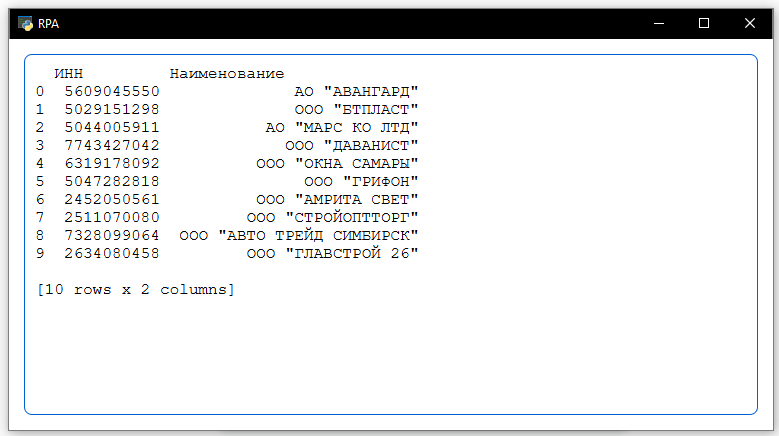
A B0 улица Мира1 село Борковка2 город Москва[3 rows x 2 columns]
- Если имя листа не указанно, результат будет представлен в виде словаря:
{'Лист1': A B0 улица Мира1 село Борковка2 город Москва[3 rows x 2 columns],'Лист2': A B0 улица Мира1 село Борковка2 город Москва[3 rows x 2 columns]}
Пример использования
Пример 1: Считывание всей книги
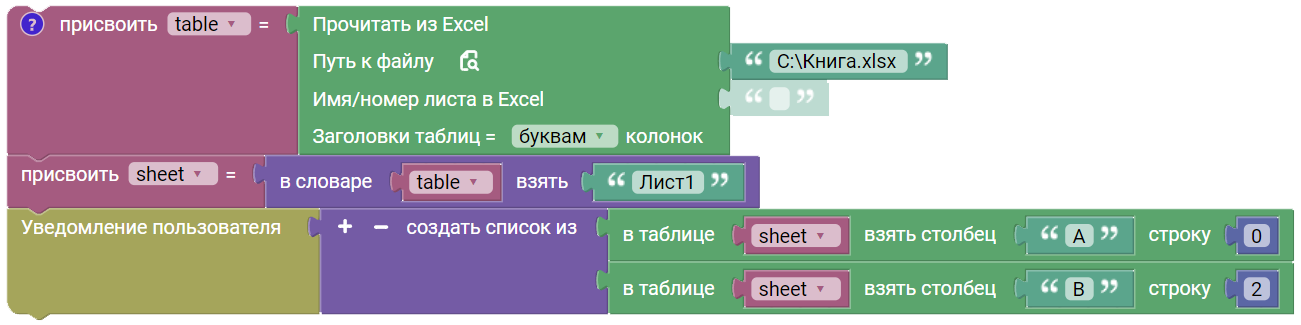
В данном примере считывается вся книга Excel:

При считывании данных из Excel-файла не было указано имя листа. Для получения данных с определенного листа необходимо:
- Сохранить таблицу с данными листа в отдельную переменную sheet;
- Получить данные из нескольких ячеек таблицы из переменной sheet.
Результат
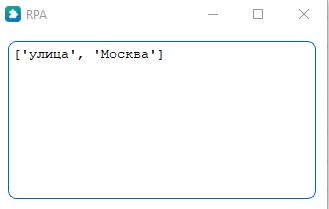
Вывод результата на экран:
Пример 2: Считывание отдельного листа
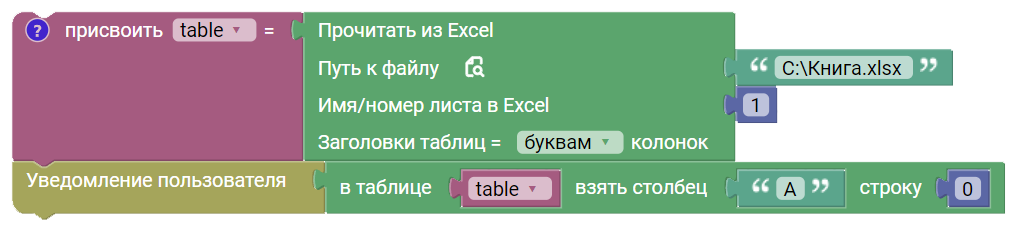
В данном примере считывается первый лист в книге Excel:
В примере таблица с первого по порядку листа записывается в переменную table и выводится на экран значение первой строки столбца “A”.
Результат
Вывод результата на экран:

Пример 3: Использование типов данных колонок
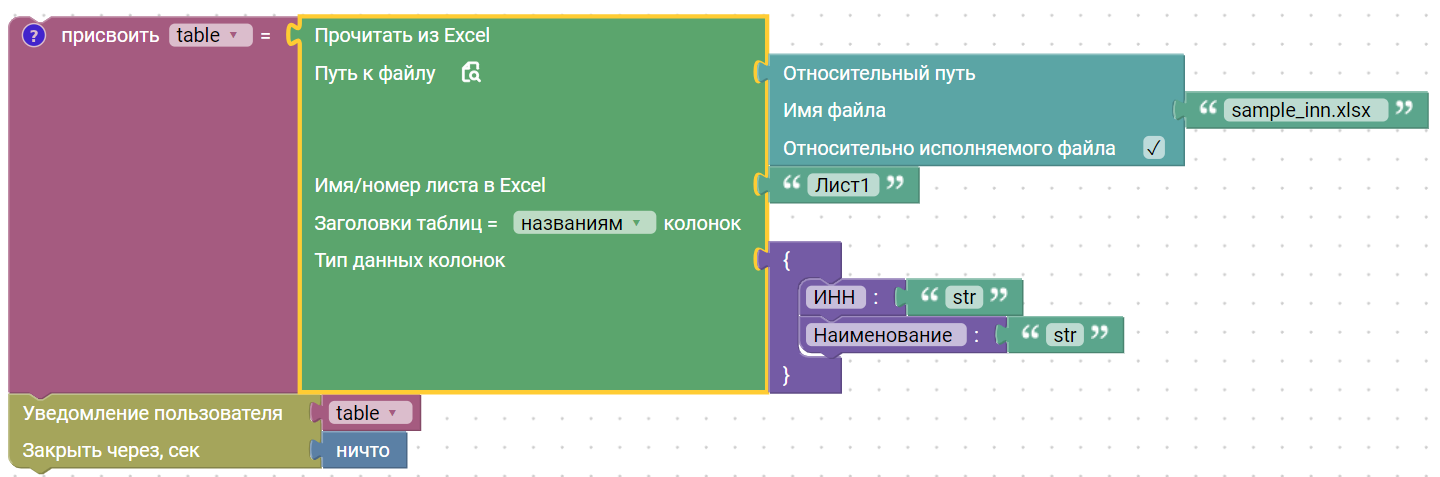
В данном примере считывается первый лист в книге Excel:
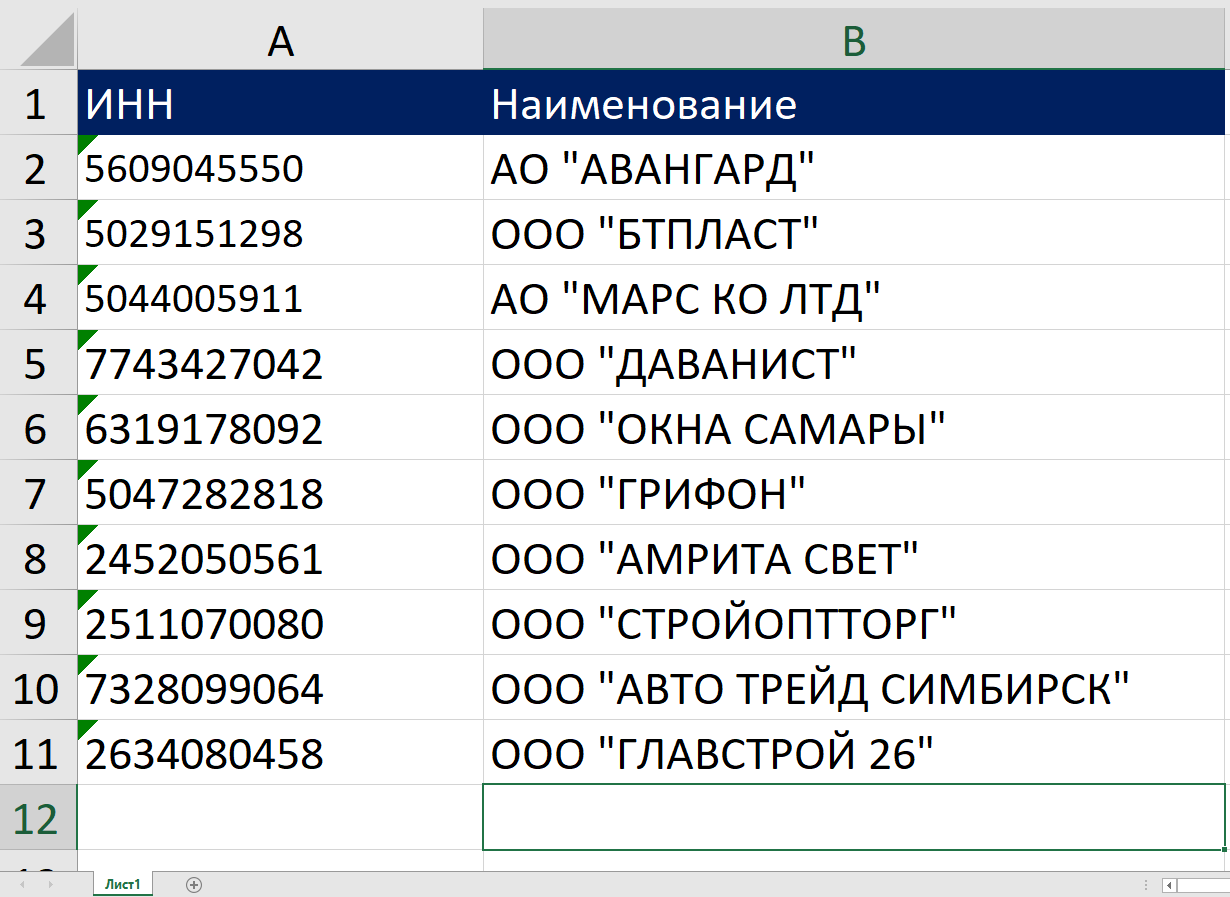
В примере таблица с первого по порядку листа с типами данных для Строка (str) колонок ИНН и Наименование с записывается в переменную table и выводится на экран.
Результат
Вывод результата на экран: