Настройки проекта
Описание
Для вызова окна настроек студии Puzzle RPA, необходимо выполнить клик на кнопку Настройки проекта в выпадающем списке области проектов.
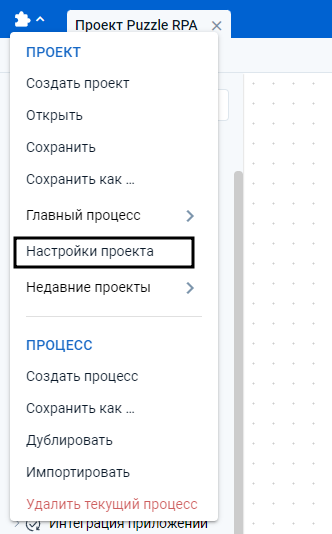
Интерфейс окна настроек
В окне настроек проекта представлены разделы:
- Сохранение - настройки сохранения проекта;
- Окно выполнения - настройки окна выполнения;
- Логи - настройки логирования;
- Приложение - настройки конвертации робота в исполняемый файл;
Кнопка Сбросить настроки по умолчанию позволяет вернуть все настройки к значениям по умолчанию.
В нижней части окна настроек располагается информацию о версии Puzzle RPA, лицензионное соглашение и кнопка для сохранения настроек.
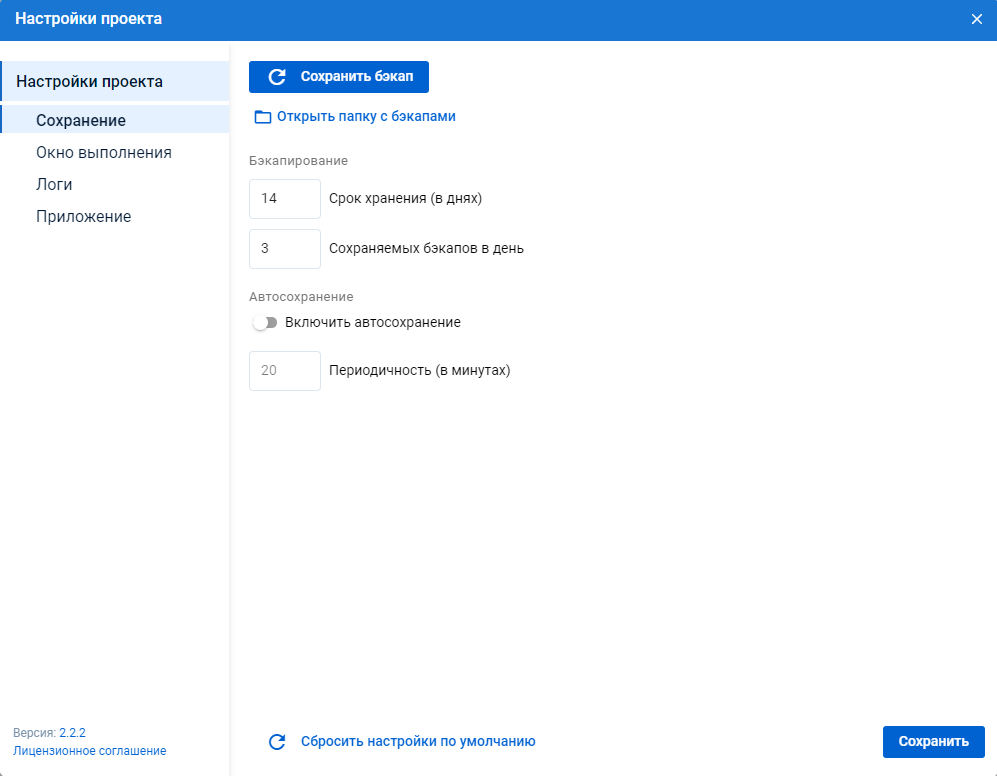
Сохранение
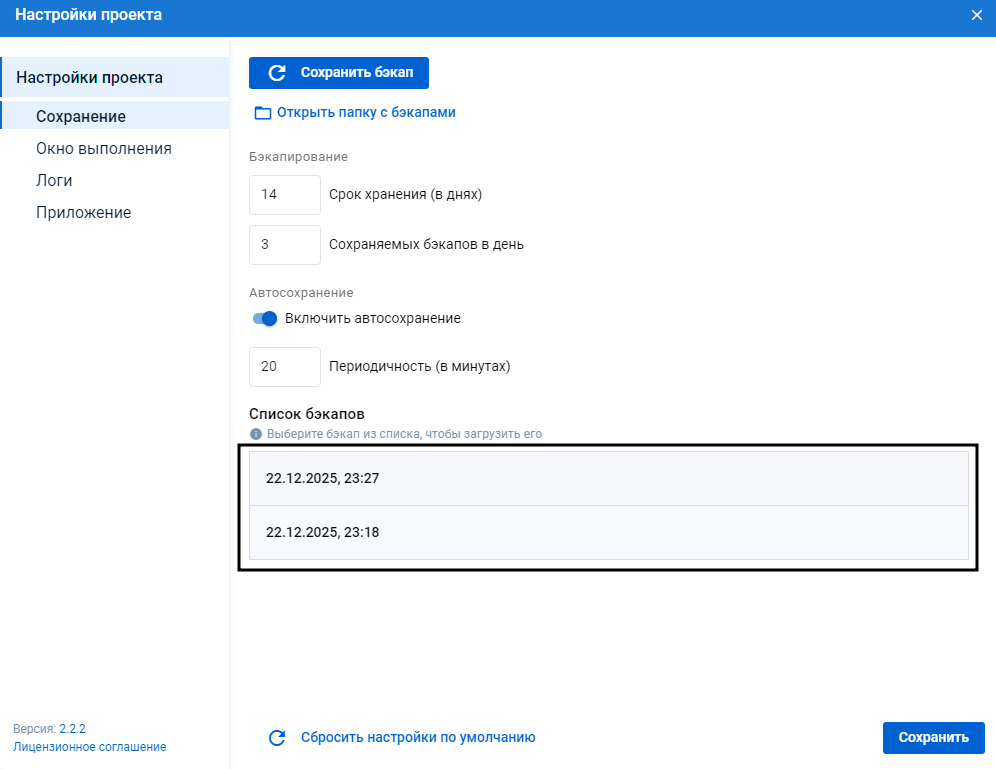
Раздел позволяет настроить бэкапирование и автосохранение:
- Срок хранения (в днях) - устанавливает срок хранения бэкапов проекта;
- Сохраняемых бекапов в день - устанавливает количество сохраняемых бекапов в день;
- Включить автосохранение - включает/выключает автосохранение проекта;
- Переодичность (в минутах) - устанавливает переодичность автосохранения проекта.
Панель содержит несколько функциональных кнопок:
- Сохранить бэкап - сохраняет текущий проект как бэкап;
- Открыть папку с бэкапами - открывает папку с бэкапами проекта.
Окно выполнения
Раздел содержит настройки окна выполнения:
- Отображать окно - признак, определяющий, отображается ли окно выполнения;
- Режим клика через окно - признак, определяющий, можно ли выполнять клики через окно выполнения;
- Перезапуск робота - признак, определяющий, может ли окно выполнения перезапускать робота;
- Вид окна - вид окна выполнения (вертикальное или горизонтальное);
- Положение на экране - положение окна выполнения на экране;
- Остановка робота - комбинация горячих клавиш для остановки робота.

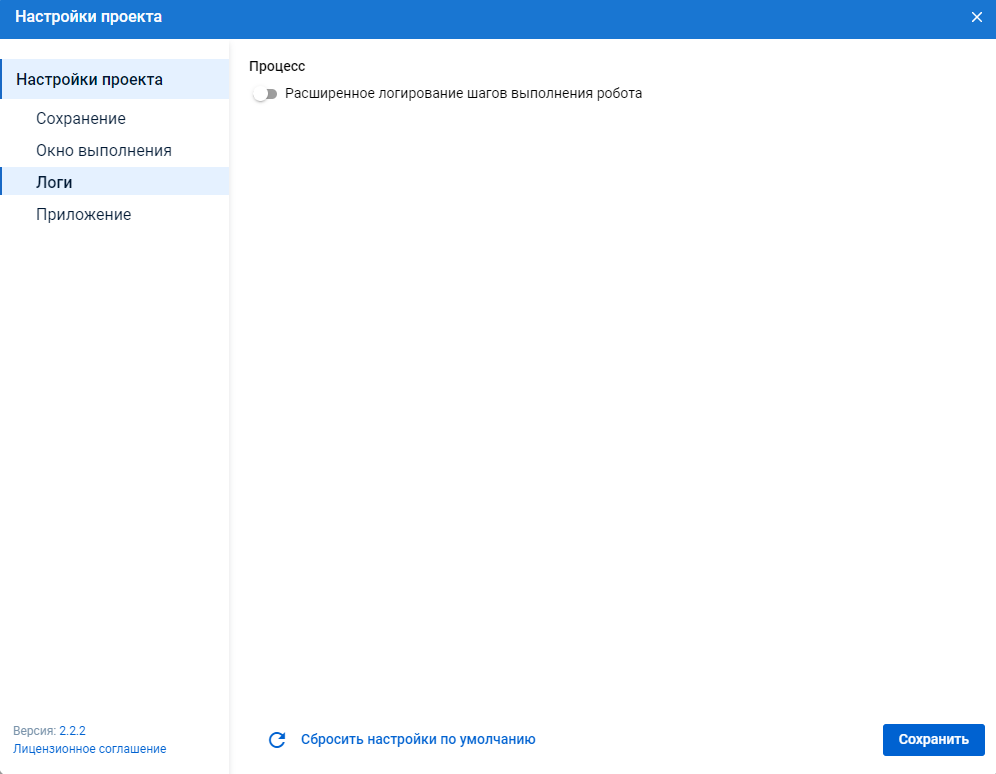
Логи
Раздел позволяет включить/отключить расширенное логирование.
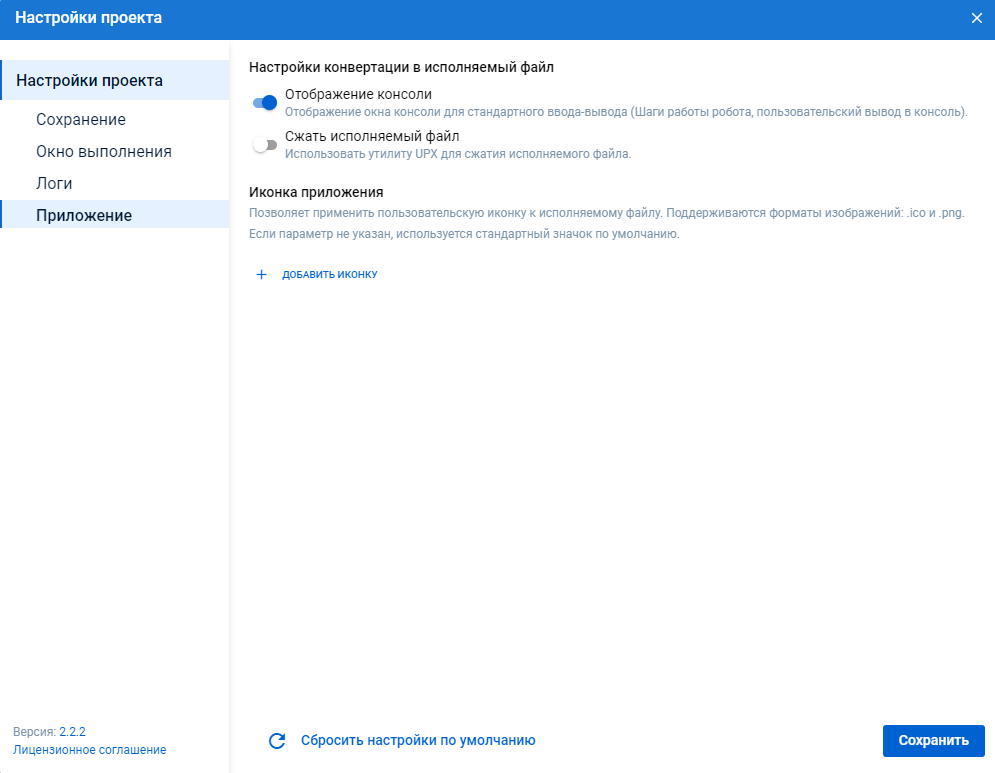
Приложение
Раздел содержит настройки конвертации робота в исполняемый файл:
- Отображение консоли;
- Уровень сжатия;
- Установить иконку для приложения.
Бэкапирование
Бэкап - это резервная копия проекта, которая позволяет восстановить проект из сохраненного состояния.
Бэкап проекта сохраняется в виде архива в папку backups в директории проекта.
Ручное создание бэкапа
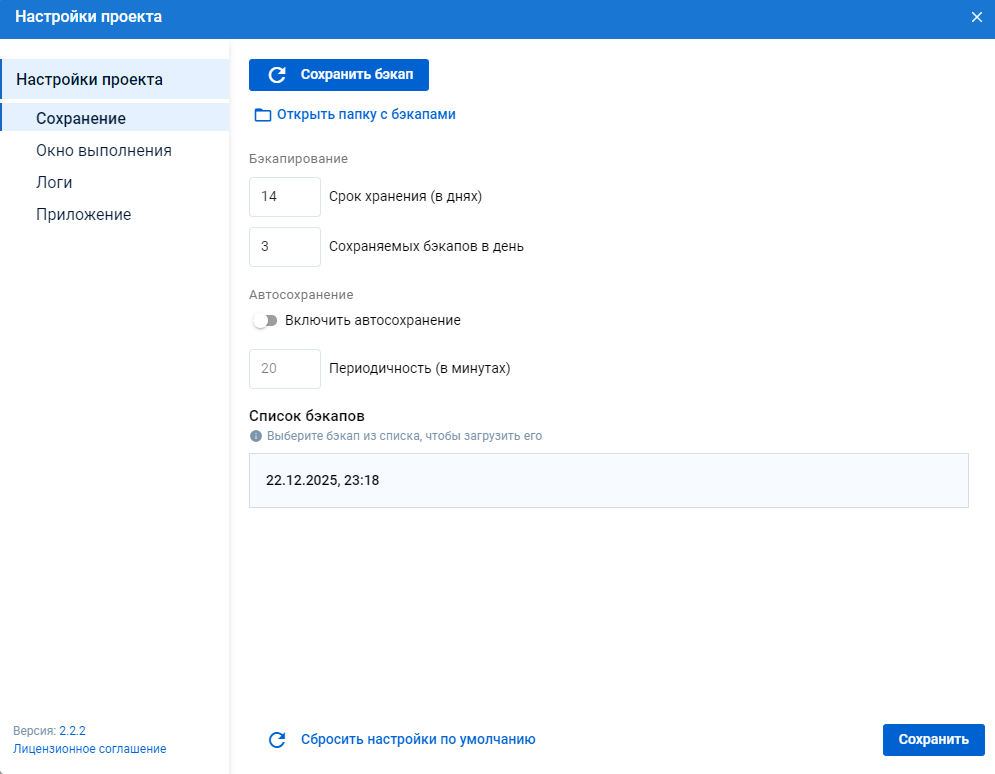
Для создания бэкапа проекта необходимо выполнить клик по кнопке Сохранить бэкап в разделе Сохранение окна настроек проекта. Информация о сохраненном бэкапе будет отображаться в списке бэкапов.
Автоматическое создание бэкапа
Бекап проекта автоматически создается при импорте процессов из других проектов.
Восстановление проекта из бэкапа
Для восстановления проекта из бэкапа необходимо выполнить клик выбранному бэкапу в списке бэкапов и подтвердить восстановление проекта кнопкой Загрузить.
