Настройки
Описание
Для вызова окна настроек студии Puzzle RPA, необходимо выполнить клик на кнопку Настройки в разделе информация о профиле пользователя.

Интерфейс окна настроек
В окне настроек представлены разделы:
- Общие - общие настройки студии;
- Python - настройки интерпретаторов Python;
- Логи - просмотр логов студии;
- Расширения - работа с пользовательскими блоками;
- Настройки проекта - настройки проекта по умолчанию;
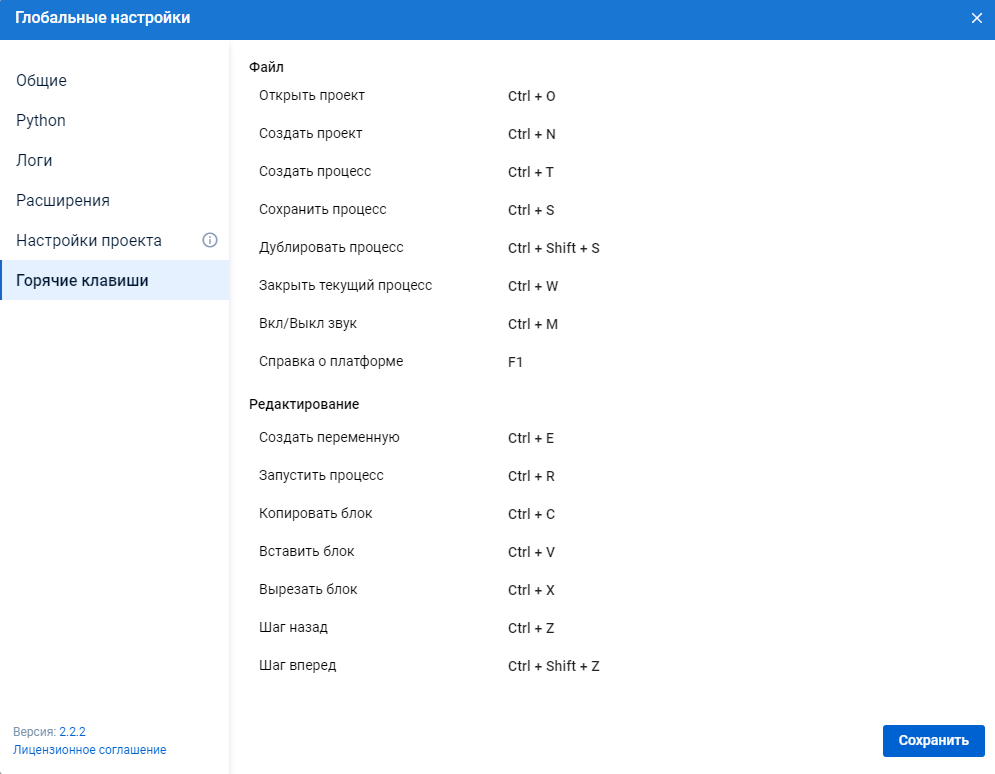
- Горячие клавиши - просмотр перечня горячих клавиш;
Кнопка Сбросить настроки по умолчанию позволяет вернуть все настройки к значениям по умолчанию.
В нижней части окна настроек располагается информацию о версии Puzzle RPA, лицензионное соглашение и кнопка для сохранения настроек.
Общие
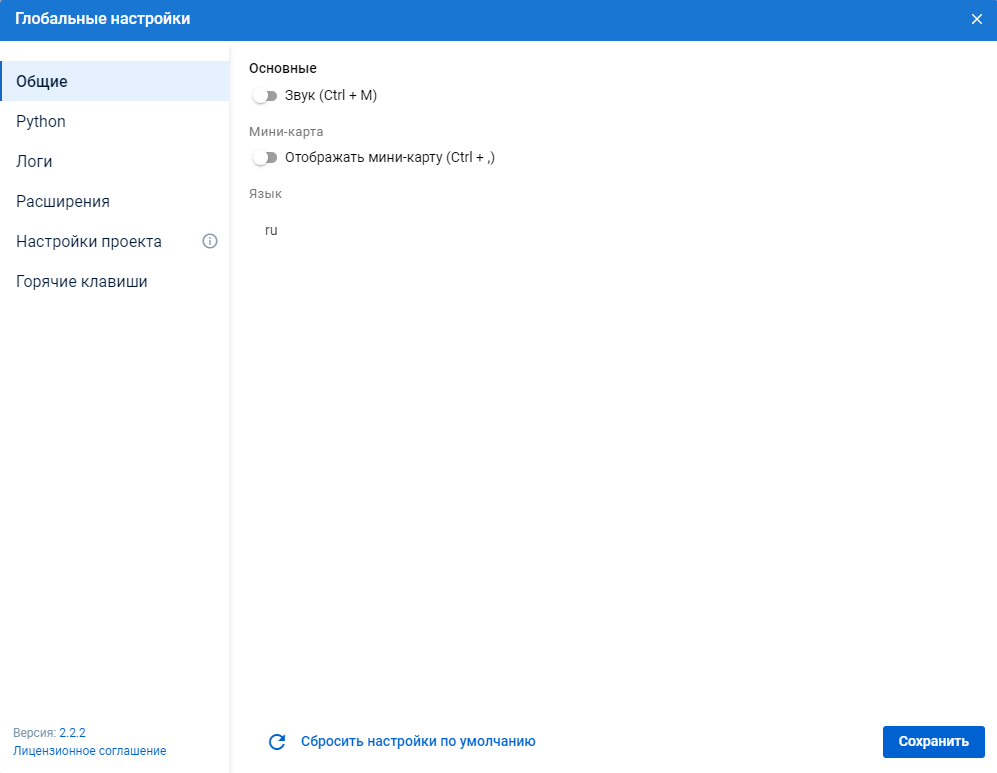
Раздел содержит настройки звука, отображения миникарты и выбор языка студии.

Python
Раздел позволяет добавить/удалить интерпретаторы Python.

Логи
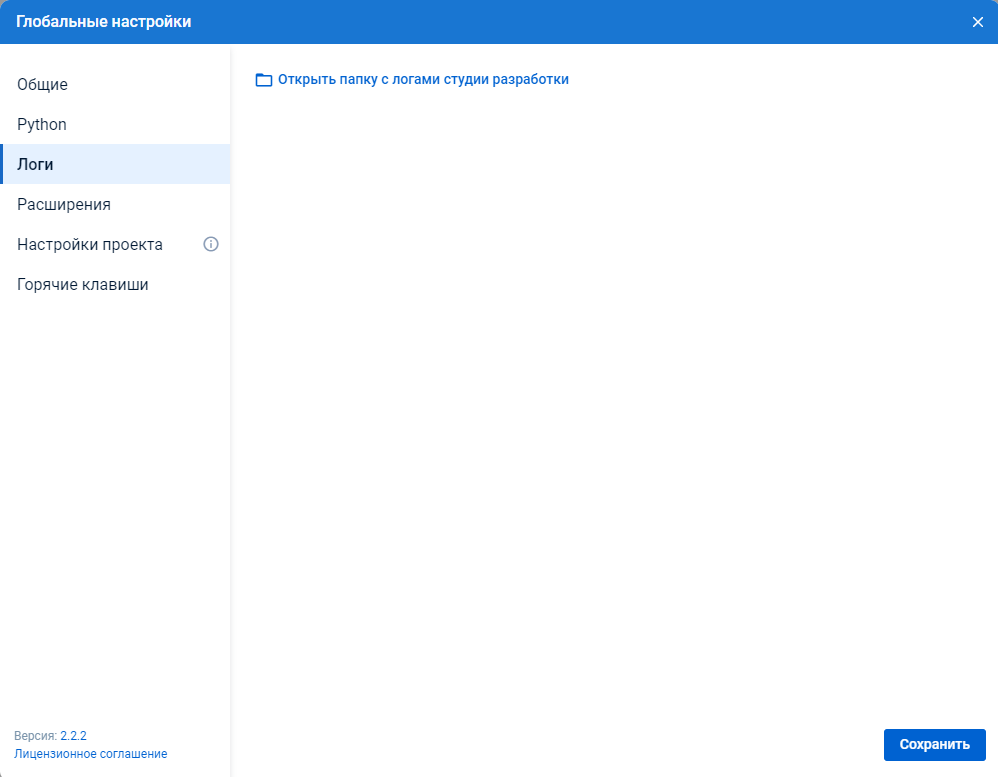
Раздел позволяет открыть папку с логами.
Расширения
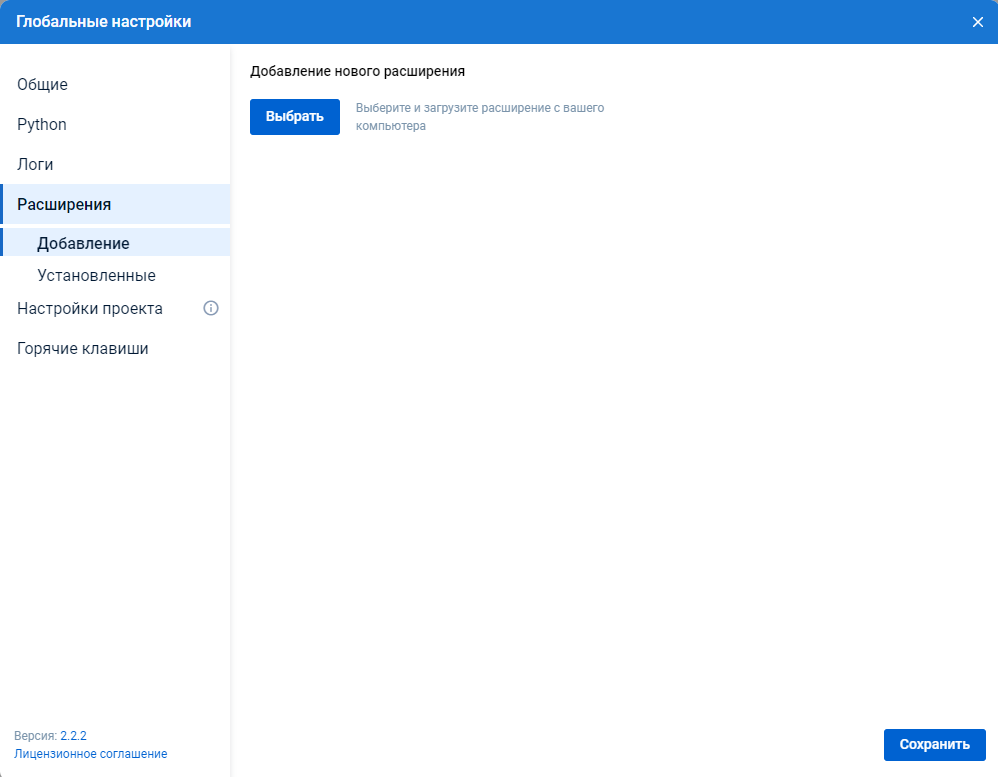
Раздел позволяет добавлять и удалять расширения.
Расширения — встроенный инструмент Puzzle RPA, позволяющий добавлять дополнительные функциональные блоки, созданные командой разработки Puzzle RPA, пользователями или сообществом.
Настройки проекта
Раздел позволяет управлять настройками по умолчанию для новых созданных проектов.
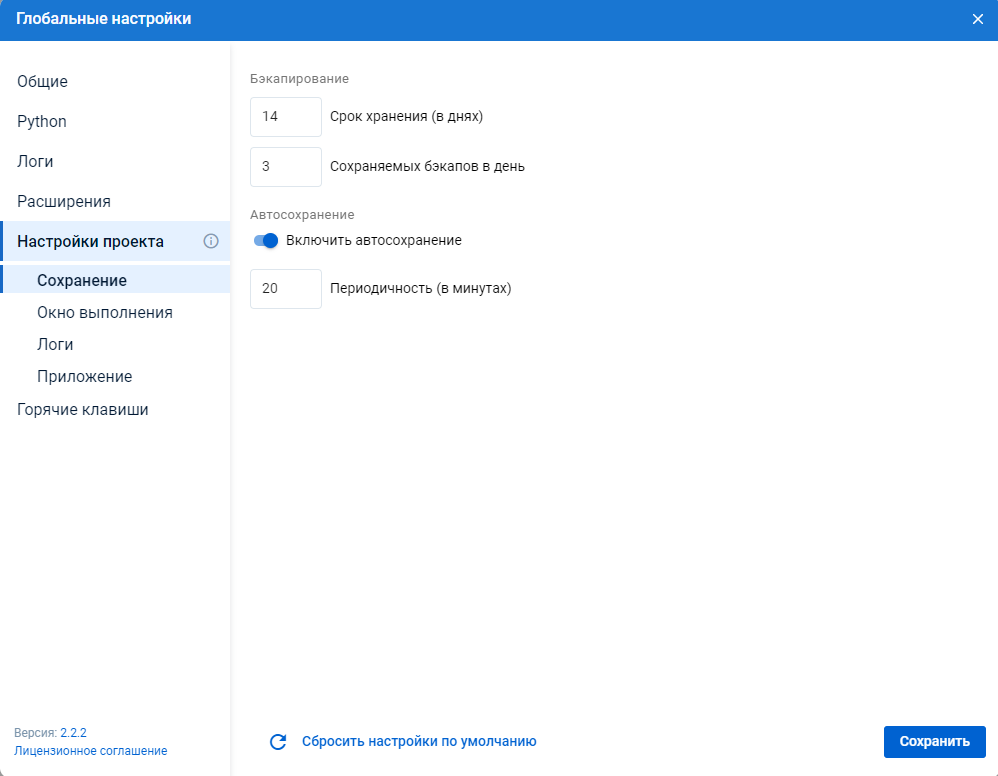
Сохранение
Раздел позволяет настроить бэкапирование и автосохранение:
Окно выполнения
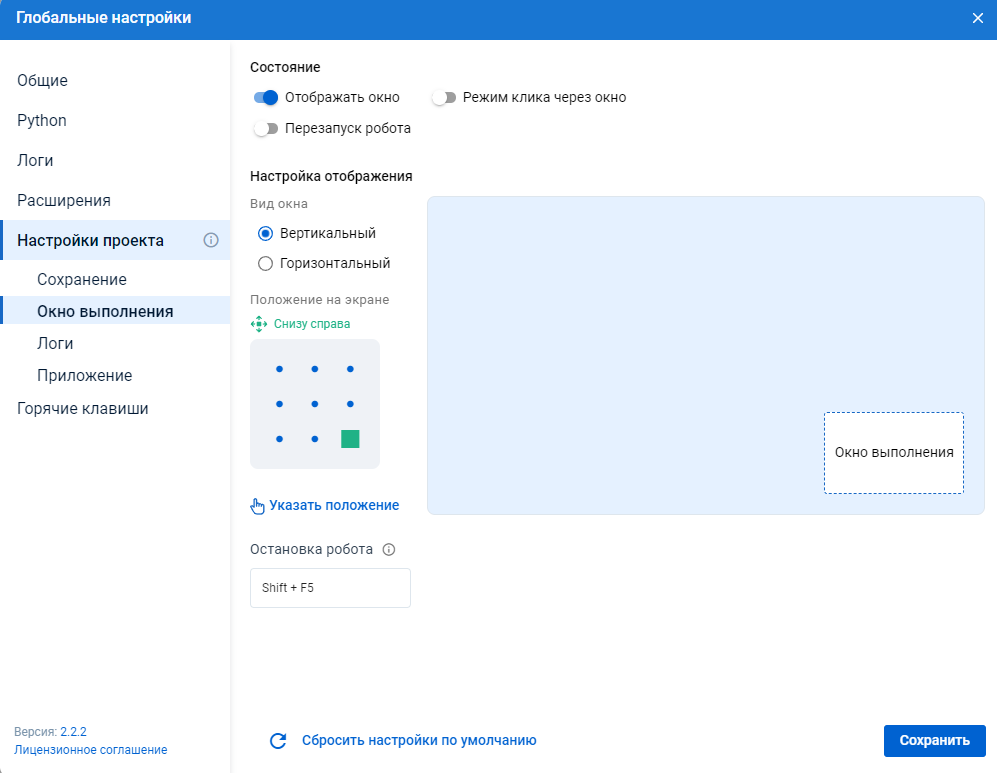
Раздел содержит настройки окна выполнения:
- Отображать окно - признак, определяющий, отображается ли окно выполнения;
- Режим клика через окно - признак, определяющий, можно ли выполнять клики через окно выполнения;
- Перезапуск робота - признак, определяющий, может ли окно выполнения перезапускать робота;
- Вид окна - вид окна выполнения (вертикальное или горизонтальное);
- Положение на экране - положение окна выполнения на экране;
- Остановка робота - комбинация горячих клавиш для остановки робота.
Логи
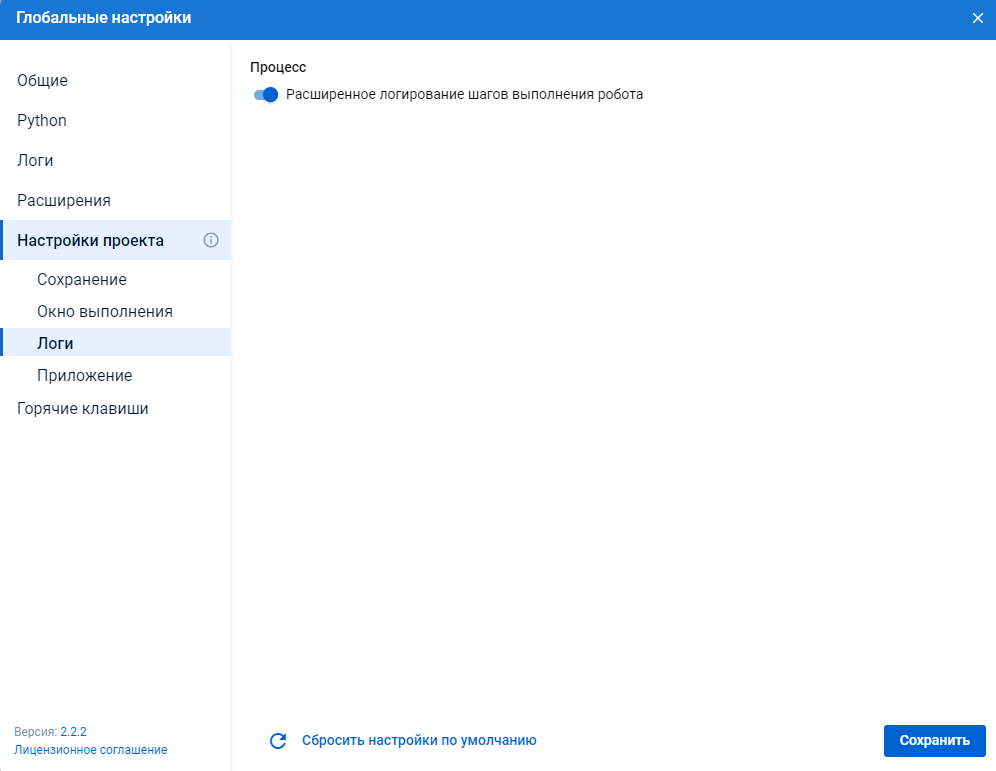
Раздел позволяет включить/отключить расширенное логирование.
Приложение
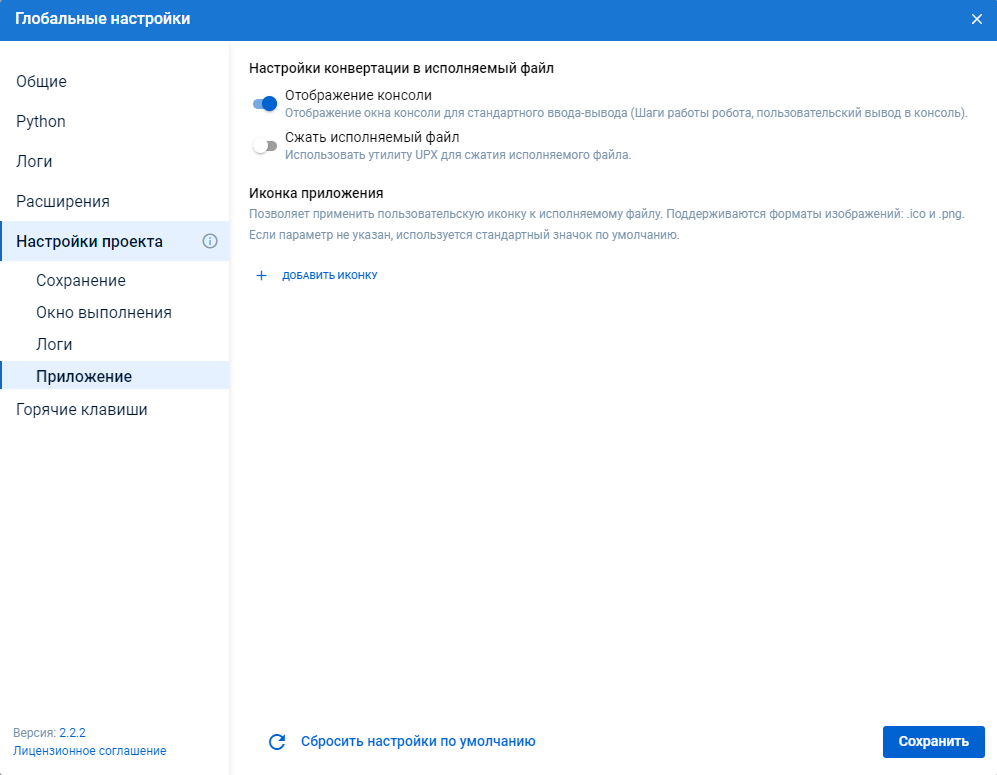
Раздел содержит настройки конвертации робота в исполняемый файл:
- Отображение консоли;
- Уровень сжатия;
- Установить иконку для приложения.
Горячие клавиши
Раздел позволяет просмотреть перечень горячих клавиш и их назначение.