Подключиться к frame
Описание
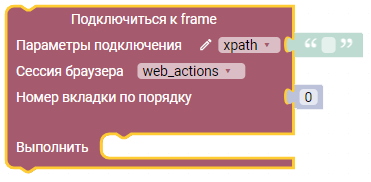
Блок позволяет подключиться к Frame на странице браузера.
Описание параметров
Блок имеет несколько основных параметров:
-
Параметры подключения - выбор способа идентификации и поиска веб-элементов на странице;
Клик по символуТип данных:
str (Строка)Пример:
//button[@type="submit"] раскрывающегося списка открывает следующее меню:

В меню представлены следующие опции:
- xpath — для поиска веб-элемента используется xpath;
- css-selector — для поиска веб-элемента используется xpath css-selector;
- tag_name — для поиска веб-элемента используется tag элемента;
- name — для поиска веб-элемента используется атрибут name элемента;
- id — для поиска веб-элемента используется атрибут id элемента;
- class — для поиска веб-элемента используется атрибут class элемента.
-
Сессия браузера - экземпляр запущенного браузера, управляемый через Selenium WebDriver или pyDoll. В переменной хранится ссылка на этот экземпляр, через которую можно управлять браузером;
Клик по символуТип данных:
var (Переменная)Пример:
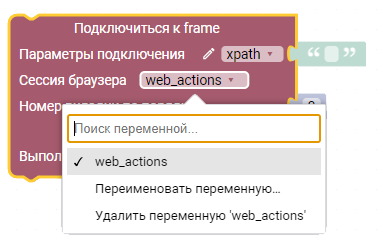
web_actions раскрывающегося списка открывает следующее
меню выбора переменной:
раскрывающегося списка открывает следующее
меню выбора переменной:
-
Номер вкладки по порядку - порядковый номер вкладки по порядку, в которой необходимо выполнить действие.
Тип данных:
int (Число)Пример:
0 -
Выполнить - разъем, который определяет, какие блоки будут выполняться при подключении к frame.
Тип данных:
Блоки функциональных действий студии разработки Puzzle RPA
Пример использования
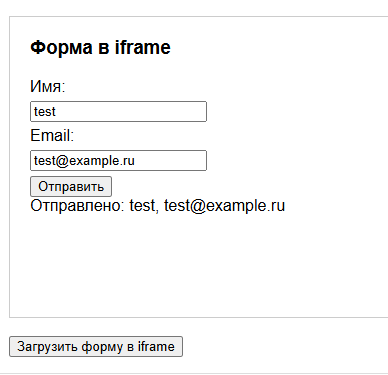
В данном примере происходит заполнение формы на html странице.
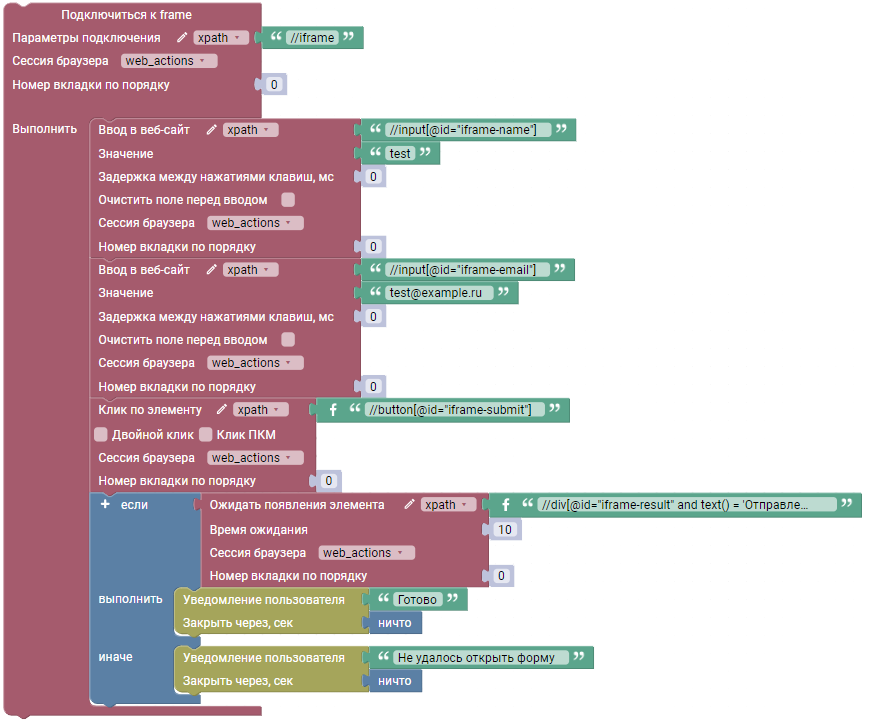
Данная форма открывается при нажатии кнопки Загрузить в форму frame, в которой поля недоступны при прямом обращении к элементам:

<iframe id="form-iframe" src="about:blank" cd_frame_id_="039cdc4594a15d278598dad42bc6dfaa"> ...</iframe>Алгоритм заполнения полей в iframe:
- Открывается html страница из папки resources проекта;
- Выполняется клик на кнопку Загрузить в форму frame;
- Происходит подключение к Frame;
- Заполняется текст в форме обратной связи;
- Отправляется заполненная форма.
-
Проект процесса и материалы для его выполнения
Результат
Заполненная форма и вывод текстового поля с введенным данными: