Ввод горячих клавиш в веб-сайт
Описание
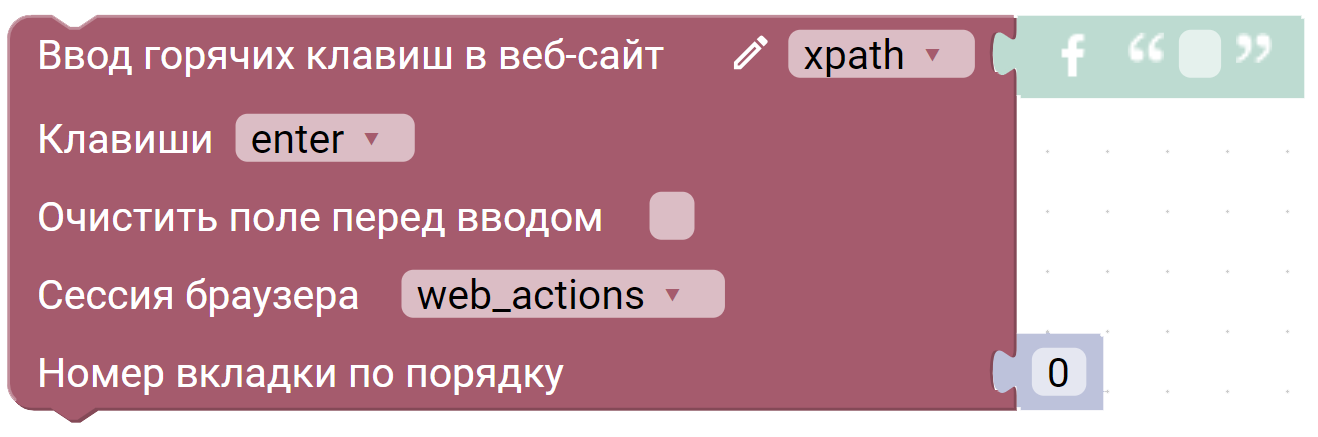
Блок отправляет нажатие горячих клавиш в веб-сайт.
Описание параметров
Блок имеет несколько основных параметров:
-
Параметры подключения - выбор способа идентификации и поиска веб-элементов на странице;
Клик по символу раскрывающегося списка открывает следующее меню:
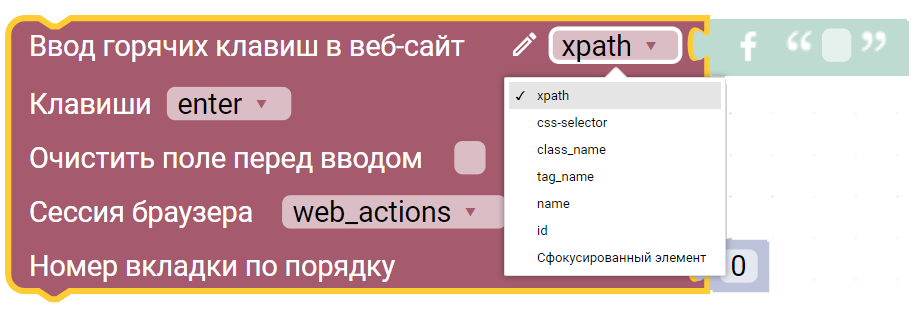
В меню представлены следующие опции:
- xpath — для поиска веб-элемента используется xpath;
- css-selector — для поиска веб-элемента используется css-selector;
- tag_name — для поиска веб-элемента используется tag элемента;
- name — для поиска веб-элемента используется атрибут name элемента;
- id — для поиска веб-элемента используется атрибут id элемента;
- class — для поиска веб-элемента используется атрибут class элемента.
-
Клавиши - выбор сочетания клавиш.
В меню представлены следующие опции:
- ctrl + a — выбрать все элементы на странице;
- ctrl + c — скопировать выделенный текст или элемент;
- ctrl + v — вставить скопированный текст или элемент;
- ctrl + x — вырезать выделенный текст или элемент;
- ctrl + z — отменить последнее действие;
- ctrl + r — обновить страницу;
- ctrl + F5 — обновить страницу;
- ctrl + s — сохранить текущую страницу;
- ctrl + f — открыть поиск на странице;
- ctrl + t — открыть новую вкладку;
- ctrl + w — закрыть текущую вкладку;
- F5 — обновить текущую страницу;
- esc — закрыть модальное окно или выйти из полноэкранного режима;
- tab — перейти к следующему элементу на странице;
- shift + tab — перейти к предыдущему элементу на странице;
- enter — подтвердить ввод или отправить форму;
- backspace — удалить символ слева от курсора;
- delete — удалить выделенный текст или элемент;
- alt + left — вернуться на предыдущую страницу;
-
Очистить поле перед вводом - очистить поле, в которое робот записывает значение, перед вводом.
Тип данных:
checkbox (Чекбокс)Пример:
True -
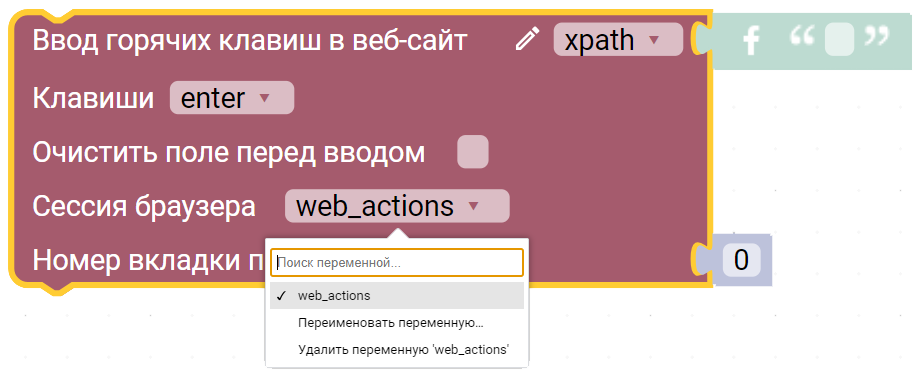
Сессия браузера - экземпляр запущенного браузера, управляемый через Selenium WebDriver или pyDoll. В переменной хранится ссылка на этот экземпляр, через которую можно управлять браузером;
Клик по символуТип данных:
var (Переменная)Пример:
web_actions раскрывающегося списка открывает следующее
меню выбора переменной:
раскрывающегося списка открывает следующее
меню выбора переменной:
-
Номер вкладки по порядку - порядковый номер вкладки по порядку, в которой необходимо выполнить действие.
Тип данных:
int (Число)Пример:
0
 открывается Мастер UI для веб-автоматизации
Пример использования
В данном примере происходит ввод текста в форму на html странице:
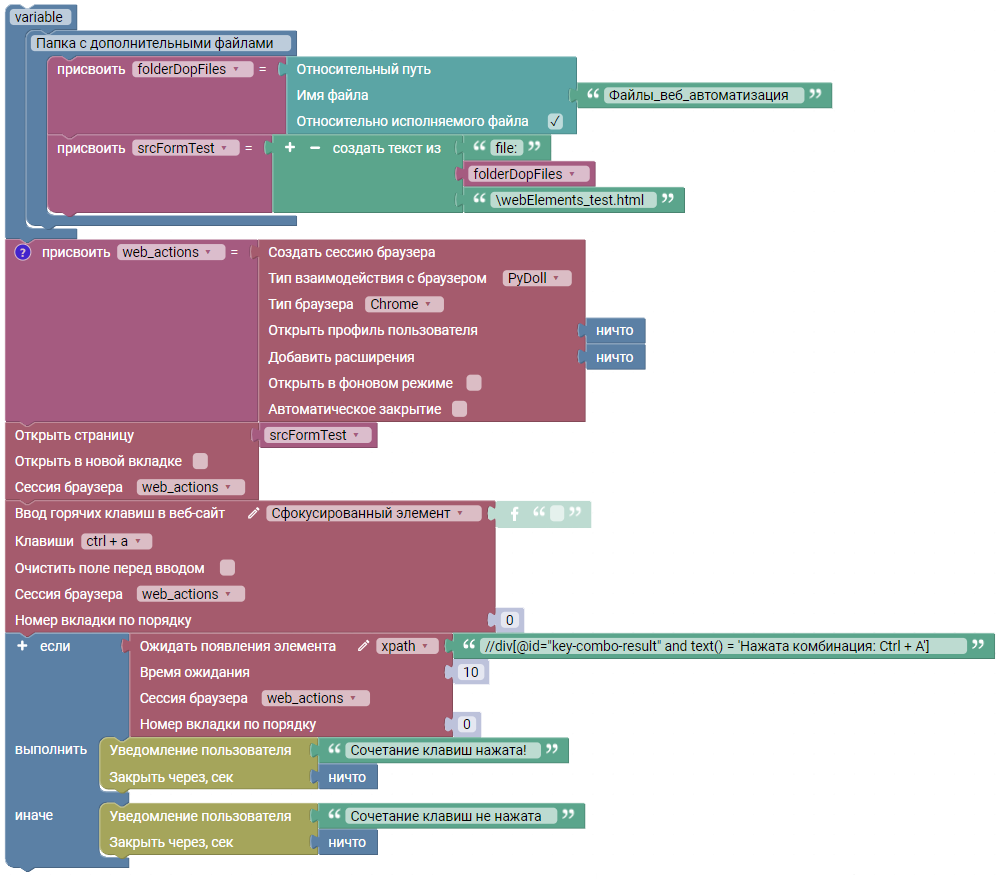
Алгоритм ожидания веб-элемента:
- Открывается html страница из папки resources проекта;
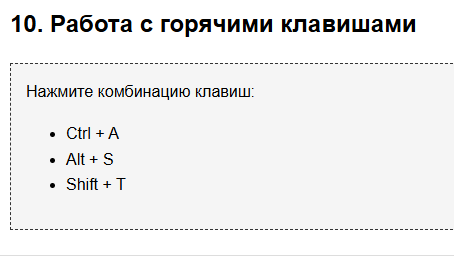
- Ввод сочетания клавиш в сфокусированный элемент на странице браузера;
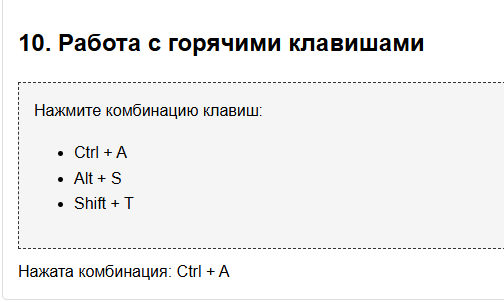
- Вывод текста на странице браузера с нажатым сочетанием клавиш;
-
Проект процесса и материалы для его выполнения
Результат
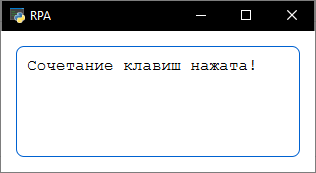
Вывод результата на экран: