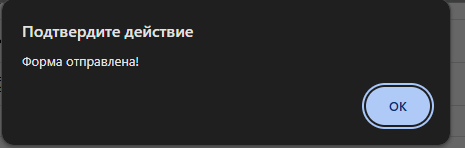
Ввод в веб-сайт
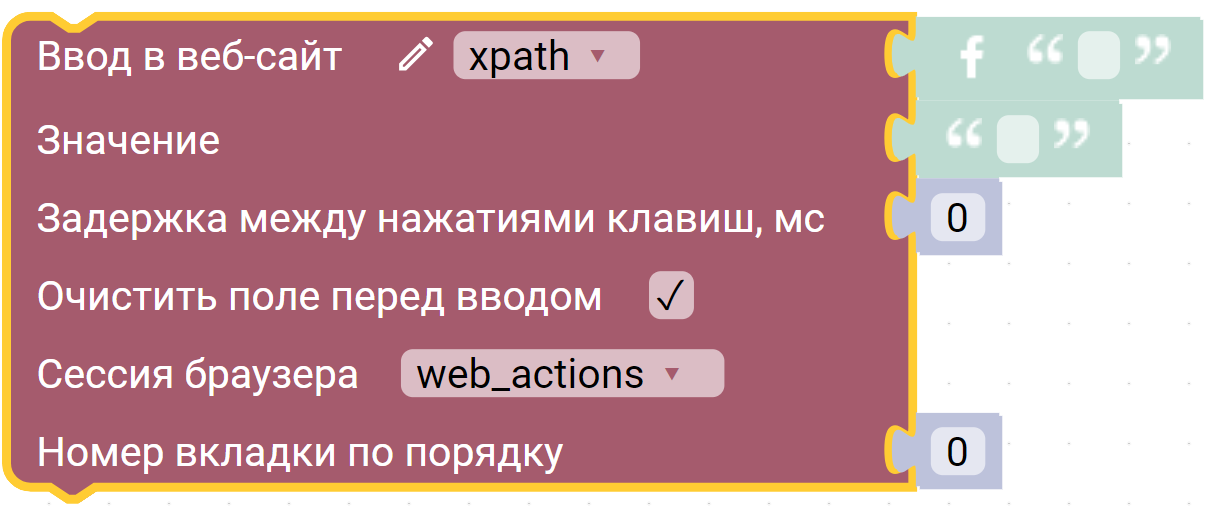
Описание
Блок отправляет нажатие клавиш в элемент браузера.
Описание параметров
Блок имеет несколько основных параметров:
-
Параметры подключения - выбор способа идентификации и поиска веб-элементов на странице;
Клик по символу раскрывающегося списка открывает следующее меню:
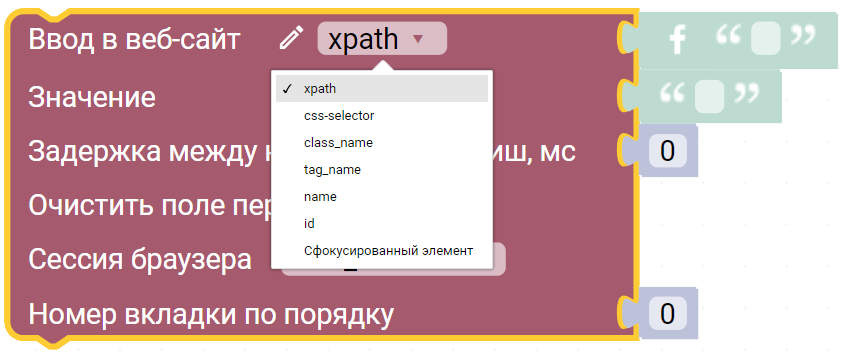
В меню представлены следующие опции:
- xpath — для поиска веб-элемента используется xpath;
- css-selector — для поиска веб-элемента используется css-selector;
- tag_name — для поиска веб-элемента используется tag элемента;
- name — для поиска веб-элемента используется атрибут name элемента;
- id — для поиска веб-элемента используется атрибут id элемента;
- class — для поиска веб-элемента используется атрибут class элемента.
-
Значение - строка, которую робот вводит в элемент.
Тип данных:
str (Строка)Пример:
test -
Задержка между нажатиями клавиш, мс - задержка между нажатиями клавиш в миллисекундах.
Тип данных:
int (Число)Пример:
10 -
Очистить поле перед вводом - очистить поле, в которое робот записывает значение, перед вводом.
Тип данных:
checkbox (Чекбокс)Пример:
True -
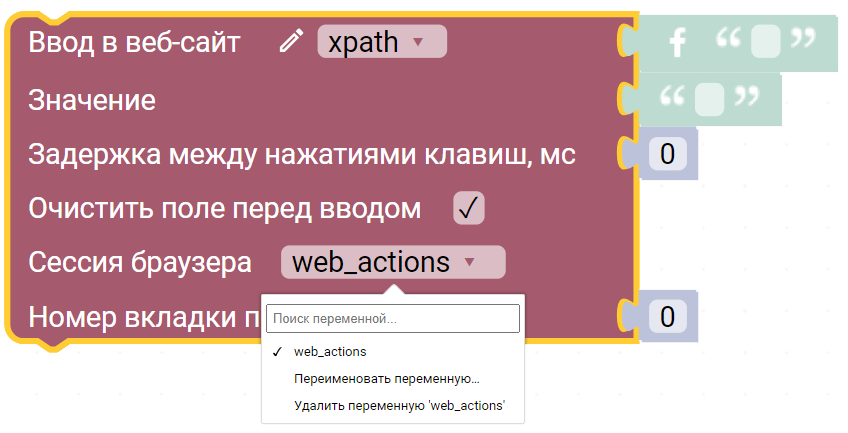
Сессия браузера - экземпляр запущенного браузера, управляемый через Selenium WebDriver или pyDoll. В переменной хранится ссылка на этот экземпляр, через которую можно управлять браузером;
Клик по символуТип данных:
var (Переменная)Пример:
web_actions раскрывающегося списка открывает следующее
меню выбора переменной:
раскрывающегося списка открывает следующее
меню выбора переменной:
-
Номер вкладки по порядку - порядковый номер вкладки по порядку, в которой необходимо выполнить действие.
Тип данных:
int (Число)Пример:
0
 открывается Мастер UI для веб-автоматизации
Пример использования
В данном примере происходит ввод текста в форму на html странице:
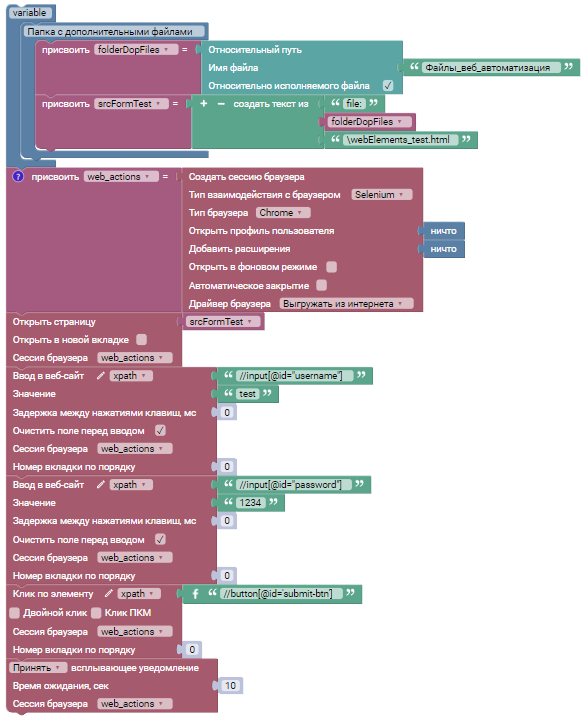
Алгоритм ожидания веб-элемента:
- Открывается html страница из папки resources проекта;
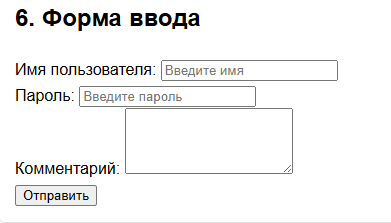
- Ввод текста
testв поле ввода для логина; - Ввод текста
1234в поле ввода для пароля;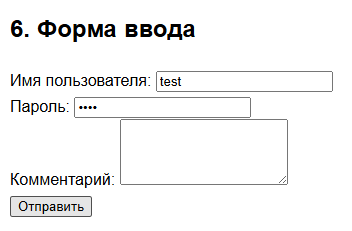
- Клик по кнопке Отправить, чтобы отправить форму;
- Вывод уведомления об отправке формы;
-
Проект процесса и материалы для его выполнения
Результат
Вывод результата на экран: