Автоматизированный сервис проверки контрагента
Введение
Настоящая инструкция предназначена для пользователей автоматизированного сервиса проверки контрагентов, являющегося инструментом для анализа надежности партнеров путем проверки финансового состояния, деловой активности и значимых событий в их деятельности.
Общее описание сервиса
Сервис реализован на платформе автоматизации бизнес-процессов Puzzle RPA. Сервис работает как виртуальный помощник: робот в автоматическом режиме собирает информацию о компаниях из публичных онлайн-источников (госреестров, судебных порталов и т.д.) по указанному ИНН, затем формирует отчет.
Основные функции сервиса
Сервис предоставляет пользователям возможность проводить комплексную проверку по ИНН организации и получать следующую информацию:
- Ключевые регистрационные данные (КПП, название, статус, дата регистрации), признаки массовости адреса, численность сотрудников, налоговые начисления/уплаты, задолженности, нарушения и статус субъекта МСП;
- Официальные финансовые показатели из отчетности: выручка, чистая прибыль, активы и капитал;
- Подтверждение статуса малого/среднего предприятия и объем полученной господдержки;
- Общее количество арбитражных дел с участием компании и динамики (дела текущего года);
- Активность в госзакупках: количество заключенных контрактов по 44-ФЗ и 223-ФЗ, в том числе в текущем году;
- История плановых и внеплановых проверок надзорными органами;
- Количество открытых исполнительных производствах и суммы взысканий;
- Сведения о банкротстве, реорганизации, а также обременениях имущества (залоги) и действующих лицензиях.
Системные требования
Технические характеристики оборудования (компьютера пользователя), необходимые для запуска и стабильной работы сервиса, указаны в таблице:
| Параметр | Минимальные требования | Рекомендуемые требования |
|---|---|---|
| Процессор | 2 vCPU | от 4 vCPU |
| Тактовая частота процессора | от 1800 МГц | от 2000 МГц |
| Оперативная память | 4 ГБ | 8 ГБ |
| HDD | 20 ГБ | – |
| SSD | – | 50 ГБ |
Для работы сервиса требуется:
- Операционная система Windows 10 и выше;
- Установленная среда выполнения Microsoft Edge WebView2;
- Установленный браузер Google Chrome;
- Наличие интернет соединения.
Работа с сервисом
Запуск сервиса
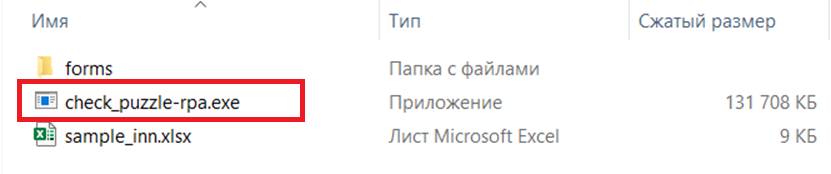
Пакет для запуска сервиса содержит:
- Папку «forms»;
- Шаблон «sample_inn.xlsx»;
- Исполняемый файл «check_puzzle-rpa.exe».
Сохраните пакет для запуска на ваш компьютер нажав в письме на ссылку «загрузить робота».
Для старта работы с сервисом запустите сервис, дважды кликнув по файлу «check_puzzle-rpa.exe»:
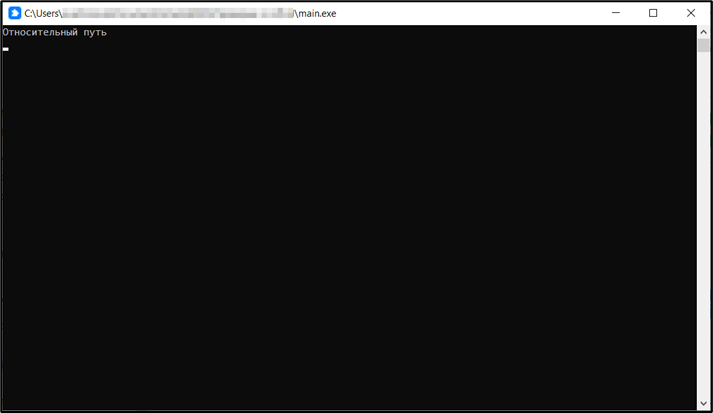
При запуске сервиса открывается 2 окна:
-
Окно выполнения процесса:
-
Пользовательская форма:
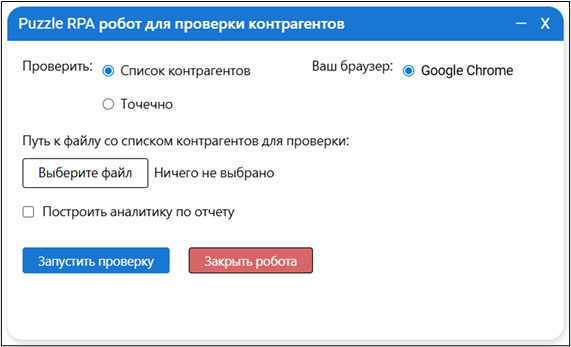
Для работы с сервисом потребуется пользовательская форма. Окно выполнения процесса можно свернуть.
Проверка контрагента
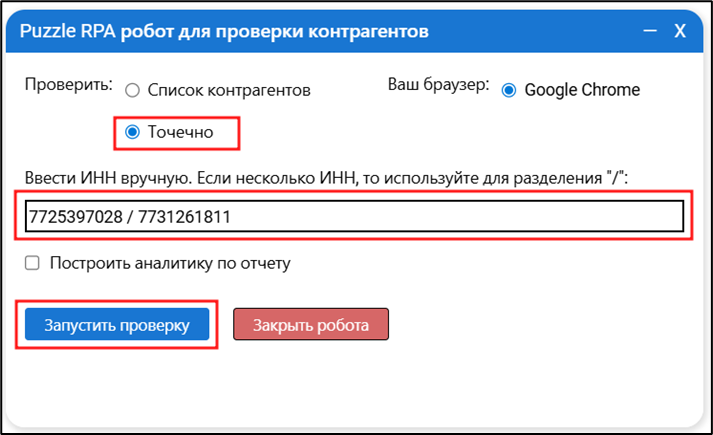
Проверка контрагента выполняется в пользовательской форме одним из двух доступных способов:
Способ 1
- Отметьте чек бокс «Проверить: Точечно»;
- Введите ИНН 5609045550 в строку поиска. Если необходимо проверить несколько контрагентов, используйте «/» для разделения ИНН 5029151298;
- Нажмите «Запустить проверку».
Способ 2
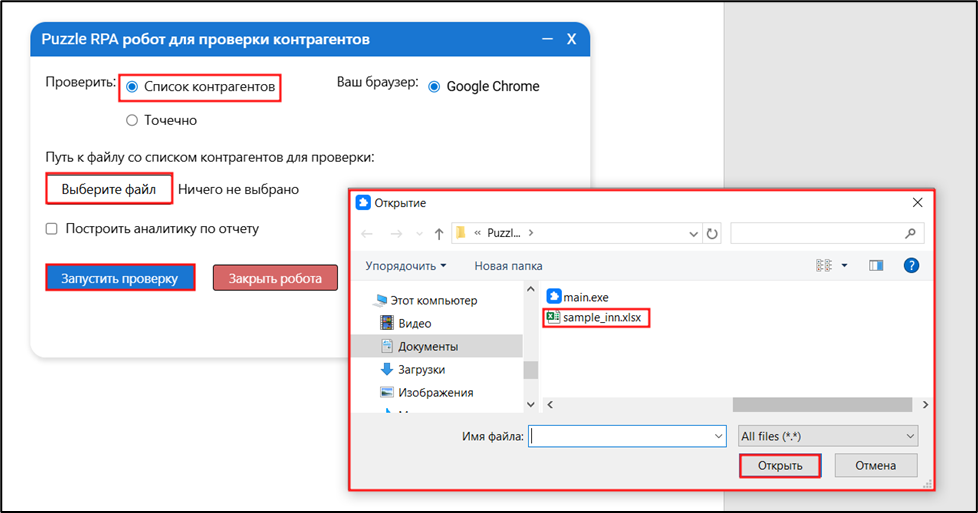
- Откройте шаблон «sample_inn.xlsx», введите данные контрагентов и сохраните файл;
- Отметьте чек бокс «Проверить: Список контрагентов»;
- Нажмите «Выберите файл»;
- В диалоговом окне найдите и выберите сохраненный на вашем компьютере файл формата «xlsx» с данными контрагентов, затем нажмите «Открыть»;
- Нажмите «Запустить проверку».
Внимание! Важная информация о процессе проверки:
- Длительность: проверка одного контрагента занимает от 3 до 5 минут. Время зависит от скорости отклика внешних интернет-ресурсов.
- Работоспособность системы: процесс проверки выполняется в фоновом режиме и не блокирует работу вашего компьютера. Сервис создаст файл журнала (лог) с описанием хода проверки. Файл будет сохранен в корневой папке сервиса вида YYYY.MM.DD.log по окончании проверки (Рисунок 7). Все записи хода проверки в течении одних суток сохраняются в один файл.
- Обработка ошибок: при недоступности какого-либо ресурса система автоматически предпримет 3 попытки получения данных.
Действия при ошибке:
- Если не удалось получить данные с какого-либо ресурса, в файле журнала (лог) будет отображено описание ошибки.
- Рекомендуется выполнить проверку этого контрагента повторно.
- Если ошибка возникает стабильно при повторных запусках, обратитесь в техническую поддержку к разработчикам сервиса и отправьте им файл журнала (лог) для анализа.
Получение данных проверки контрагента
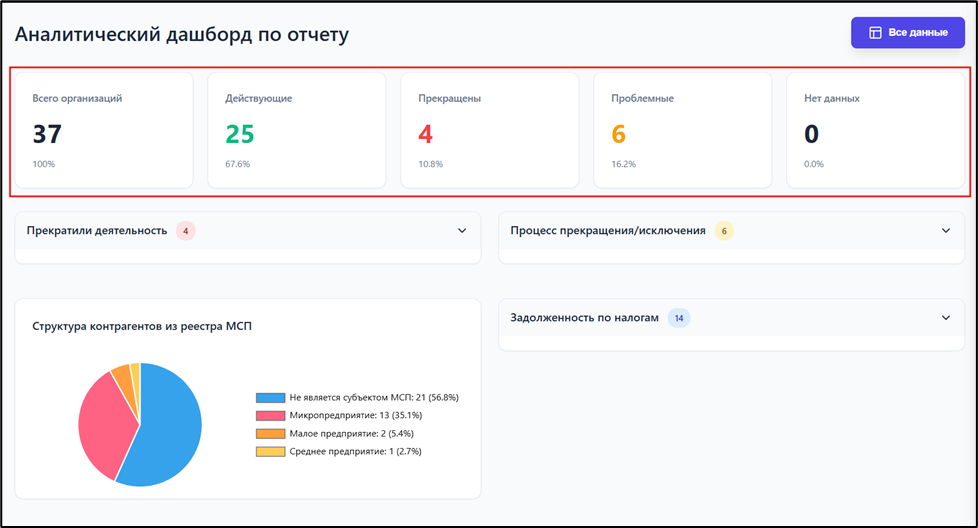
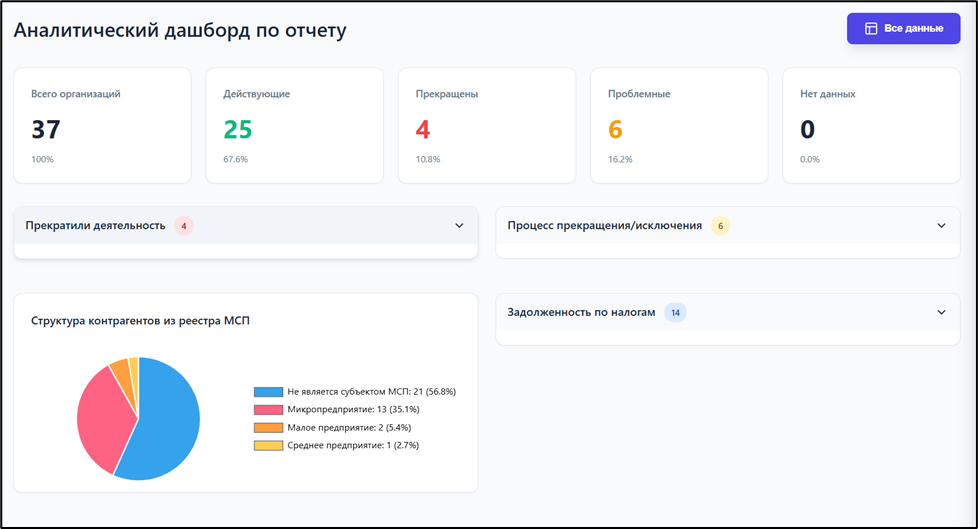
По завершении проверки на экране автоматически отображается аналитический дашборд, построенный на основе полученных данных.
Аналитический дашборд состоит из трёх ключевых разделов:
1 Блок общей статистики
Виджет со сводными показателями по всем проверенным компаниям:
- Всего организаций;
- Действующие;
- Прекращены;
- Проблемные;
- Нет данных.
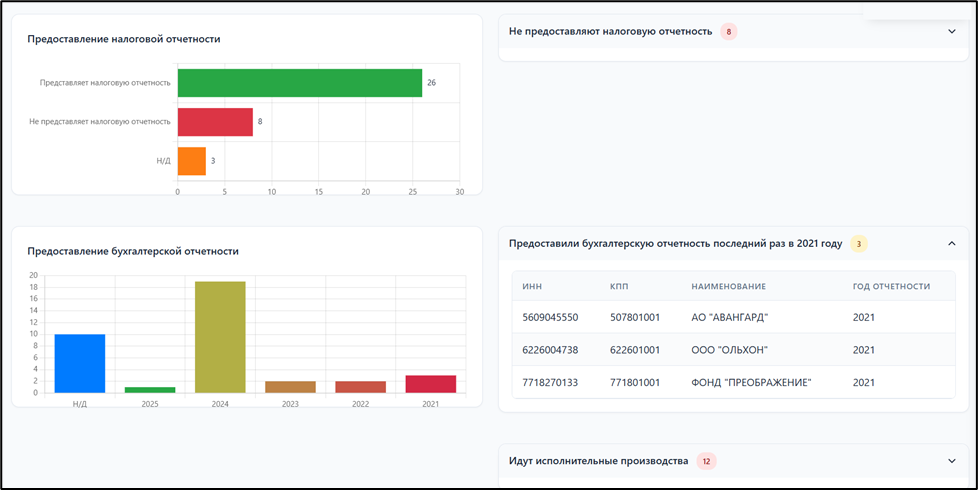
2 Аналитические блоки
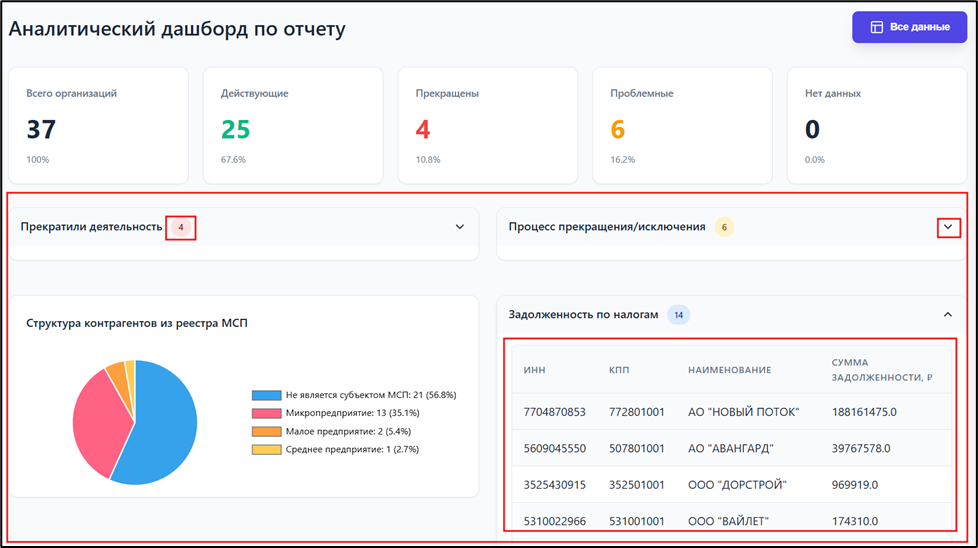
Каждый блок содержит либо диаграмму, либо раскрывающийся список с детализацией. Контрагент отображается в блоке, если в ходе его проверки была выявлена информация, релевантная теме блока. Количество контрагентов в списке отображается в его заголовке.
Для просмотра списка нажмите на значок (стрелку) рядом с названием блока.
Данные собраны в следующие аналитические блоки:
- Прекратили деятельность (список);
- Процесс прекращения/исключения (список);
- Структура контрагентов из реестра МСП (диаграмма);
- Задолженность по налогам (список);
- Предоставление налоговой отчетности (диаграмма);
- Не предоставляют налоговую отчетность (список);
- Предоставление бухгалтерской отчетности (диаграмма);
- Предоставили бухгалтерскую отчетность последний раз в YYYY году (список);
- Идут исполнительные производства (список);
- Не обработано (список).
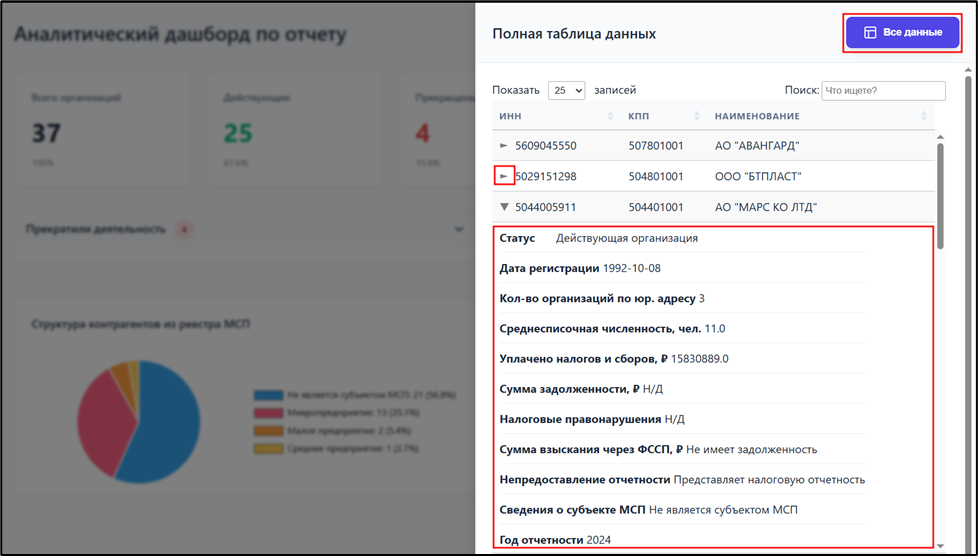
3 Детализированная таблица данных
Полный набор данных доступен по нажатию кнопки «Все данные».
Для просмотра подробной информации о конкретном контрагенте нажмите на значок (стрелку) соответствующей строки таблицы:
Сохранение данных
После проверки данные сохраняются автоматически:
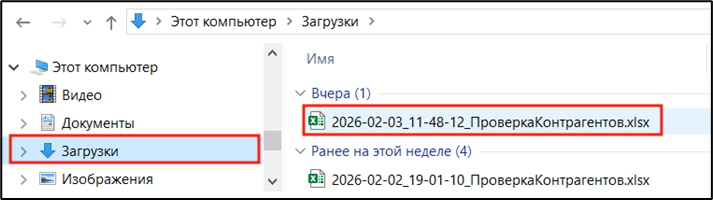
- Excel-отчет (файл формата «.xlsx») создается в папке «Загрузки» вашего компьютера. Вы можете перенести его в любое удобное место и переименовать:
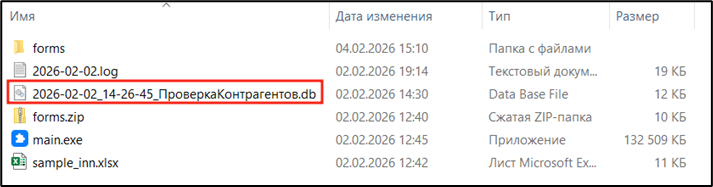
- База данных сервиса сохраняется в корневой папке сервиса:
Просмотр дашборда по результатам прошлой проверки
Если у вас уже есть Excel-отчет с результатами проверки, вы можете загрузить его для построения аналитического дашборда без повторного сбора данных:
- Запустите сервис, дважды кликнув по файлу «main.exe»;
- В пользовательской форме отметьте чек бокс «Построить аналитику по отчету»;
- Нажмите «Выберите файл» в подразделе «Путь к файлу для аналитики»;
- В диалоговом окне найдите необходимый Excel-отчет и нажмите «Открыть»;
- Нажмите «Аналитика по отчету».
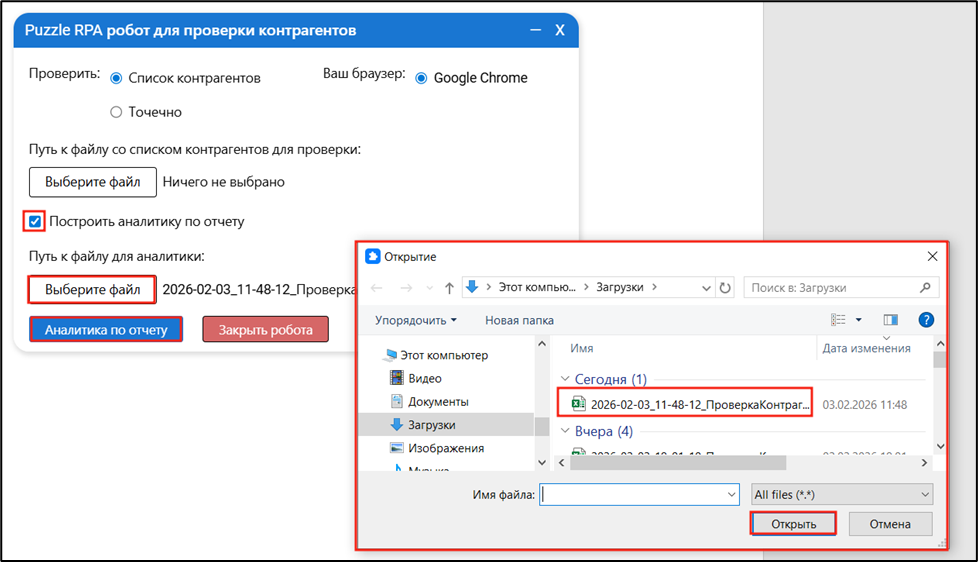
На экране отобразится аналитический дашборд, построенный на основе данных выбранного Excel-отчета:
Завершение работы
Чтобы закрыть сервис, нажмите кнопку закрытия окна ✖ в правом верхнем углу или используйте кнопку «Закрыть робота»:
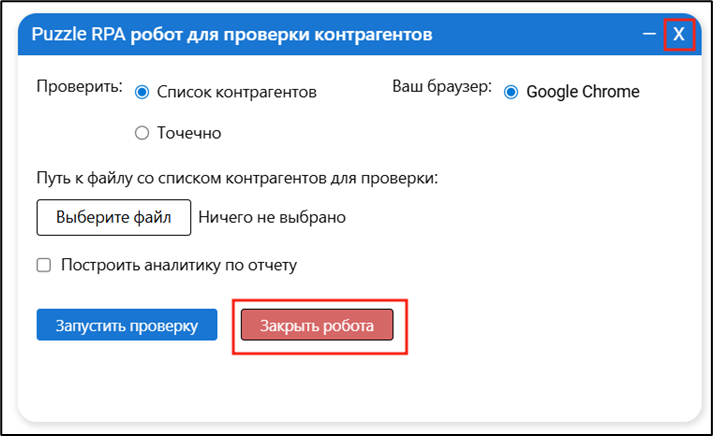
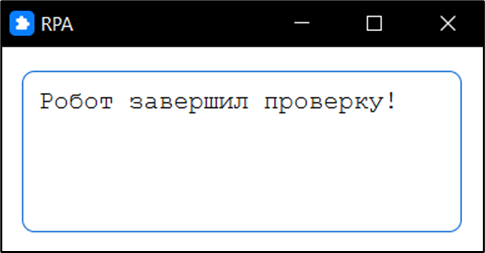
Отобразится уведомление об окончании работы сервиса: