Прочитать свойство элемента
Описание
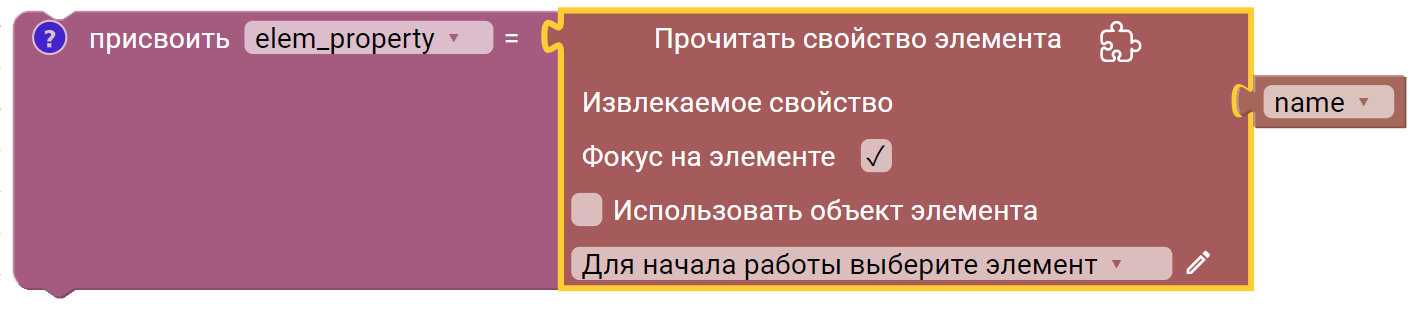
Блок извлекает значение указанного свойства UI-элемента десктопного приложения.
Описание параметров
Блок имеет несколько основных параметров:
-
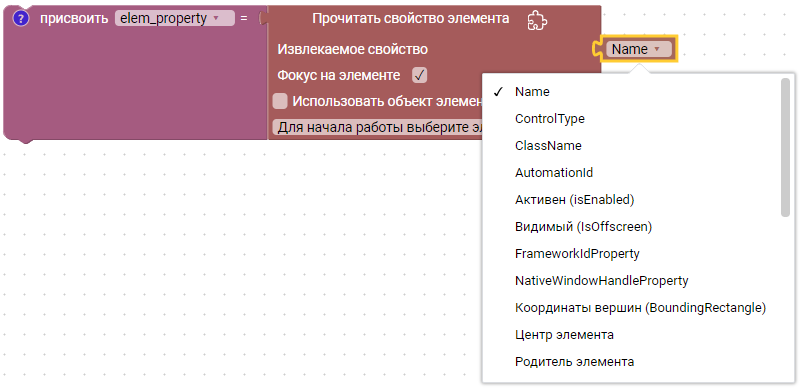
Извлекаемое свойство - извлекаемое свойство UI-элемента десктопного приложения; В выпадающем списке можно выбрать одно из свойств:
- Name — имя элемента. Обычно отображается пользователю (например, текст на кнопке);
- ControlType — тип элемента управления;
- ClassName — класс UI-элемента;
- AutomationId — уникальный идентификатор;
- Активен (isEnabled) — указывает, активен ли элемент сейчас;
- Видимый (IsOffscreen) — определяет, отображается ли элемент на экране;
- FrameworkIdProperty — название фреймворка, с помощью которого реализован элемент (например, Win32, WPF, WinForms, XAML и т.п.);
- NativeWindowHandleProperty — дескриптор окна (HWND) — уникальный идентификатор окна в Windows;
- Координаты вершин (BoundingRectangle) — координаты углов элемента на экране;
- Центр элемента — координаты центра элемента;
- Родитель элемента — объект родительского элемента;
- Дочерние элементы — объекты дочерних элементов;
- Размеры элемента — размер элемента на экране;
- IsKeyboardFocusable — имеет ли элемент в данный момент фокус;
- HasKeyboardFocus — можно ли на элемент установить фокус;
- IsDialog — является ли элемент диалоговым окном;
- IsSelected — выбран ли элемент;
- IsOffscreenProperty — находится ли элемент вне видимой области экрана (например, прокручен вверх/вниз);
- IsPassword — является ли элемент полем пароля (т.е. его содержимое скрыто);
- HelpText — вспомогательный текст, подсказка или описание (может быть отображено при наведении);
- LegacyIaccessibleRole — роль элемента;
- IsSelectionPattern — поддерживает ли элемент паттерн выбора (Selection Pattern);
- ExpandCollapseProperty — свойство раскрытия/сворачивания элемента;
- DefaultAction — действие по умолчанию при взаимодействии с элементом (например, “нажать”, “выбрать”, “открыть”).
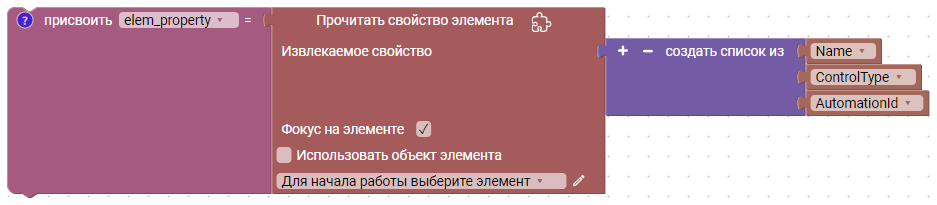
Для извлечения набора свойств их наименования должны быть переданы в виде списка:
-
Фокус на элементе - активация элемента на передний план перед выполнением действия;
Тип данных:
checkbox (Чекбокс)Пример:
True -
Использовать объект элемента - при активации функция позволяет указать объект элемента или JSON-строку;
Тип данных:
object (Объект элемента) | str (Строка)Пример:
[{"ControlTypeName":"WindowControl","Name":"Калькулятор"}]При использовании объекта элемента в разъём подключается блок вернуть значение переменной с объектом выбранного элемента.
Подробнее про использование объекта UI-элемента Поиск элементов - Блок позволяет выполнить поиск UI-элементов десктопного приложения.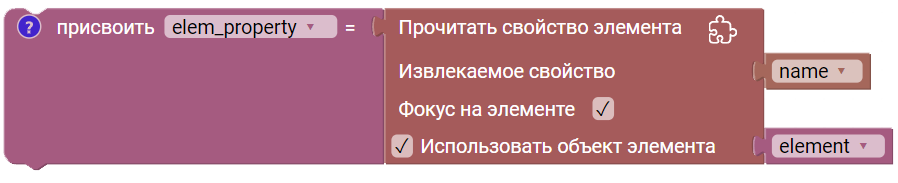
JSON-строка указывается с помощью блока создать строку.

Возвращаемое значение
При выборе одного свойства блок возвращает его значение:
Тип данных: str (Строка) | dict (Словарь) | object (Объект элемента)
Пример: Puzzle RPA
При выборе нескольких свойств результатом будет словарь: ключ — имя свойства, значение — его содержимое:
Тип данных: dict (Словарь)
Пример: {'Name': 'Puzzle RPA', 'ControlType': 'PaneControl', 'AutomationId': '1'}
Для выбора элемента можно использовать Master UI для десктопных приложений или выбрать элемент из выпадающего списка, если он уже был предварительно получен через Master UI.
Пример использования
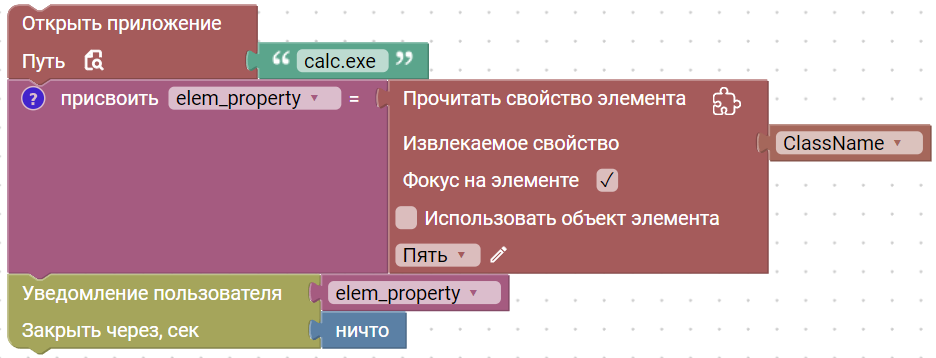
В данном примере открывается приложение Калькулятор и считываются свойство ClassName кнопки “5” в нем. Считанное свойство выводятся на экран.
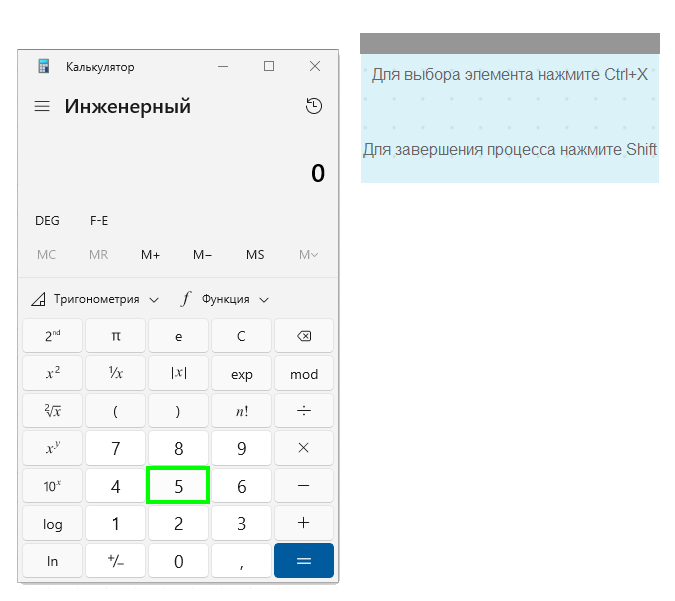
Для выбора элемента в блоке Прочитать свойство элемента используется инструмент Master UI для десктопных приложений. Для этого:
- Открывается инструмент Master UI для десктопных приложений;
- Выполняется выбор элемента, соответствующий кнопке 5 в приложение калькулятор.
Алгоритм состоит из блоков:
- Открыть приложение calc.exe;
- Прочитать свойство элемента;
- Уведомление пользователя с результатом прочитанного свойства.
Результат
Вывод результата на экран:
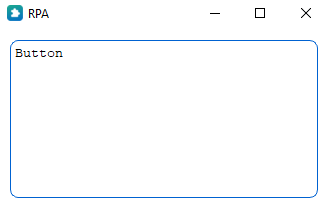
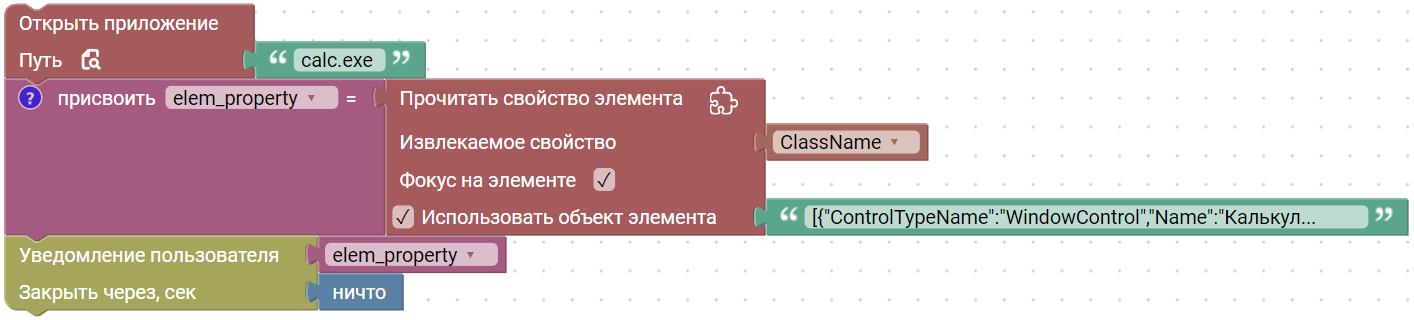
В данном примере открывается приложение Калькулятор и считываются свойство ClassName кнопки “5” в нем. Считанное свойство выводятся на экран.
В качестве выбранного элемента в блоке Прочитать свойство элемента используется JSON-строка. Для этого:
- Открывается инструмент Master UI для десктопных приложений;
- Выполняется выбор элемента, соответствующий кнопке 5 в приложение калькулятор;
- JSON-строка выбранного элемента копируется из интерфейса Master UI.

Алгоритм состоит из блоков:
- Открыть приложение calc.exe;
- Прочитать свойство элемента;
- Уведомление пользователя с результатом прочитанного свойства.
Результат
Вывод результата на экран:
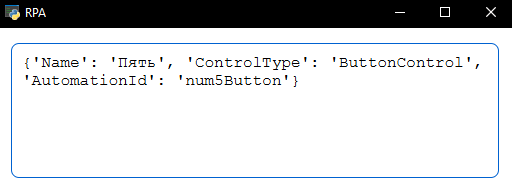
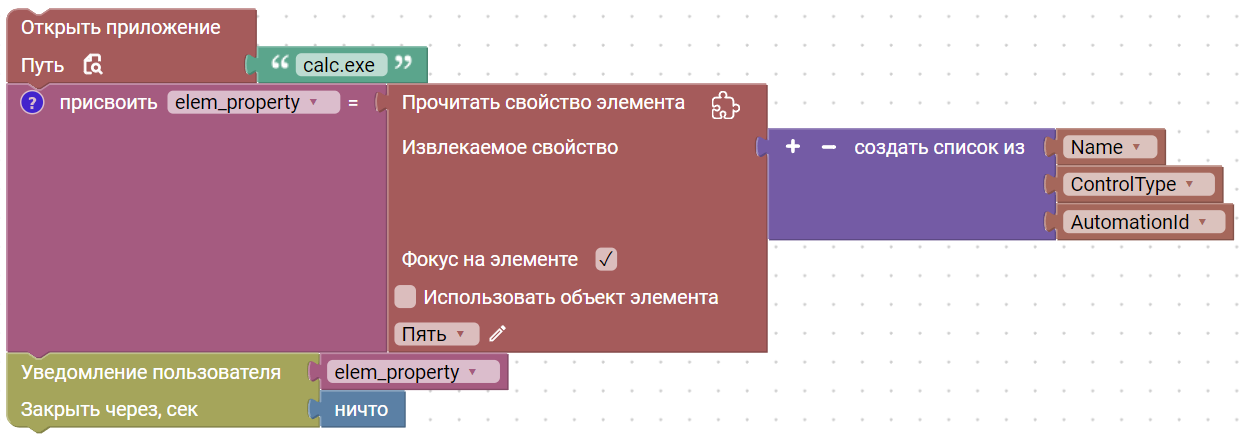
В данном примере открывается приложение Калькулятор и считываются свойства Name, ControlType и AutomationId кнопки “5” в нем. Считанные свойства выводятся на экран.
Для выбора элемента в блоке Прочитать свойство элемента используется инструмент Master UI для десктопных приложений. Для этого:
- Открывается инструмент Master UI для десктопных приложений;
- Выполняется выбор элемента, соответствующий кнопке 5 в приложение калькулятор.
Алгоритм состоит из блоков:
- Открыть приложение calc.exe;
- Прочитать свойство элемента;
- Уведомление пользователя с результатом прочитанного свойства.
Результат
Вывод результата на экран: