Настройки
Описание
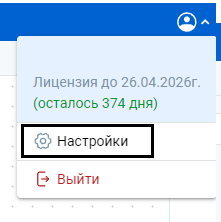
Для вызова окна настроек студии Puzzle RPA, необходимо выполнить клик на кнопку Настройки в разделе информация о профиле пользователя.
Интерфейс окна настроек
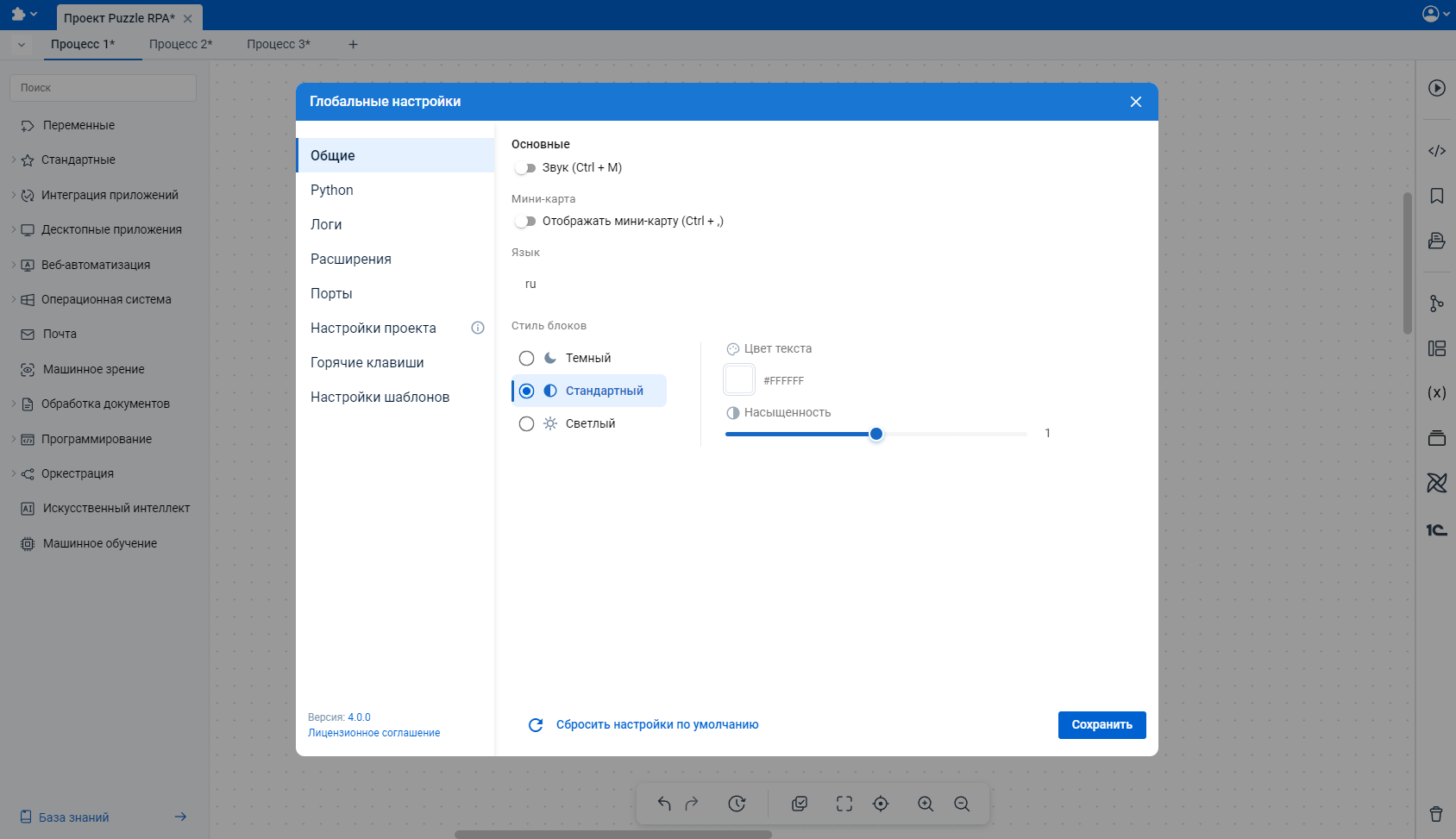
В окне настроек представлены разделы:
- Общие - общие настройки студии;
- Python - настройки интерпретаторов Python;
- Логи - просмотр логов студии;
- Расширения - работа с пользовательскими блоками;
- Порты - порт работы окна выполнения студии;
- Настройки проекта - настройки проекта по умолчанию;
- Горячие клавиши - просмотр и назначение горячих клавиш;
- Настройки шаблонов - выбор репозитория шаблонов процессов.
Кнопка Сбросить настроки по умолчанию позволяет вернуть все настройки к значениям по умолчанию.
В нижней части окна настроек располагается информацию о версии Puzzle RPA, лицензионное соглашение и кнопка для сохранения настроек.
Общие
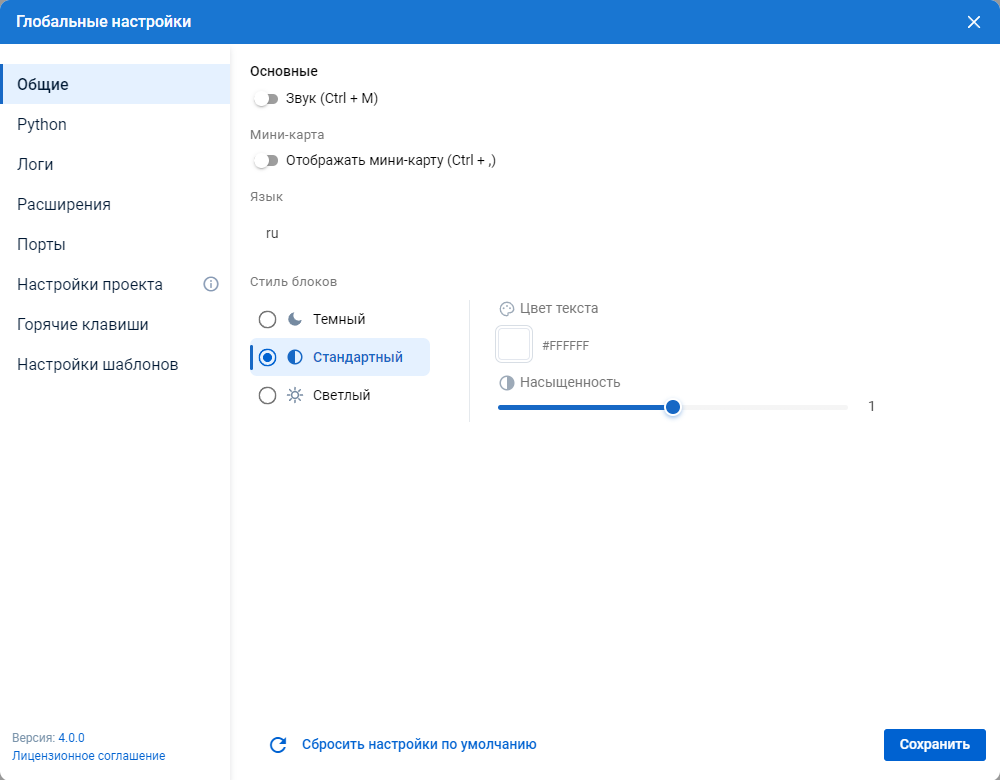
Раздел содержит настройки звука, отображения миникарты, выбор языка студии и стиля блоков.
Стиль блоков
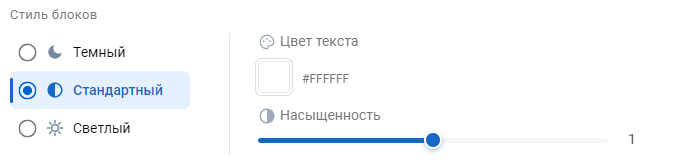
Раздел позволяет выбрать цветовую схему блоков на рабочем пространстве. В студию встроены стили Стандартный, Светлый и Темный. Для выбранного стиля дополнительно настраиваются:
- Цвет текста - цвет текста на блоках;
- Насыщенность - насыщенность цветов блоков (ползунок).
Python
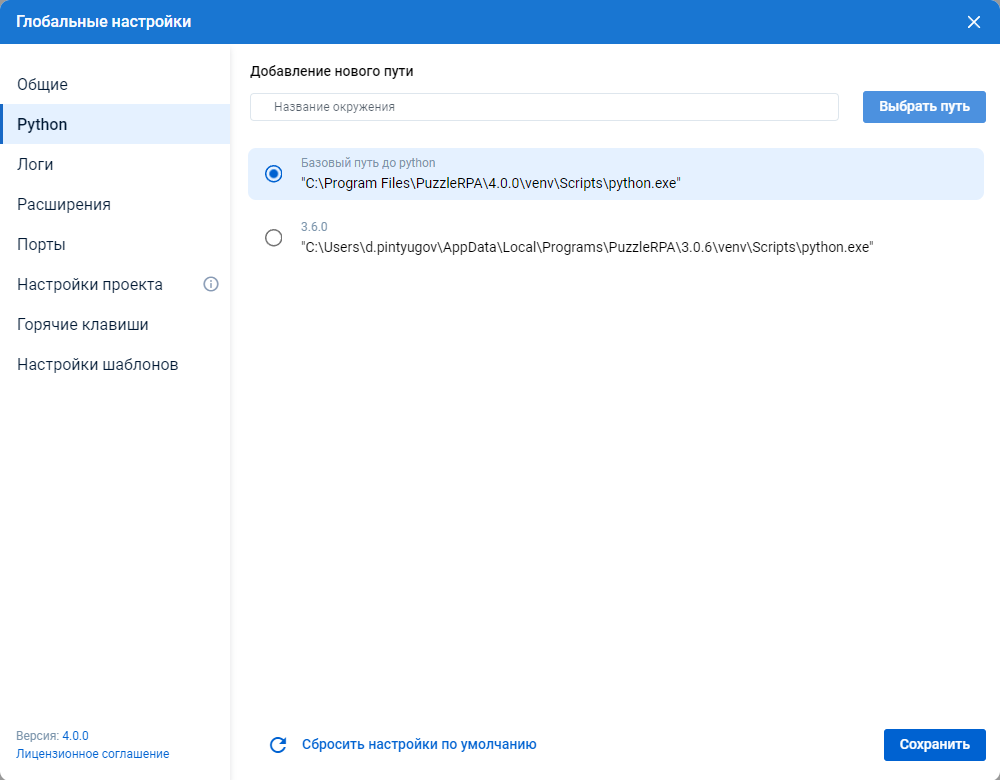
Раздел позволяет добавить интерпретаторы Python и выбрать активный. В блоке Добавление нового пути требуется указать Название окружения и кнопкой Выбрать путь указать файл python.exe. Ниже отображается список окружений: переключатель выбирает интерпретатор, который используется для запуска роботов;
Базовый путь до python - интерпретатор, поставляемый со студией.
Логи
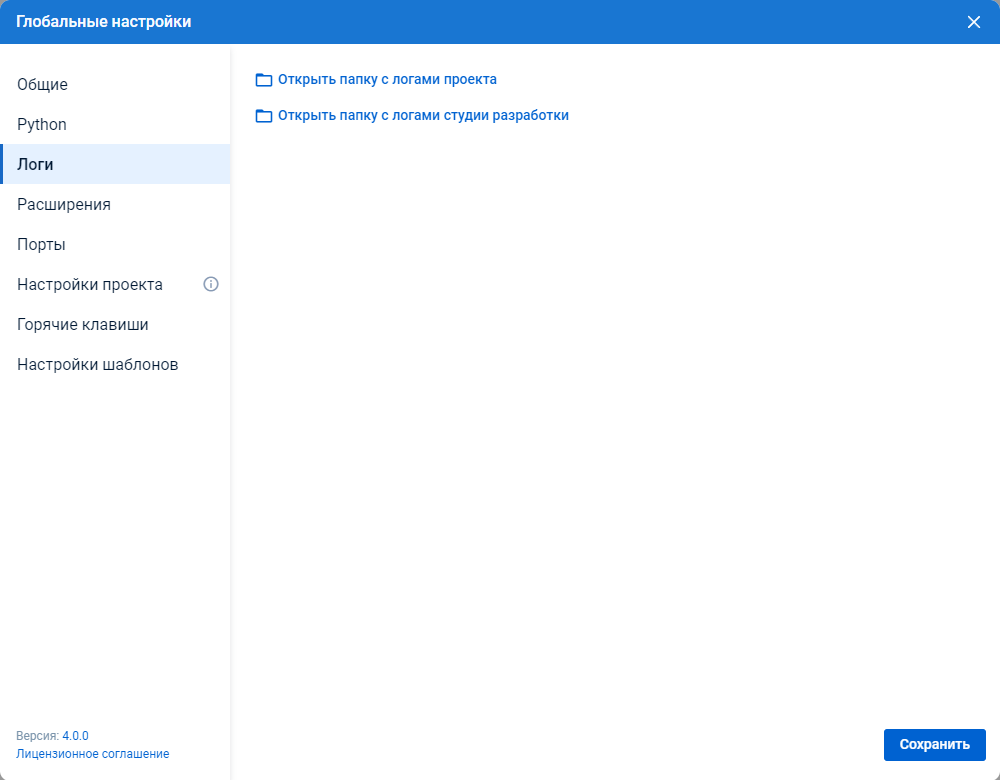
Раздел содержит ссылки Открыть папку с логами проекта и Открыть папку с логами студии разработки.
Расширения
Раздел позволяет добавлять и удалять расширения.
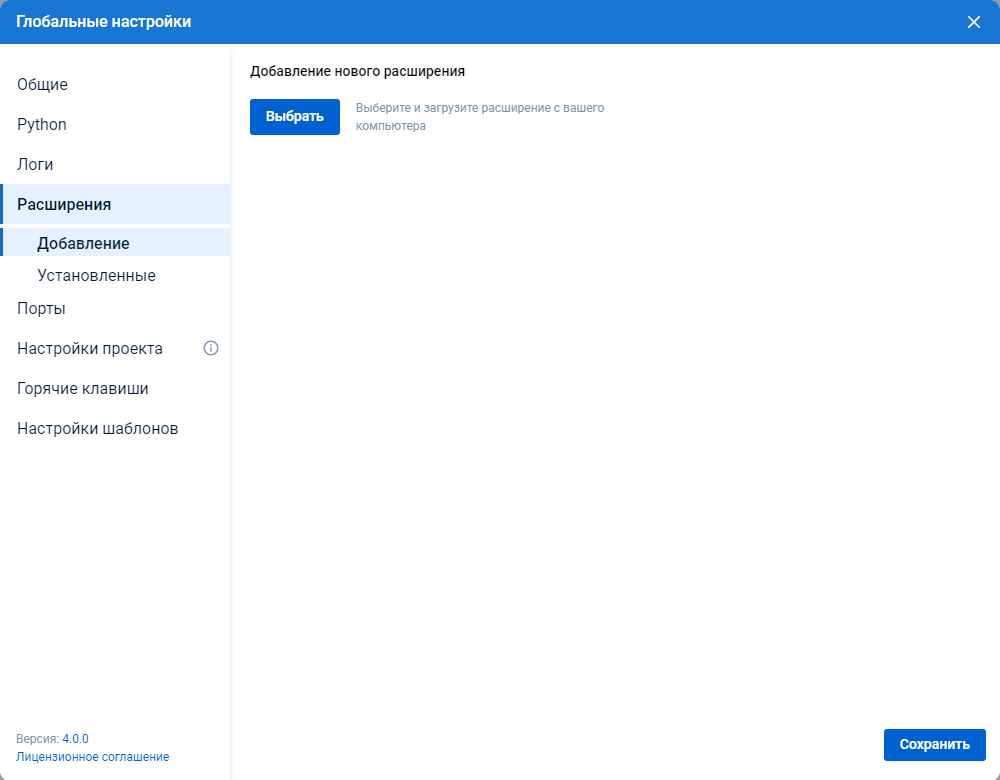
Расширения — встроенный инструмент Puzzle RPA, позволяющий добавлять дополнительные функциональные блоки, созданные командой разработки Puzzle RPA, пользователями или сообществом.
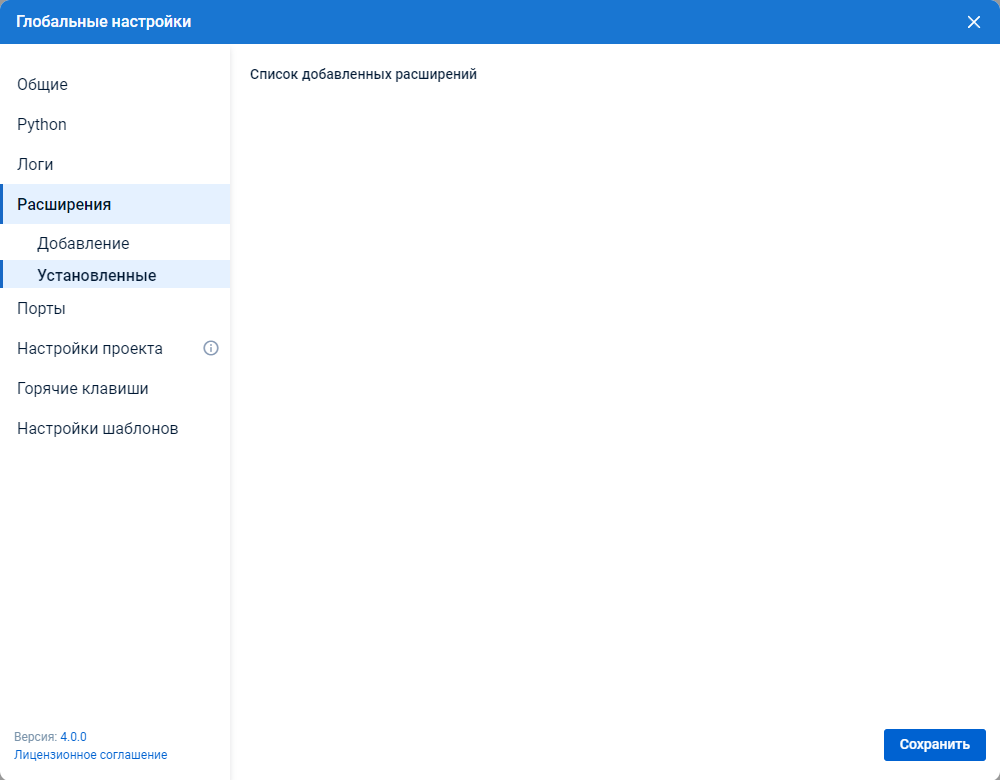
Раздел состоит из двух вкладок:
- Добавление - кнопка Выбрать для загрузки файла расширения с компьютера;
- Установленные - список добавленных расширений с возможностью удаления. Расширения удаляются после сохранения настроек и перезапуска студии.
Порты
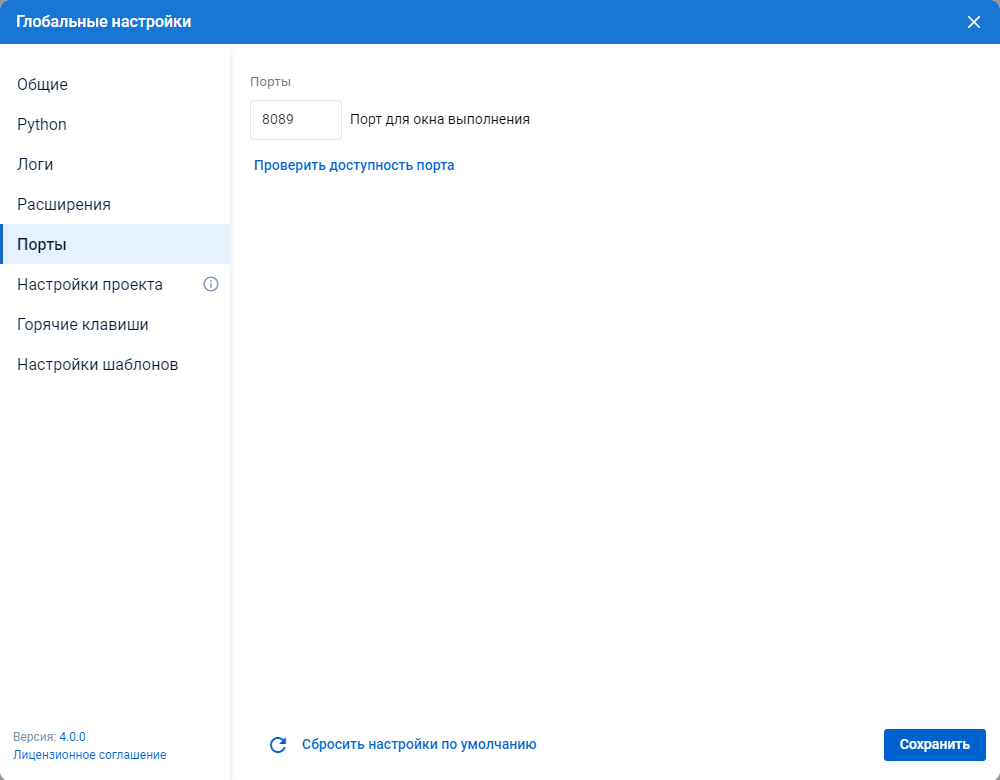
Раздел позволяет изменить порт для работы окна выполнения, в котором отображаются шаги выполнения алгоритма программного робота. Ссылка Проверить доступность порта проверяет, свободен ли указанный порт.
Доступность порта также проверяется при каждом запуске процесса и отладки. Если порт занят другим приложением, процесс не запускается, а в уведомлении указывается номер порта и название приложения, которое его занимает.
Настройки проекта
Раздел позволяет управлять настройками по умолчанию для новых созданных проектов.
Сохранение
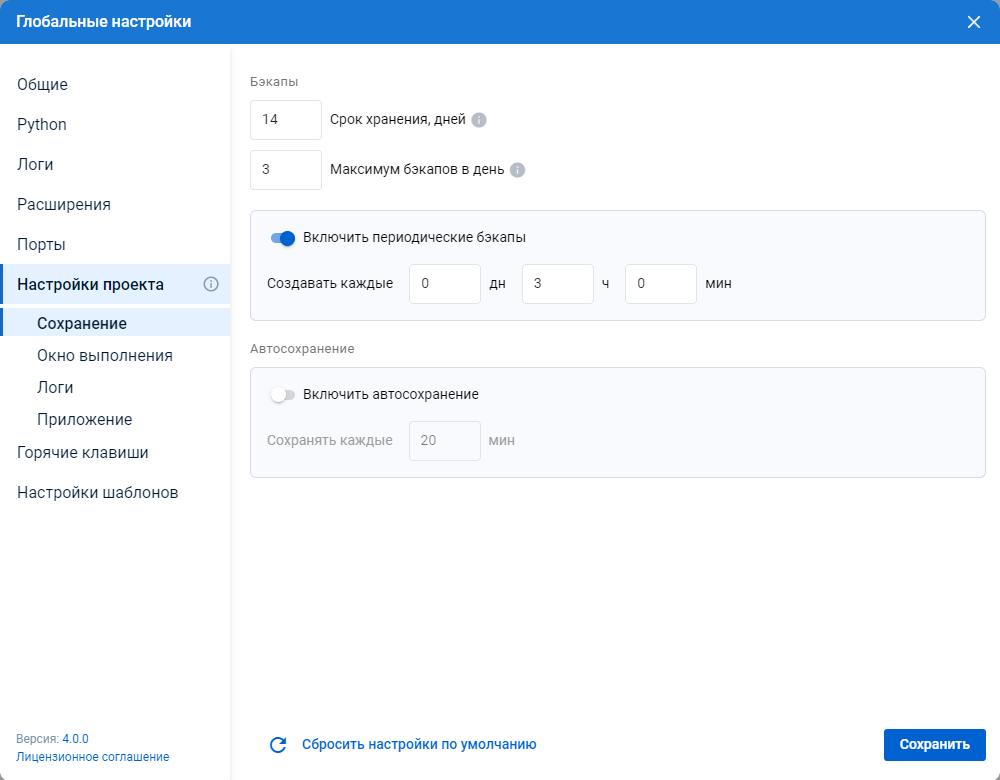
Раздел позволяет настроить бэкапы и автосохранение:
Бэкапы:
- Срок хранения, дней - бэкапы старше указанного числа дней удаляются автоматически;
- Максимум бэкапов в день - сколько бэкапов хранится за один день. Когда лимит достигнут, новый бэкап перезаписывает самый старый за этот день;
- Включить периодические бэкапы - автоматическое создание бэкапа проекта через заданный интервал;
- Создавать каждые - интервал периодических бэкапов в днях, часах и минутах (по умолчанию - каждые 3 часа). Отсчёт ведётся от последнего созданного бэкапа.
Автосохранение:
- Включить автосохранение - автоматическое сохранение проекта;
- Сохранять каждые - интервал автосохранения в минутах.
В настройках открытого проекта дополнительно доступны кнопка Создать бэкап (горячие клавиши Ctrl + Shift + B), кнопка Открыть папку с бэкапами и Список бэкапов - клик по бэкапу в списке загружает его в проект.
Окно выполнения
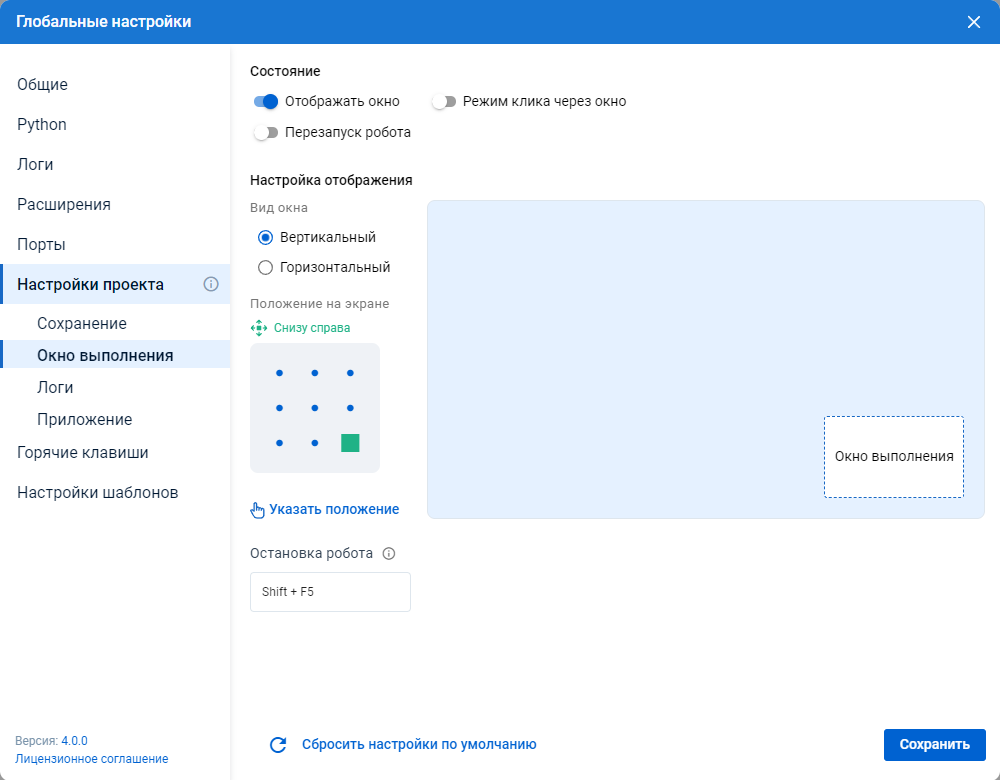
Раздел содержит настройки окна выполнения:
- Отображать окно - признак, определяющий, отображается ли окно выполнения;
- Режим клика через окно - признак, определяющий, можно ли выполнять клики через окно выполнения;
- Перезапуск робота - признак, определяющий, может ли окно выполнения перезапускать робота;
- Вид окна - вид окна выполнения (Вертикальный или Горизонтальный);
- Положение на экране - одна из девяти позиций окна на экране (клик по точке на схеме) либо Указать положение - окно выполнения требуется перетащить в нужное место экрана и подтвердить выбор; выбранное положение отображается на схеме экрана справа;
- Остановка робота - комбинация горячих клавиш для остановки робота (по умолчанию Shift + F5).
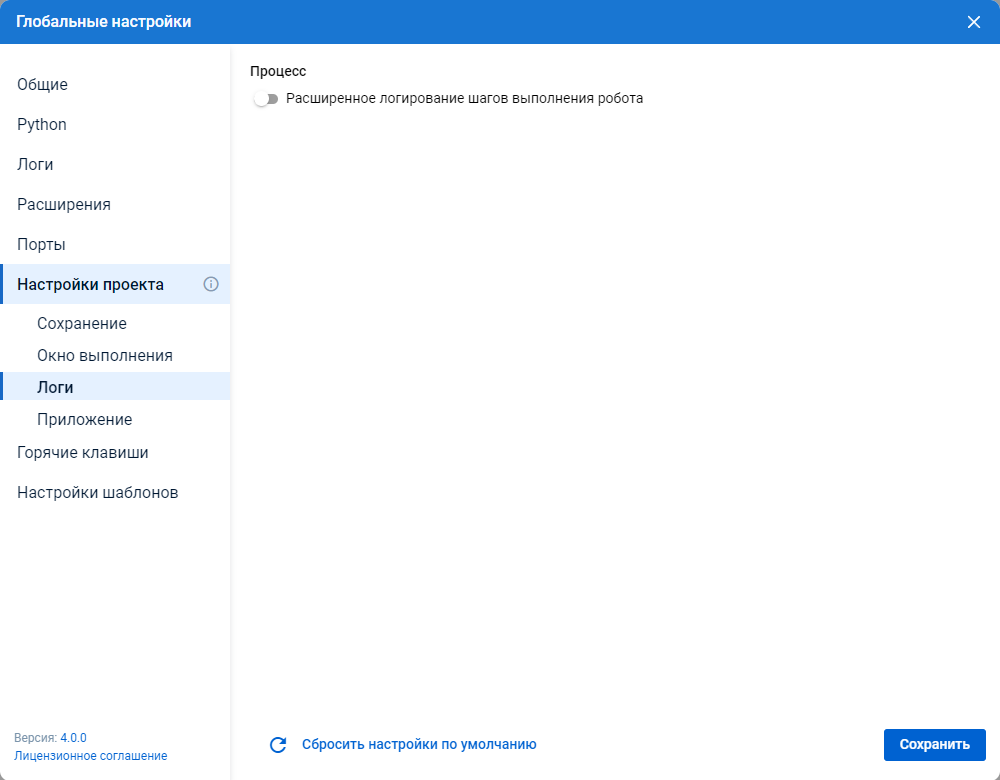
Логи
Раздел позволяет включить/отключить расширенное логирование.
Приложение
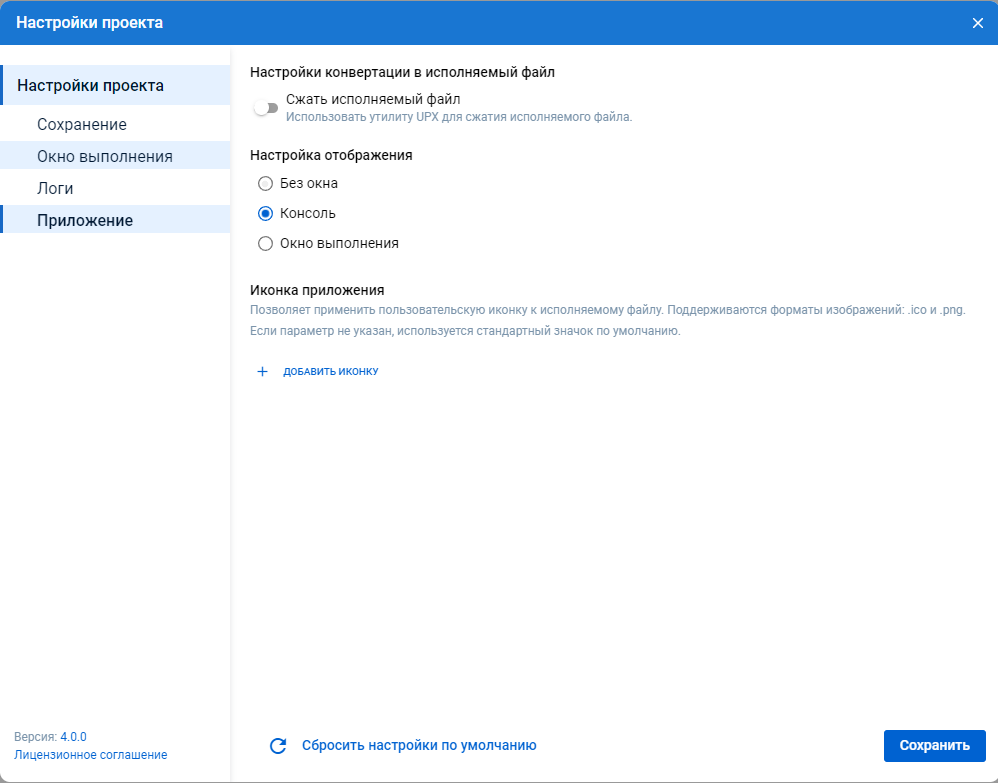
Раздел содержит настройки конвертации робота в исполняемый файл:
- Сжать исполняемый файл - использовать утилиту UPX для сжатия исполняемого файла;
- Настройка отображения - какое окно показывать при запуске робота, собранного в исполняемый файл:
- Без окна - робот работает в фоне, без консоли и окна выполнения;
- Консоль - отображается окно консоли для стандартного ввода-вывода (шаги работы робота, пользовательский вывод в консоль);
- Окно выполнения - отображается окно выполнения Puzzle RPA с шагами алгоритма;
- Иконка приложения - кнопка Добавить иконку позволяет применить пользовательскую иконку к исполняемому файлу (форматы
.icoи.png). Если иконка не указана, используется стандартный значок.
Горячие клавиши
Раздел позволяет просмотреть перечень горячих клавиш и назначить собственные сочетания.
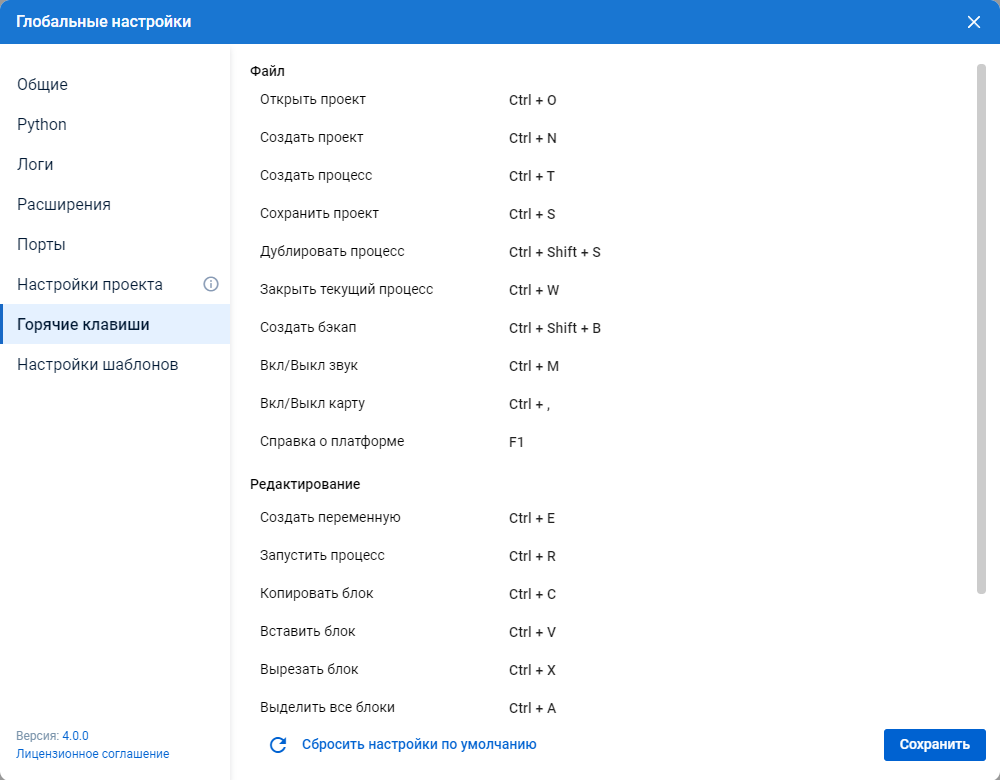
Для изменения сочетания требуется:
- Выполнить клик по полю с сочетанием клавиш напротив нужного действия;
- Нажать на клавиатуре новое сочетание - оно отобразится в поле;
- Выполнить клик по кнопке Сохранить.
Кнопка Сбросить настройки по умолчанию возвращает стандартные сочетания.
Настройки шаблонов
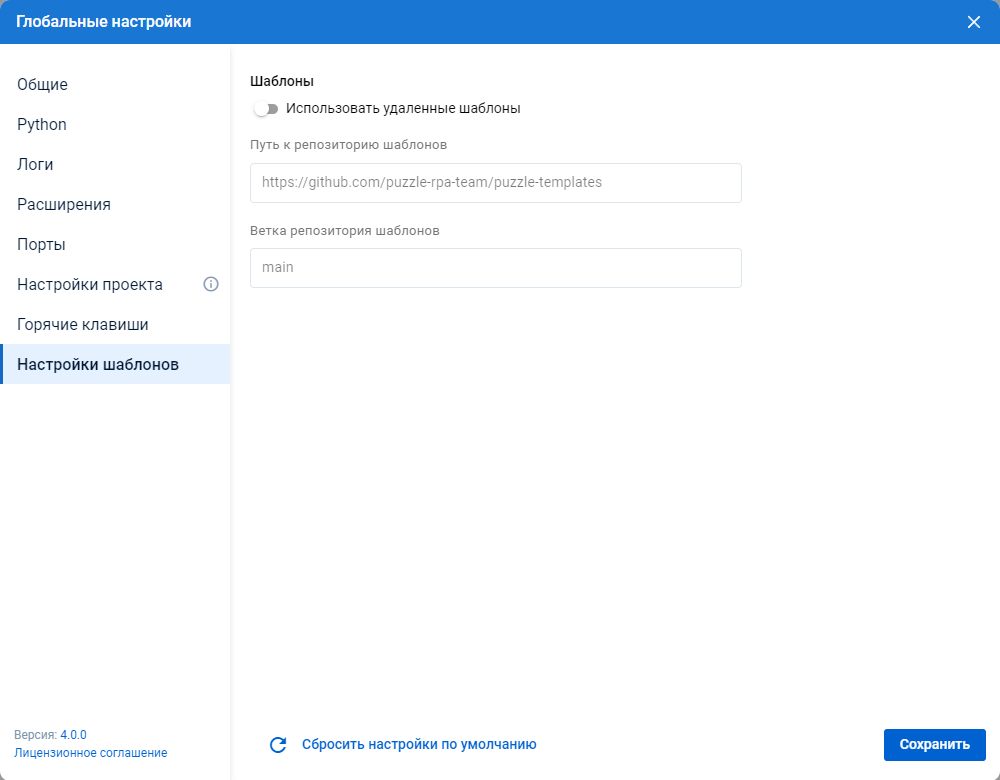
Раздел позволяет выбрать и настроить репозиторий шаблонов процессов, который используется в студии: переключатель Использовать удаленные шаблоны, Путь к репозиторию шаблонов и Ветка репозитория шаблонов.