Удаленное выполнение через Puzzle Worker
Описание
Puzzle Worker - инструмент Puzzle RPA для выполнения RPA-действий на другой машине. Воркер работает на удаленном компьютере и принимает команды по WebSocket, а студия и роботы отправляют ему вызовы блоков Puzzle RPA.
Такой режим используется, когда действия требуется выполнять не на компьютере разработчика, а на отдельной рабочей станции, сервере или машине с RDP-сеансом. Например, можно запускать блоки desktop-автоматизации, работать с файлами удаленной машины, открывать приложения и выбирать элементы интерфейса удаленной машины в мастере UI.
Схема работы
Локальная машина
- Студия или робот Puzzle RPA доходит до удаленного действия.
- Клиент Puzzle Worker подключается к воркеру по WebSocket (
ws://<хост>:9002илиwss://<хост>:9002) и проходит авторизацию по токену. - Клиент передает воркеру вызов блока.
Удаленная машина
- Puzzle Worker принимает вызов.
- Выполняется действие блока Puzzle RPA: работа с приложениями, файлами и интерфейсом удаленной машины.
- Результат выполнения возвращается в студию или робот.
Принцип работы
Удаленное выполнение состоит из двух частей:
- Puzzle Worker - программа на удаленной машине. Она слушает порт, принимает вызовы и выполняет блоки Puzzle RPA;
- Клиент Puzzle Worker - часть студии и робота, которая подключается к воркеру и передает ему вызовы.
Воркер выполняет только блоки Puzzle RPA и принимает подключения только от клиентов, которые знают его токен. Без токена или с неверным токеном подключение закрывается.
По умолчанию Puzzle Worker использует следующие параметры:
| Параметр | Значение |
|---|---|
| Протокол без SSL | ws:// |
| Протокол с SSL | wss:// |
| Порт | 9002 |
| Адрес для подключений | 0.0.0.0 (все сетевые интерфейсы) |
Подготовка удаленной машины
- Запустить установщик Puzzle Worker на удаленной машине под пользователем, в сеансе которого будут выполняться действия.
- На шаге Настройка Puzzle Worker указать порт воркера (по умолчанию
9002). - Завершить установку.
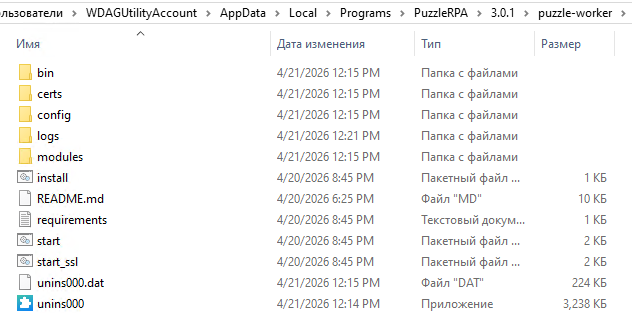
- Puzzle Worker устанавливается в папку
PuzzleWorker\<версия>(для текущего пользователя -%LOCALAPPDATA%\Programs\PuzzleWorker\<версия>). - После установки воркер запускается автоматически и добавляется в автозапуск при входе пользователя в систему.
- Puzzle Worker устанавливается в папку
- Убедиться, что на машине установлены программы, с которыми работают используемые блоки Puzzle RPA.
- Разрешить входящие подключения к порту Puzzle Worker в брандмауэре Windows (для программы
pythonw.exeиз папки установки Python 3.11).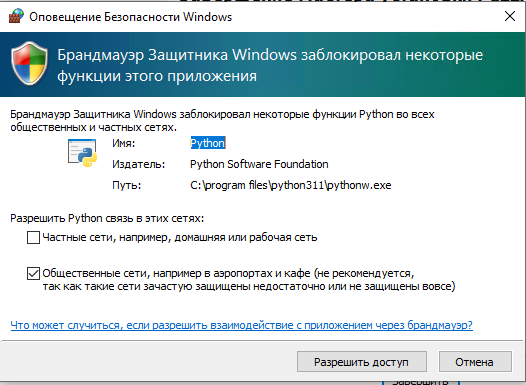
Примеры команд для разрешения доступа к Puzzle Worker в брандмауэре:
netsh advfirewall firewall add rule name="Python311 pythonw IN" dir=in action=allow program="Путь установки Python\Local\Programs\Python\Python311\pythonw.exe" enable=yes profile=anynetsh advfirewall firewall add rule name="Python311 python IN" dir=in action=allow program="Путь установки Python\Local\Programs\Python\Python311\python.exe" enable=yes profile=anyПосле изменения правил брандмауэра требуется перезапустить Puzzle Worker.
Токен Puzzle Worker
Токен создается при первом запуске воркера и сохраняется в профиле пользователя, под которым запущен воркер:
%APPDATA%\PuzzleWorker\token-<порт>Например: C:\Users\robot1\AppData\Roaming\PuzzleWorker\token-9002.
- Открыть на удаленной машине файл токена в любом текстовом редакторе.
- Скопировать строку из файла целиком.
- Передать токен разработчику по защищенному каналу.
Особенности токена:
- при перезапуске воркера токен не меняется;
- у каждого пользователя и каждого порта свой токен;
- чтобы сменить токен, требуется остановить воркер, удалить файл токена и снова запустить воркер. Будет создан новый токен, старый перестанет подходить.
Запуск Puzzle Worker вручную
Для ручного запуска требуется выполнить файл start.bat из папки puzzle-worker в папке установки:
start.batПосле запуска воркер принимает подключения по адресу:
ws://<IP-адрес удаленной машины>:9002
Настройка подключения в студии
- Открыть настройки студии Puzzle RPA и перейти в раздел Удаленное выполнение.
- Заполнить параметры подключения:
- Удаленный хост - IP-адрес или имя удаленной машины;
- Порт - порт Puzzle Worker;
- Токен агента - токен, скопированный с удаленной машины.
- Выполнить клик по кнопке Проверить доступность хоста.
- Сохранить настройки.
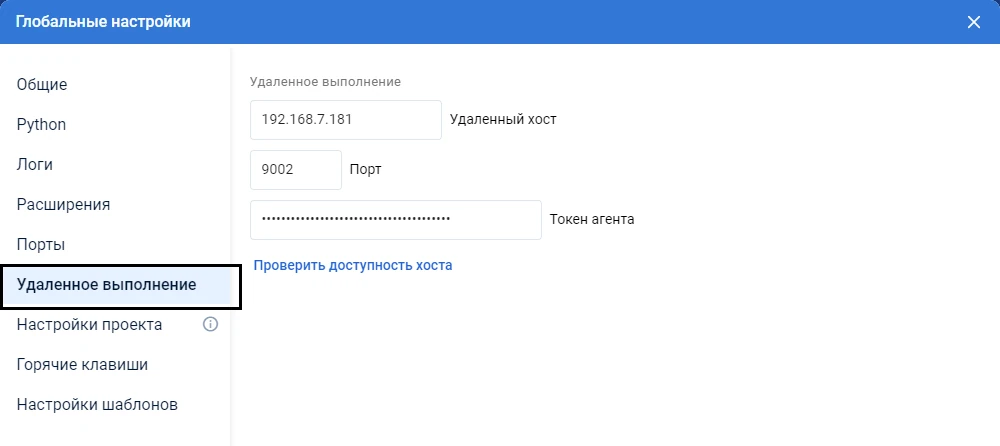
Результат проверки отображается под кнопкой:
| Сообщение | Что означает |
|---|---|
| Хост доступен, Puzzle Worker отвечает | Воркер запущен и доступен по сети |
| Хост недоступен. Проверьте адрес, порт и что Puzzle Worker запущен | Машина или порт недоступны: воркер не запущен, адрес неверен или подключение блокирует брандмауэр |
| По этому адресу отвечает не Puzzle Worker или соединение защищено SSL | На порту работает другая программа или воркер запущен с SSL |
| Некорректный хост или порт | Адрес или порт заполнены с ошибкой |
Токен из настроек используется студией для мастера UI и роботами, запущенными на этом компьютере. Хост и порт в настройках должны буквально совпадать с хостом и портом в блоке Выполнить в удаленном режиме.
Выбор и проверка элемента через мастер UI
Объекты элементов интерфейса удаленной машины выбираются в мастере UI так же, как на локальной машине.
- Указать параметры подключения в настройках студии Удаленное выполнение.
- Открыть мастер UI с помощью кнопки на блоке десктоп-автоматизации.
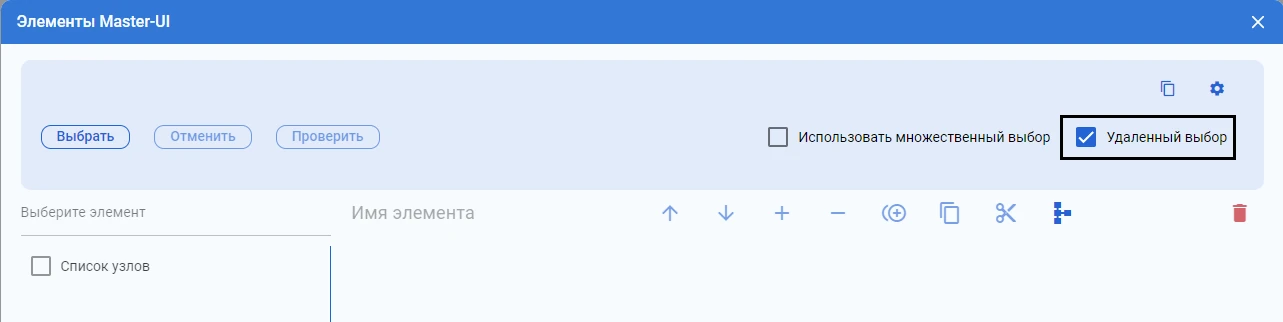
- Установить чекбокс Удаленный выбор в мастере UI.
- Чекбокс недоступен, пока в настройках не указаны хост и порт.
- Выполнить захват элемента: на удаленной машине запустится инспектор.
- Навести курсор на нужный элемент в приложении на удаленной машине и нажать горячую клавишу выбора элемента.
- Нажать горячую клавишу завершения выбора. Выбранный элемент и его скриншот отобразятся в мастере UI.
- Выполнить клик по кнопке Проверить: элемент будет найден на удаленной машине и выделен зеленой рамкой на ее экране, а в мастере UI отобразится количество найденных элементов.
По умолчанию инспектор использует:
| Действие | Горячая клавиша |
|---|---|
| Включить отслеживание элемента | Ctrl+Shift+Q |
| Выбрать элемент | Ctrl+X |
| Завершить выбор | Shift |
Клавиши выбора и завершения задаются в настройках горячих клавиш студии.
Выполнение роботов
Для выполнения части алгоритма на удаленной машине используется блок Выполнить в удаленном режиме.
Токен для робота определяется в следующем порядке:
- параметр Токен блока Выполнить в удаленном режиме;
- переменная окружения
PUZZLE_WORKER_TOKENу процесса робота; - токен из настроек студии Удаленное выполнение на компьютере, где запущен робот.
Работа с файлами и сеансом удаленной машины
При удаленном выполнении пути к файлам относятся к удаленной машине. Если в блок передан путь C:\remote\file.txt, файл будет искаться на компьютере, где запущен Puzzle Worker.
Для выбора элементов и блоков работы с интерфейсом требуется активный рабочий стол удаленной машины:
- если RDP-сеанс отключен, такие действия сразу завершаются ошибкой Рабочий стол недоступен: сессия disconnected;
- если экран заблокирован, действия завершаются ошибкой Рабочий стол недоступен: сессия locked;
- после повторного подключения по RDP действия снова выполняются без перезапуска воркера;
- блоки работы с файлами выполняются и при отключенном сеансе.
Логи Puzzle Worker
Puzzle Worker записывает логи в папку logs в папке puzzle-worker:
logs/worker_startup.log # воркер, запущенный автоматическиlogs/YYYY-MM-DD.log # воркер, запущенный вручнуюЛоги содержат информацию о:
- запуске воркера и пути к файлу токена;
- подключении, авторизации и отключении клиентов;
- вызовах блоков и ошибках выполнения;
- отказах в авторизации с адресом клиента.
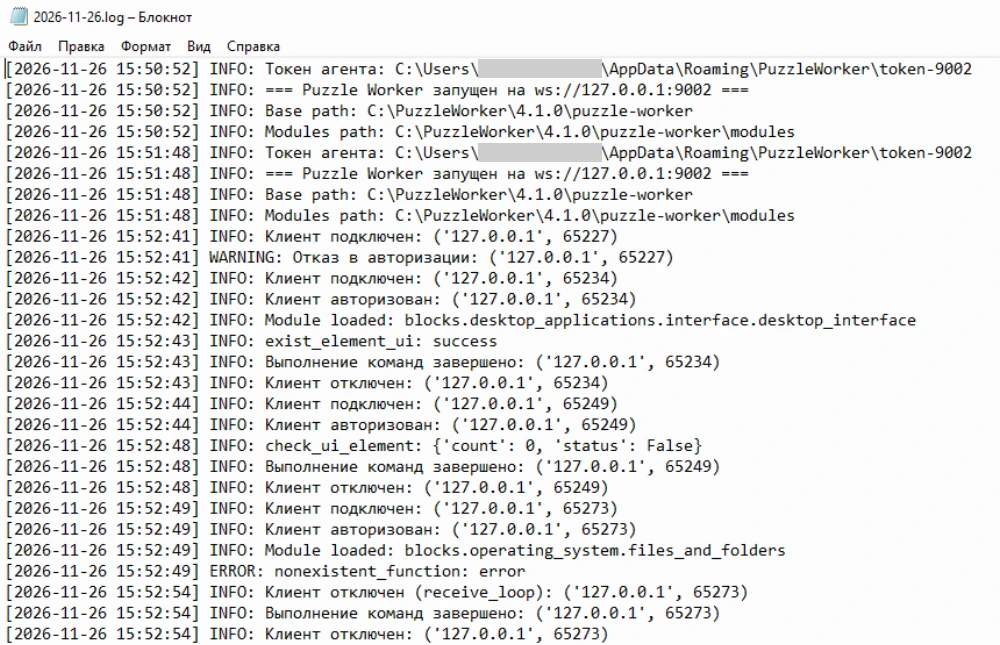
При ошибке внутри блока студия получает текст ошибки и ее код error_id. Полное описание ошибки записывается только в лог воркера и находится по этому коду.
Типовые ошибки
| Ошибка | Что сделать |
|---|---|
| Не удалось подключиться к Puzzle Worker | Проверить, что воркер запущен, адрес и порт указаны верно, а подключение не блокирует брандмауэр. Удобно проверить кнопкой Проверить доступность хоста |
| Puzzle Worker требует токен | Указать токен в настройках Удаленное выполнение. Если токен указан - проверить, что хост и порт в настройках буквально совпадают с хостом и портом в блоке |
| Неверный токен Puzzle Worker | Скопировать токен с удаленной машины заново. Токен меняется, если файл токена был удален |
| Рабочий стол недоступен | Подключиться к удаленной машине по RDP или разблокировать экран |
| Module … is not allowed | Воркер выполняет только блоки Puzzle RPA, вызов другого кода запрещен |
Рекомендации
- Запускать Puzzle Worker от обычного пользователя, если для сценария не требуются повышенные права.
- Не открывать порт Puzzle Worker в интернет и ограничивать доступ к нему по IP.
- Хранить токен в настройках студии, а не в параметрах блоков.
- Проверять, что файлы и автоматизируемые приложения доступны на удаленной машине.