Клик по картинке
Описание
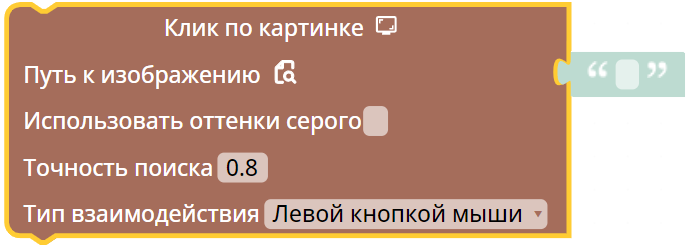
Блок выполняет поиск указанного изображения на экране и взаимодействует с найденным элементом.
Описание параметров
Блок имеет ряд параметров:
-
Путь к изображению - путь к файлу изображения, которое требуется найти на экране.
Тип данных:
str (Строка)Пример:
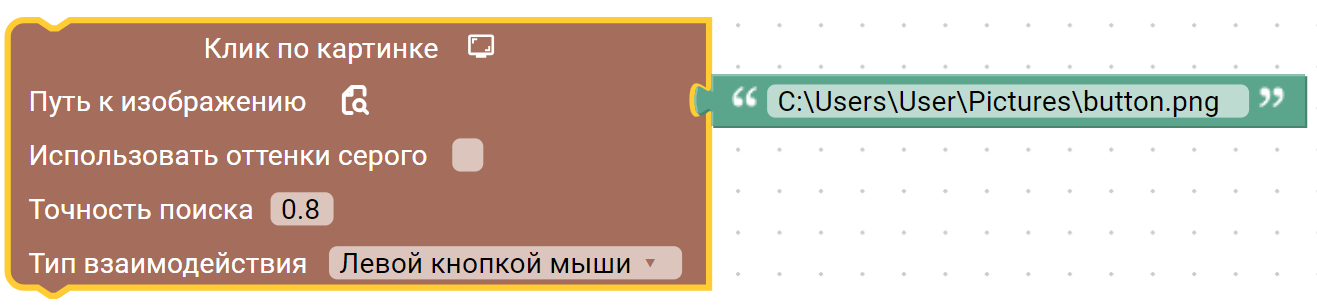
C:\\Users\\User\\Pictures\\button.png -
Использовать оттенки серого - выполнять поиск изображения в оттенках серого.
Тип данных:
checkbox (Чекбокс)Пример:
✔ -
Точность поиска - степень соответствия найденного изображения исходному шаблону. Значение задается в диапазоне от
0до1.Тип данных:
float (Число с плавающей точкой)Пример:
0.8 -
Тип взаимодействия - действие, которое требуется выполнить после поиска изображения.
Тип данных:
dropdown (Выпадающий список)Пример:
Левой кнопкой мыши
Доступны следующие варианты взаимодействия:
- Левой кнопкой мыши.
- Двойной клик.
- Правой кнопкой мыши.
- Средней кнопкой мыши.
- Навести указатель мыши.
Сверху блока находится кнопка для открытия редактора скриншотов. После выбора элемента можно Сохранить снимок (нажатие кнопки откроет Проводник для выбора местоположения файла; после сохранения путь к файлу автоматически подставится в поле Путь к изображению) или Закрыть (редактор закроется).
Пример использования
В данном примере блок находит значок на экране и выполняет по нему клик.
-
Добавить блок Клик по картинке в проект и указать путь в поле Путь к изображению.
-
При необходимости включить параметр Использовать оттенки серого, задать значение Точность поиска и выбрать вариант в списке Тип взаимодействия.
-
Запустить робота, чтобы найти изображение на экране и выполнить выбранное действие.
Результат
После выполнения блока взаимодействие с найденным изображением будет выполнено на экране:
