Конструктор форм
Описание
Конструктор форм — встроенный инструмент Puzzle RPA для визуального создания пользовательских интерфейсов ввода данных. С его помощью можно размещать на форме элементы управления — такие как текстовые поля, выпадающие списки, флажки, кнопки и настраивать их свойства. Созданные формы можно использовать для сбора параметров перед запуском алгоритма, настройки процессов или взаимодействия с пользователем в ходе выполнения сценария.
Чтобы открыть панель управления Конструктор форм, требуется кликнуть по кнопке, расположенной в Области кнопок взаимодействия с процессом:
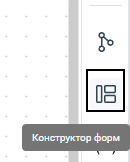
Стартовый экран
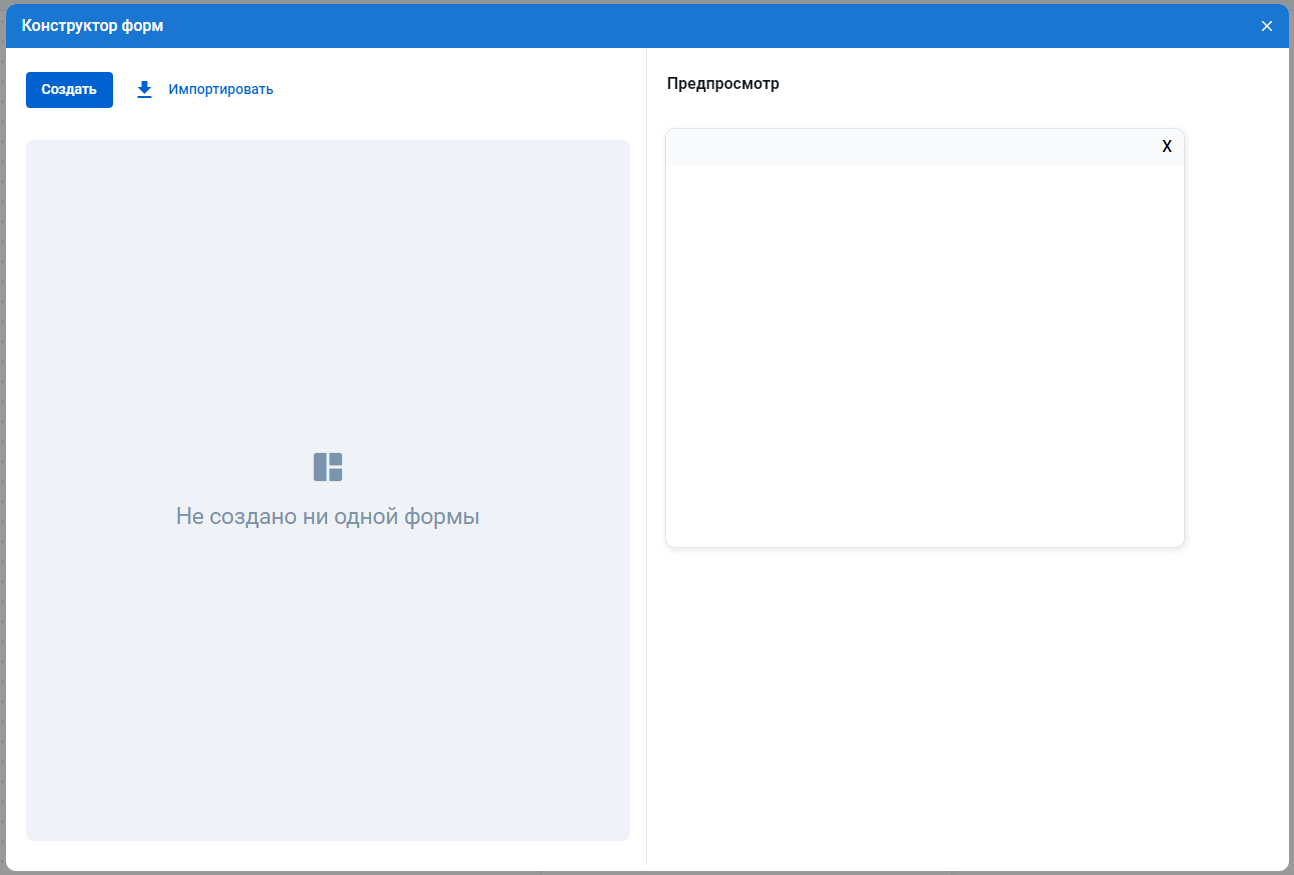
Внешний вид
Внешний вид стартового экрана разделен на 3 логических блока:
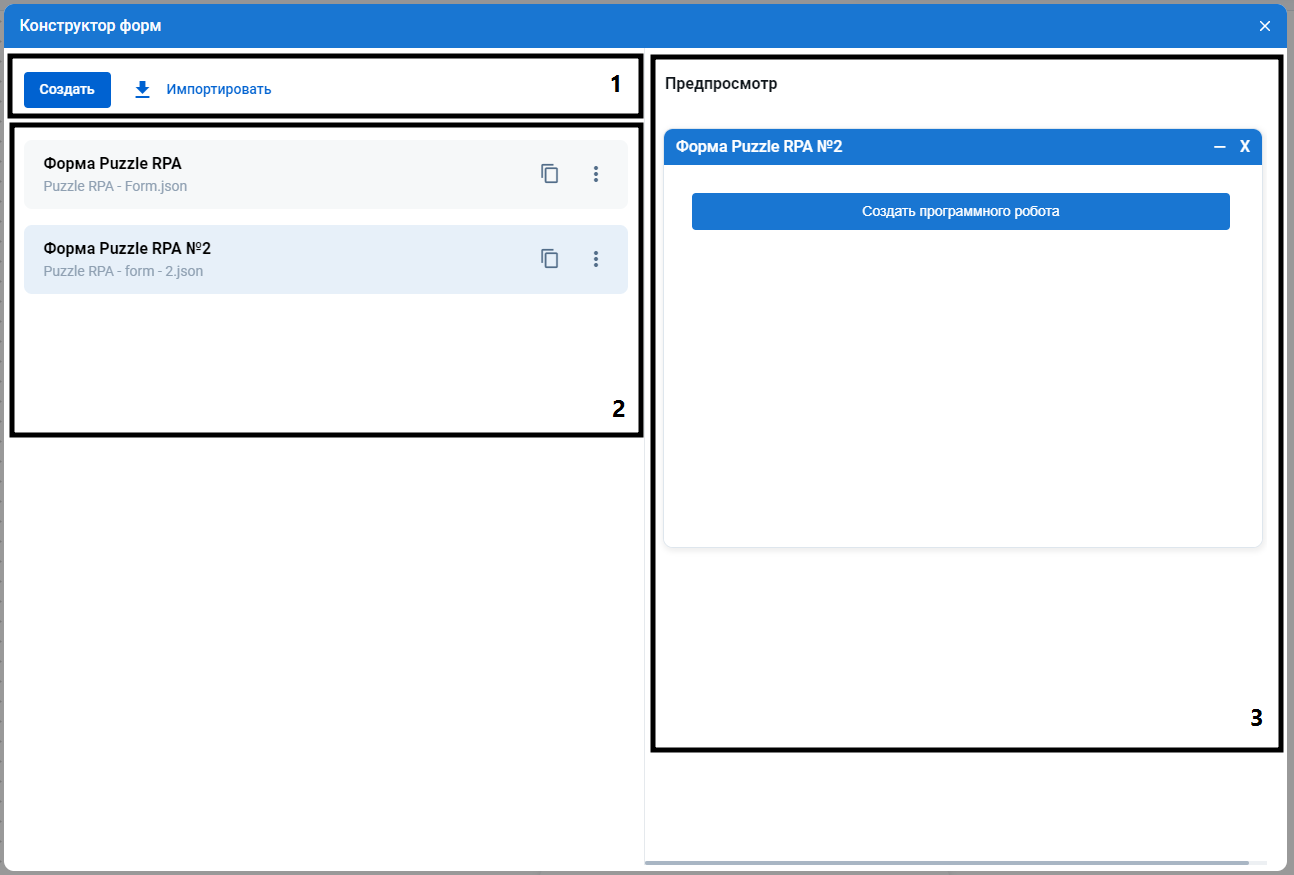
1 — Функциональные кнопки
В верхней части интерфейса расположены функциональные кнопки:
- Создать - запуск процесса создания новой формы;
- Импортировать — запускает процесс импорта формы из другого проекта.
2 — Список форм
В левой части интерфейса отображаются формы, сохранённые в проекте. Клик по названию формы открывает её предпросмотр в правой части интерфейса.
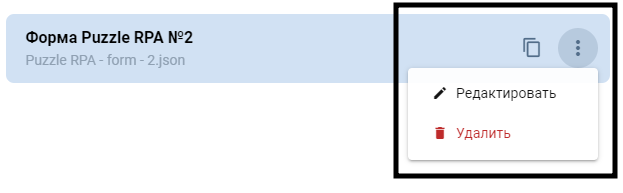
Рядом с названием формы отображаются функциональные клавиши позволяющие:
- Скопировать путь - копирует путь до формы в буфер обмена;
- Меню - выпадающий список дополнительных действий:
- Редактировать - запускает процесс редактирования формы;
- Удалить - удаляет выбранную форму из проекта.
3 — Панель предпросмотра
В правой части отображается предпросмотр созданной формы.
Импорт формы
Функция Импортировать позволяет перенести форму из другого проекта Puzzle RPA в текущий.
Для этого необходимо:
- Выполнить клик на кнопку Импортировать в области Функциональных кнопок;
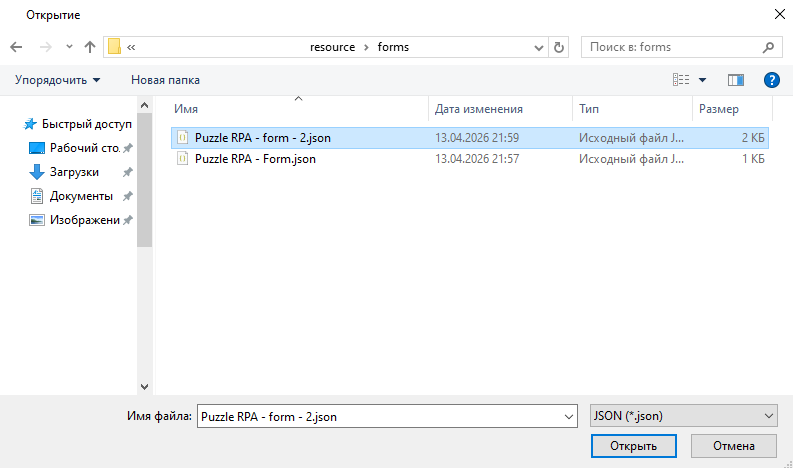
- Выбрать JSON-файл с формой в другом проекте Puzzle RPA;
- Выполнить клик на кнопку Открыть:
- Сохранить форму в текущий проект.
Редактор формы
Редактор формы открывается кнопкой Создать (новая форма) или Редактировать (изменение существующей).
Внешний вид
Внешний вид стартового экрана разделен на 4 логических блока:
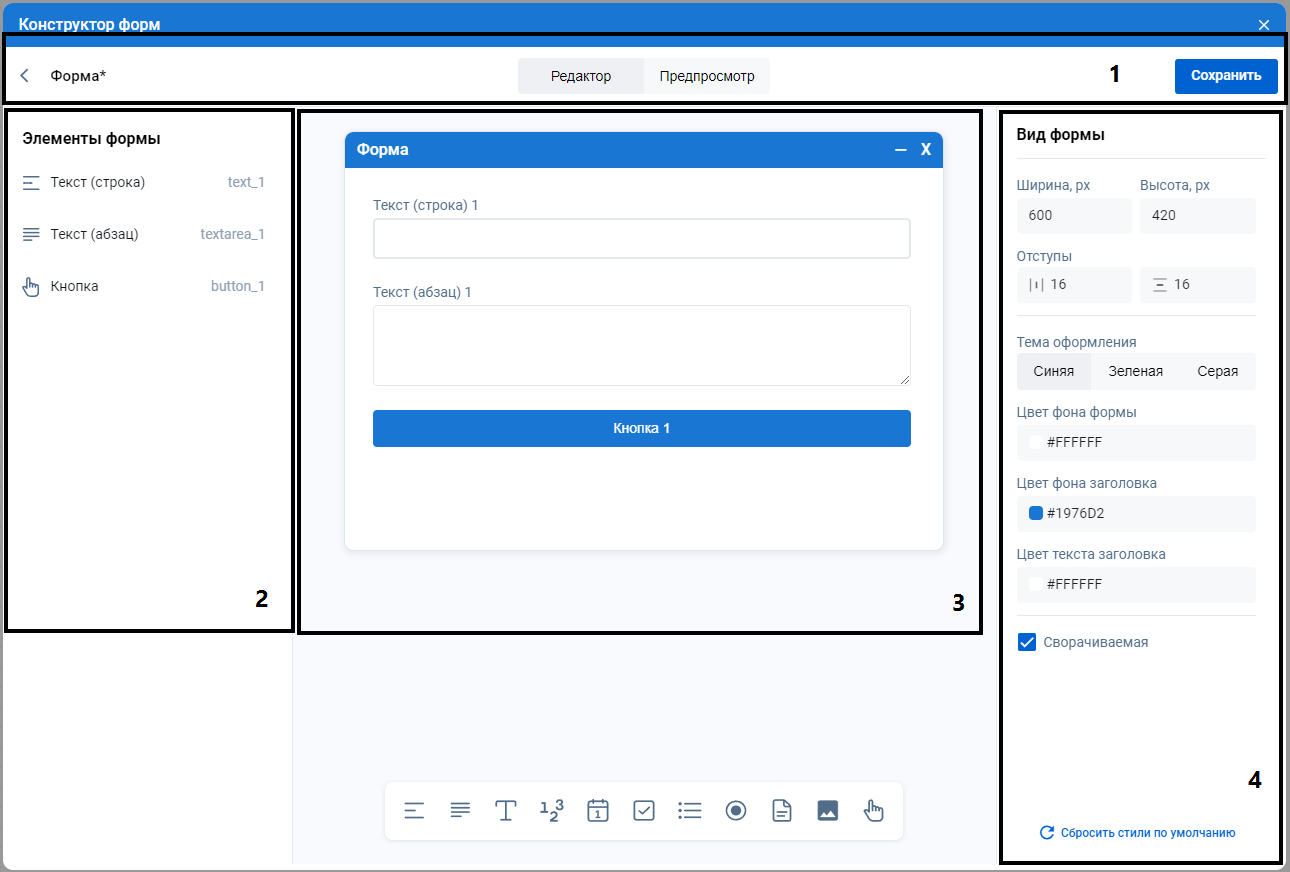
1 — Функциональные кнопки
В верхней части интерфейса расположены функциональные кнопки:
- < Вернуться назад - позволяет вернуться к списку форм;
- Редактор/предпросмотр - переключает тип просмотра формы;
- Сохранить - запускает процесс сохранения формы.
2 — Элементы формы
В левой части экрана представлен список элементов на форме.
3 — Рабочее пространство
В центральной части расположена область работы с формой и изменения элементов на ней. В нижней части представлен список элементов доступных для добавления на форму.

Доступны следующие типы элементов:
- Текст (строка) — однострочное текстовое поле;
- Текст (абзац) — многострочное текстовое поле;
- Подпись — статический текст на форме (заголовок, пояснение или подпись к полю);
- Число — поле для ввода числовых значений;
- Дата — элемент выбора даты;
- Чекбокс — переключатель с двумя состояниями (включено/выключено);
- Селект — выпадающий список с выбором одного значения;
- Радио — группа переключателей для выбора одного варианта из нескольких;
- Файл — элемент для выбора файла;
- Изображение — графический файл с расширением:
.jpg,.jpeg,.png,.gif,.bmp,.webp,.svg,.ico,.tiff,.tif,.avifили расположенный на интернет-ресурсе;
- Кнопка — управляющий элемент формы.
4 — Редактор элементов
В правой части расположен графический редактор свойств элементов. Клик по кнопке Сбросить стили по умолчанию возвращает отображение элемента к стандартному виду.
Изменение вида формы
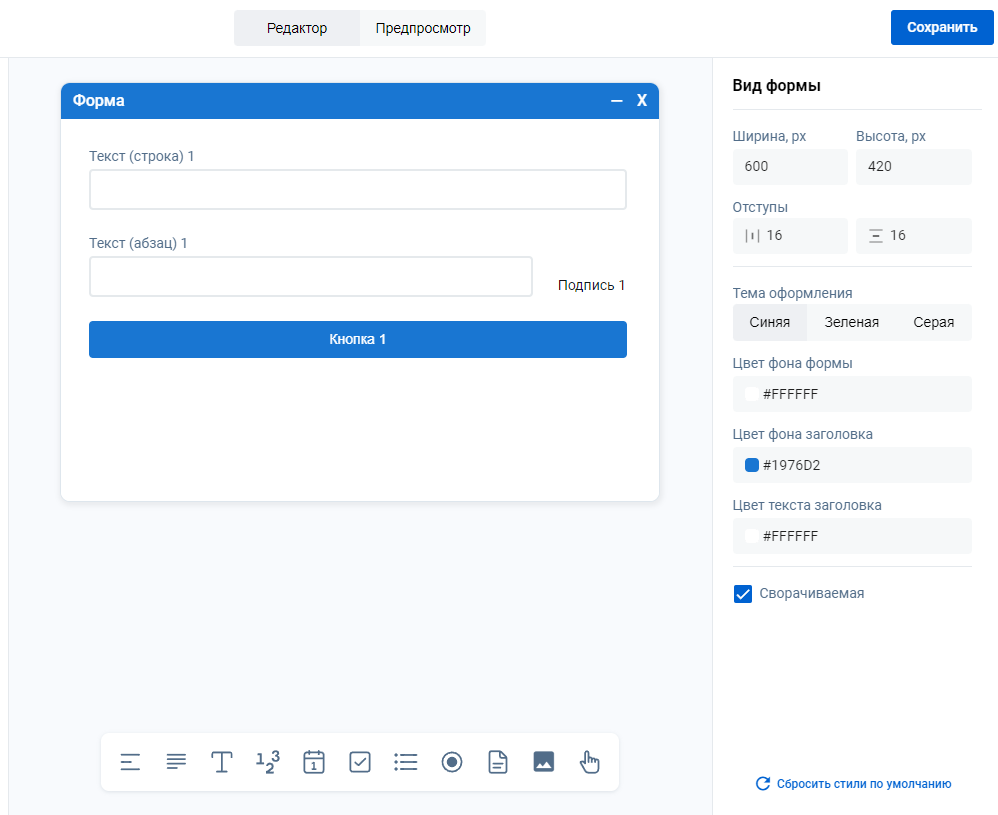
Настройка вида формы выполняется в правой части редактора.
Доступные опции
В редакторе доступны опции:
- Ширина, px - ширина формы в пикселях;
- Высота, px - высота формы в пикселях;
- Отступы - внутренние отступы содержимого формы;
- Тема оформления - предустановленный набор цветов и стилей;
- Цвет фона формы - цвет основной области формы;
- Цвет фона заголовка - цвет области заголовка формы;
- Цвет текста заголовка - цвет текста в заголовке формы;
- Сворачиваемая - включает возможность сворачивания формы.
Текст заголовка формы
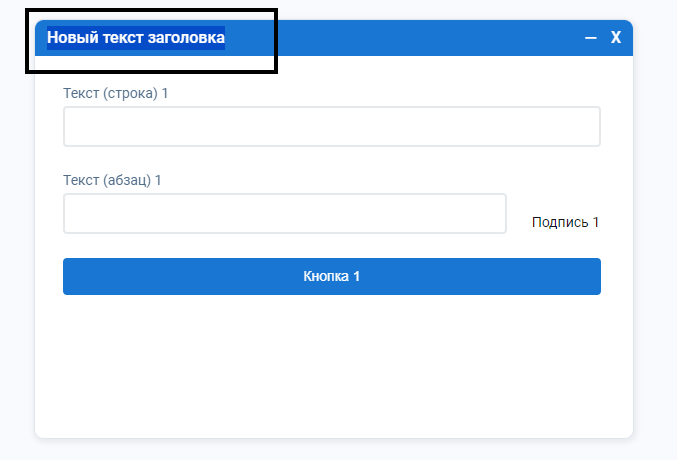
Для изменения заголовка формы требуется:
- Выполнить двойной клик по тексту заголовка;
- Ввести новое название;
- Подтвердить ввод клавишей Enter на клавиатуре.
Элементы формы
Элементы формы — это отдельные компоненты, из которых состоит пользовательский интерфейс формы. Они позволяют отображать информацию и получать ввод от пользователя.
В нижней части рабочего пространства представлен список элементов доступных для добавления на форму.
Добавление элемента
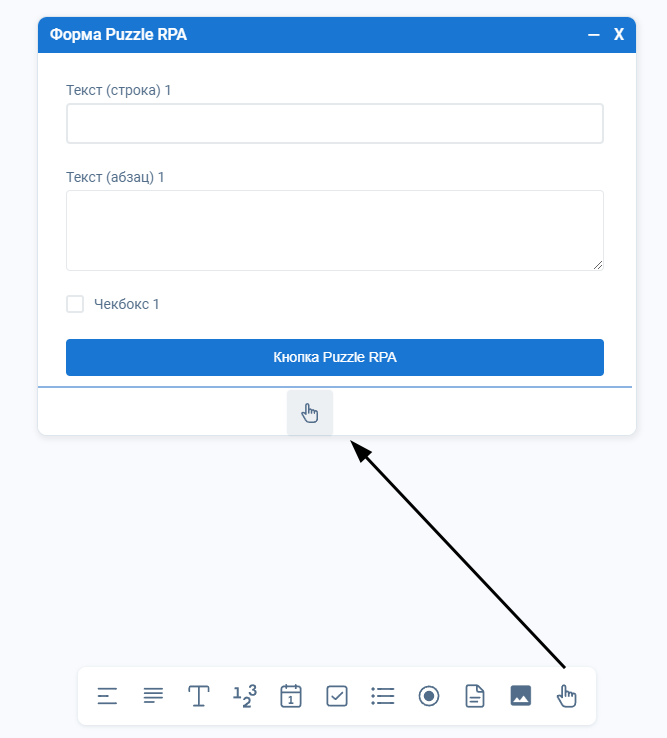
Новый элемент добавляется кликом по выбранному типу в списке доступных элементов или перетаскиванием на рабочую область формы в редакторе:
Управление элементами
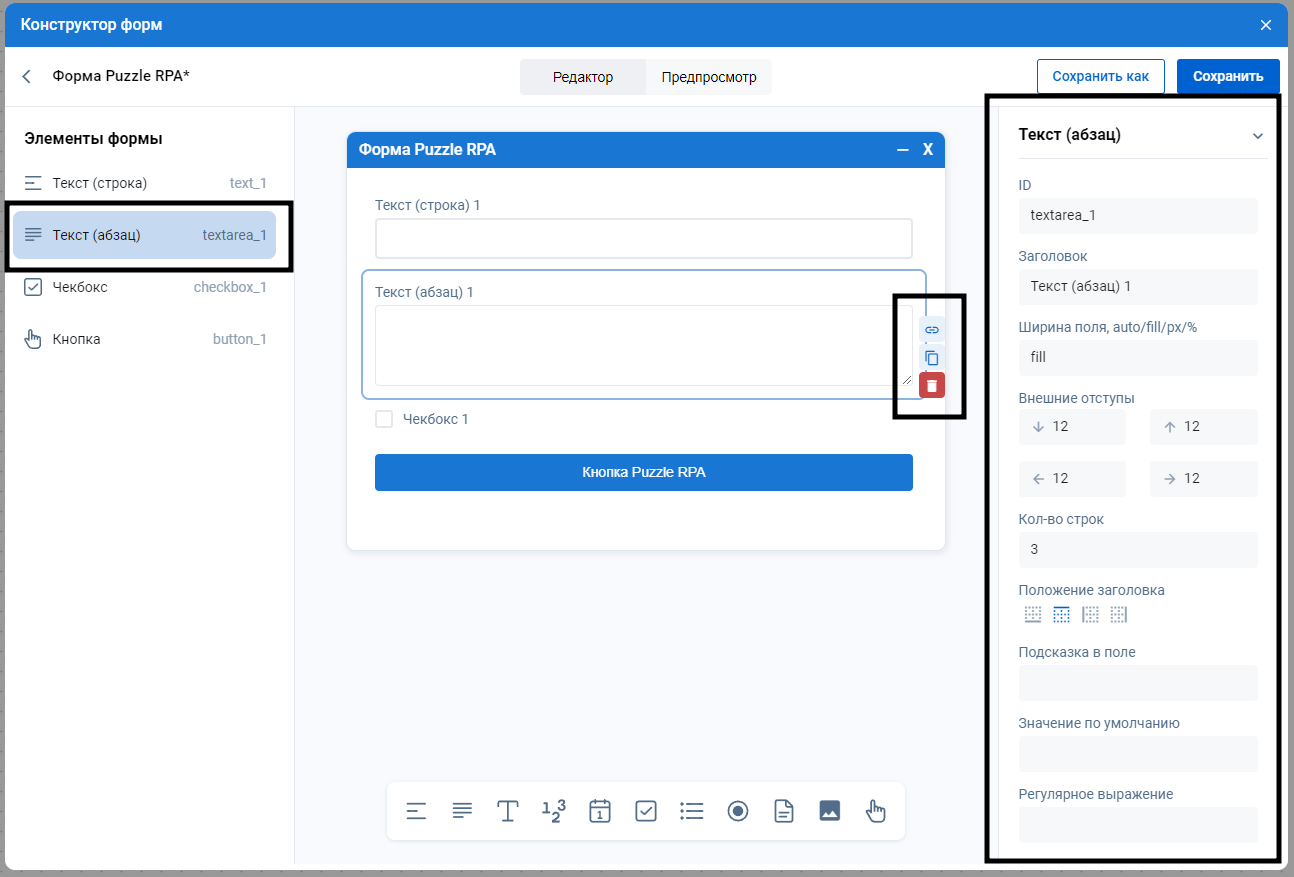
Клик по элементу на рабочей области или в списке элементов в левой части редактора позволяет:
- Создать группу - объединяет выбранный элемент с другими элементами в группу.
- Дублировать - создает копию выбранного элемента с теми же настройками.
- Удалить - удаляет выбранный элемент с формы.
При выборе элемента правая часть редактора отображает его свойства для настройки:
Свойства элементов формы
Редактирование свойств элемента становится доступным после его выбора кликом на рабочей области формы или в списке элементов в левой части редактора. В правой части отображается панель свойств выбранного элемента:
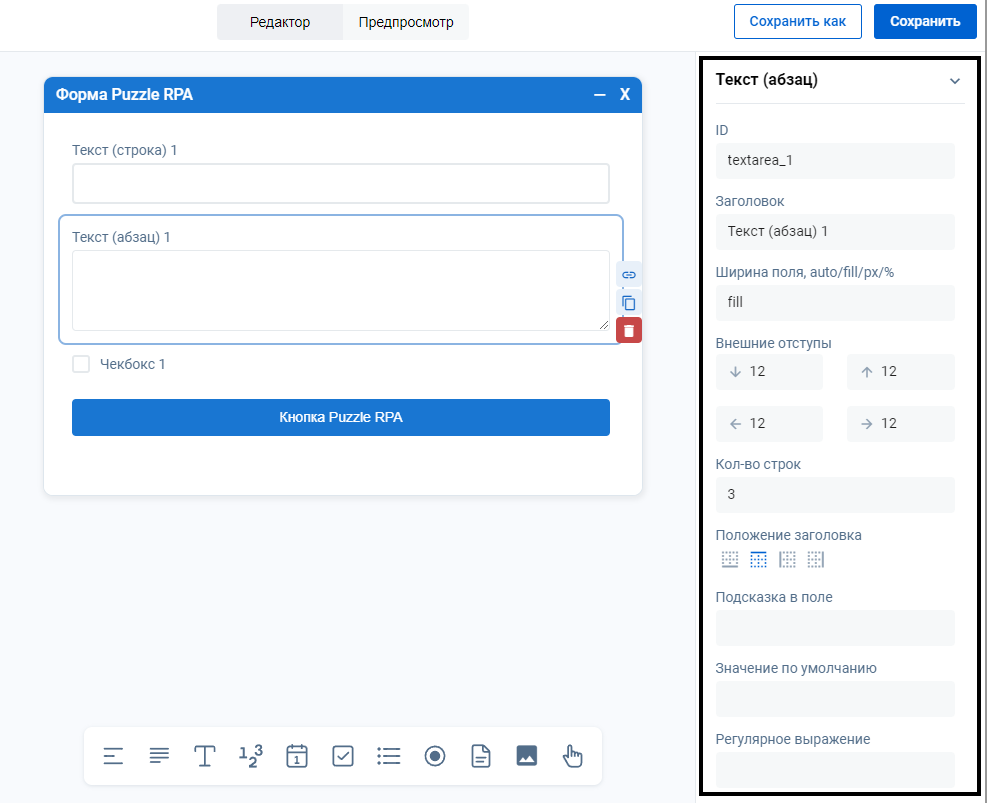
Для каждого типа элемента доступен уникальный набор свойств.
Текст (строка)
- ID — уникальный идентификатор элемента в форме;
- Заголовок — текст подписи поля;
- Ширина поля, auto/fill/px/% — способ задания ширины поля;
- Внешние отступы — расстояние от поля до соседних элементов;
- Положение заголовка — расположение подписи относительно поля;
- Подсказка в поле — текст-подсказка внутри пустого поля;
- Значение по умолчанию — исходное значение, подставляемое при открытии формы;
- Регулярное выражение — регулярное выражение для валидации данных вводимых в поле (Пример:
^\d$); - Всплывающая подсказка — пояснение, отображаемое при наведении;
- Скрыть ввод — маскирует вводимые символы;
- Отключить поле — делает поле недоступным для ввода;
- Цвет фона — цвет фона поля;
- Цвет обводки — цвет рамки поля;
- Цвет текста — цвет текста в поле;
- Цвет заголовка — цвет текста подписи поля;
- Условия показа — правила отображения поля в зависимости от условий.
Текст (абзац)
- ID — уникальный идентификатор элемента в форме;
- Заголовок — текст подписи поля;
- Ширина поля, auto/fill/px/% — способ задания ширины поля;
- Внешние отступы — расстояние от поля до соседних элементов;
- Кол-во строк — число видимых строк многострочного поля;
- Положение заголовка — расположение подписи относительно поля;
- Подсказка в поле — текст-подсказка внутри пустого поля;
- Значение по умолчанию — исходное значение, подставляемое при открытии формы;
- Регулярное выражение — регулярное выражение для валидации данных вводимых в поле (Пример:
^\d$); - Всплывающая подсказка — пояснение, отображаемое при наведении;
- Скрыть ввод — маскирует вводимые символы;
- Отключить поле — делает поле недоступным для ввода;
- Цвет фона — цвет фона поля;
- Цвет обводки — цвет рамки поля;
- Цвет текста — цвет текста в поле;
- Цвет заголовка — цвет текста подписи поля;
- Условия показа — правила отображения поля в зависимости от условий.
Подпись
- ID — уникальный идентификатор элемента в форме;
- Заголовок — текст подписи;
- Ширина поля, auto/fill/px/% — способ задания ширины поля;
- Внешние отступы — расстояние от поля до соседних элементов;
- Размер шрифта — кегль текста подписи;
- Толщина шрифта — насыщенность начертания (например, обычный или полужирный);
- Выравнивание — горизонтальное выравнивание текста в элементе;
- Всплывающая подсказка — пояснение, отображаемое при наведении;
- Цвет фона — цвет фона поля;
- Цвет обводки — цвет рамки поля;
- Цвет текста — цвет текста в поле;
- Условия показа — правила отображения поля в зависимости от условий.
Число
- ID — уникальный идентификатор элемента в форме;
- Заголовок — текст подписи;
- Ширина поля, auto/fill/px/% — способ задания ширины поля;
- Внешние отступы — расстояние от поля до соседних элементов;
- Мин — минимально допустимое значение в поле;
- Макс — максимально допустимое значение в поле;
- Шаг — шаг изменения значения (при изменении значения с помощью элемента
спиннер); - Положение заголовка — расположение подписи относительно поля;
- Подсказка в поле — текст-подсказка внутри пустого поля;
- Значение по умолчанию — исходное значение, подставляемое при открытии формы;
- Всплывающая подсказка — пояснение, отображаемое при наведении;
- Отключить поле — делает поле недоступным для ввода;
- Цвет фона — цвет фона поля;
- Цвет обводки — цвет рамки поля;
- Цвет текста — цвет текста в поле;
- Цвет заголовка — цвет текста подписи поля;
- Условия показа — правила отображения поля в зависимости от условий.
Дата
- ID — уникальный идентификатор элемента в форме;
- Заголовок — текст подписи;
- Ширина поля, auto/fill/px/% — способ задания ширины поля;
- Внешние отступы — расстояние от поля до соседних элементов;
- Положение заголовка — расположение подписи относительно поля;
- Значение по умолчанию — исходное значение, подставляемое при открытии формы;
- Всплывающая подсказка — пояснение, отображаемое при наведении;
- Отключить поле — делает поле недоступным для ввода;
- Цвет фона — цвет фона поля;
- Цвет обводки — цвет рамки поля;
- Цвет текста — цвет текста в поле;
- Цвет заголовка — цвет текста подписи поля;
- Условия показа — правила отображения поля в зависимости от условий.
Чекбокс
- ID — уникальный идентификатор элемента в форме;
- Заголовок — текст подписи;
- Ширина поля, auto/fill/px/% — способ задания ширины поля;
- Внешние отступы — расстояние от поля до соседних элементов;
- Положение заголовка — расположение подписи относительно поля;
- Всплывающая подсказка — пояснение, отображаемое при наведении;
- Значение по умолчанию — исходное состояние: включён или выключен;
- Отключить поле — делает поле недоступным для ввода;
- Цвет заголовка — цвет текста подписи поля;
- Цвет обводки — цвет рамки чекбокса;
- Цвет заливки — цвет фона области чекбокса при включённом состоянии;
- Цвет маркера — цвет отметки (например, галочки) внутри чекбокса;
- Условия показа — правила отображения поля в зависимости от условий.
Селект
- ID — уникальный идентификатор элемента в форме;
- Заголовок — текст подписи;
- Варианты — набор пунктов выпадающего списка (Через запятую);
- Ширина поля, auto/fill/px/% — способ задания ширины поля;
- Внешние отступы — расстояние от поля до соседних элементов;
- Положение заголовка — расположение подписи относительно поля;
- Значение по умолчанию — пункт, выбранный в списке при открытии формы;
- Всплывающая подсказка — пояснение, отображаемое при наведении;
- Отключить поле — делает поле недоступным для ввода;
- Цвет фона — цвет фона поля списка;
- Цвет обводки — цвет рамки поля списка;
- Цвет текста — цвет текста выбранного значения;
- Цвет заголовка — цвет текста подписи поля;
- Условия показа — правила отображения поля в зависимости от условий.
Радио
- ID — уникальный идентификатор элемента в форме;
- Заголовок — текст подписи;
- Варианты — набор пунктов выпадающего списка (Через запятую);
- Ширина поля, auto/fill/px/% — способ задания ширины поля;
- Внешние отступы — расстояние от поля до соседних элементов;
- Положение заголовка — расположение подписи относительно поля;
- Значение по умолчанию — пункт, выбранный в списке при открытии формы;
- Всплывающая подсказка — пояснение, отображаемое при наведении;
- Отключить поле — делает поле недоступным для ввода;
- Цвет фона — цвет фона поля списка;
- Цвет обводки — цвет рамки поля списка;
- Цвет текста — цвет текста выбранного значения;
- Цвет заголовка — цвет текста подписи поля;
- Условия показа — правила отображения поля в зависимости от условий.
Файл
- ID — уникальный идентификатор элемента в форме;
- Заголовок — текст подписи;
- Типы файлов — допустимые расширения, перечисленные через запятую (например,
pdf,docx); - Множественный выбор — разрешает выбрать несколько файлов за одну операцию;
- Выбор папки — переключает элемент на выбор каталога вместо файла;
- Ширина поля, auto/fill/px/% — способ задания ширины поля;
- Внешние отступы — расстояние от поля до соседних элементов;
- Положение заголовка — расположение подписи относительно поля;
- Значение по умолчанию — путь к файлу или папке, подставляемый при открытии формы (если поддерживается);
- Всплывающая подсказка — пояснение, отображаемое при наведении;
- Отключить поле — делает поле недоступным для ввода;
- Цвет фона — цвет фона области выбора файла;
- Цвет обводки — цвет рамки области выбора;
- Цвет текста — цвет отображаемого пути или подсказки в поле;
- Цвет заголовка — цвет текста подписи поля;
- Условия показа — правила отображения поля в зависимости от условий.
Изображение
- ID — уникальный идентификатор элемента в форме;
- Заголовок — текст подписи;
- Высота поля — высота области отображения изображения;
- Ширина поля — ширина области отображения изображения;
- Внешние отступы — расстояние от поля до соседних элементов;
- Положение заголовка — расположение подписи относительно поля;
- Всплывающая подсказка — пояснение, отображаемое при наведении;
- Отключить поле — делает поле недоступным для ввода;
- Изображение — путь к файлу или ссылка на изображение;
- Масштаб изображения — способ подгонки изображения к размеру области;
- Цвет фона — цвет фона области под изображением;
- Цвет обводки — цвет рамки вокруг области изображения;
- Цвет заголовка — цвет текста подписи поля;
- Условия показа — правила отображения поля в зависимости от условий.
Кнопка
- ID — уникальный идентификатор элемента в форме;
- Заголовок — текст, отображаемый на кнопке;
- Ширина поля, auto/fill/px/% — ширина кнопки на форме;
- Внешние отступы — расстояние от кнопки до соседних элементов;
- Всплывающая подсказка — пояснение, отображаемое при наведении;
- Отключить поле — делает кнопку недоступной для нажатия;
- Тип кнопки — назначение кнопки, выбирается из выпадающего списка (поле Тип);
- Функция при нажатии — выпадающий список для выбора функции из проекта, которая вызывается при нажатии на кнопку (для типов, где доступен вызов функции);
- ID результата — уникальный идентификатор, значению которого присваивается результат работы функции (в т. ч. для кнопки типа Триггер);
- Цвет фона — цвет фона кнопки;
- Цвет обводки — цвет рамки кнопки;
- Цвет текста — цвет текста на кнопке;
- Условия показа — правила отображения поля в зависимости от условий.
Emojis
Элемент кнопка
Элемент Кнопка — управляющий компонент формы. Доступны следующие типы кнопок:
- Подтвердить (ОК) — завершает работу с формой и сохраняет введённые данные;
- Отмена — закрывает форму без сохранения изменений;
- Триггер — запускает выполнение заданной функции в проекте;
- Модальное окно — открывает дополнительное диалоговое окно.
Подтвердить (ОК)
Клик по кнопке Подтвердить (ОК) завершает работу с формой и передаёт введённые данные в результат.
Форма возвращает словарь значений полей:
- Ключ — уникальный идентификатор элемента;
- Значение — данные, введённые в соответствующем элементе.
{ 'submit_result': None, 'text_1': 'Puzzle RPA', 'textarea_1': '', 'checkbox_1': True}Отмена
Клик по кнопке Отмена приводит к закрытию формы.
Форма возвращает пустой словарь:
{}Триггер
Кнопка Триггер - позволяет запустить функцию. Вызов функции не вызывает закрытие или завершение работы формы.
Необходимо указать:
- Тип кнопки - Триггер;
- Функция при нажатии - созданная функция в проекте, которая будет вызвана;
- ID результата - уникальный идентификатор, значению которого будет присвоен результат работы функции.
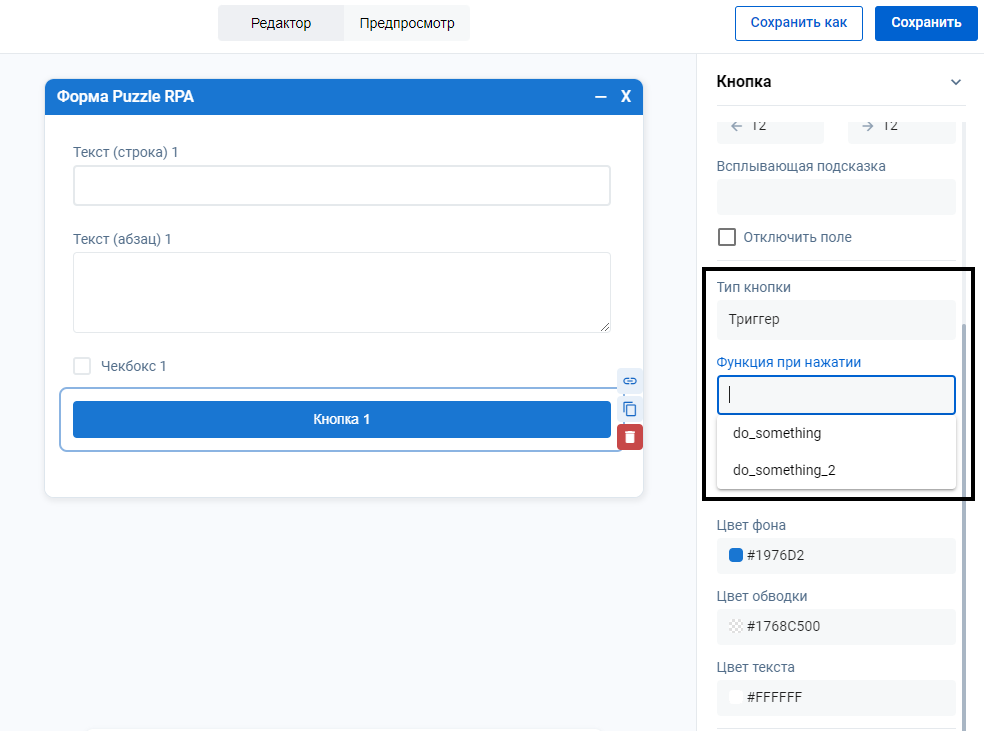
Результат выполнения функции сохраняется с ключом ID результата и возвращается при клике по кнопке Подтвердить (ОК).
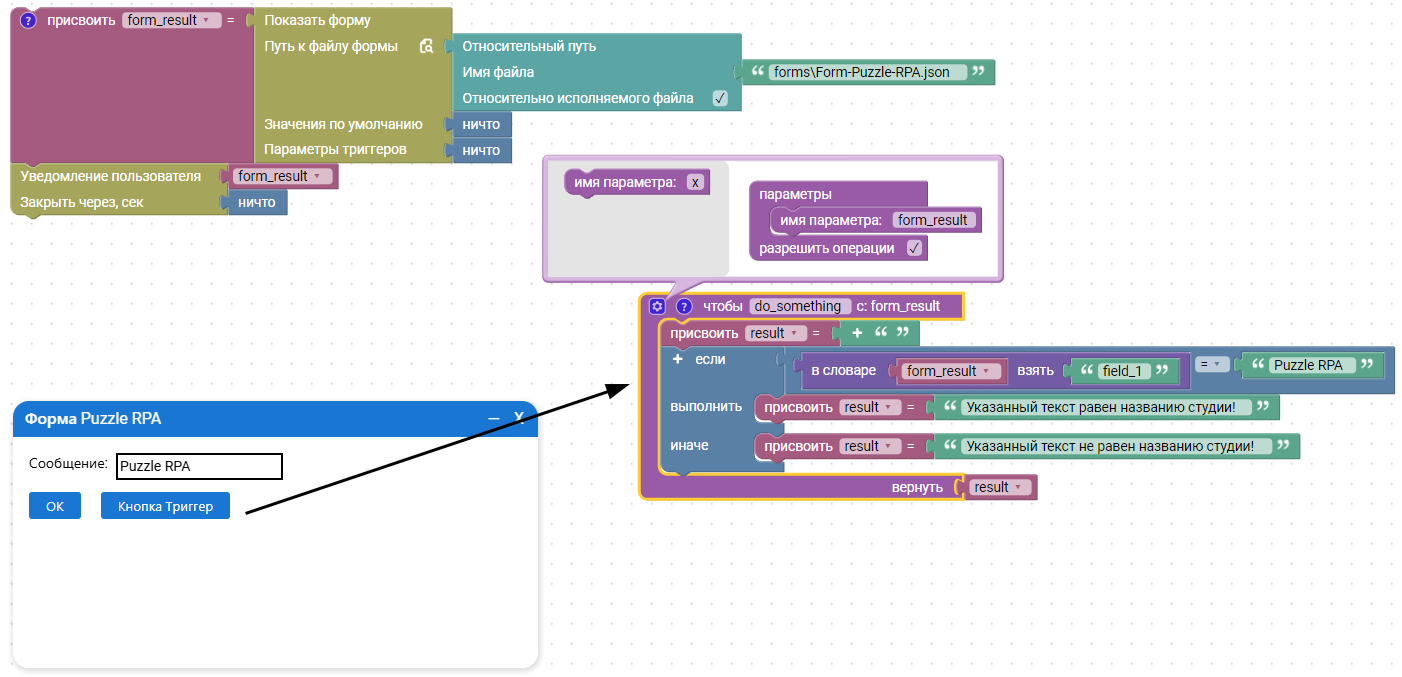
Пример - Триггер
В данном примере кнопка Триггер вызывает функцию do_something, которая проверяет текст, указанный в поле field_1.
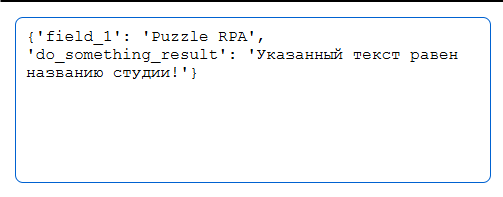
Результат возвращается при завершении работы формы (нажатии кнопки ОК) с ключом do_something_result, указанным в настройках кнопки.
Модальное окно
Клик по кнопке Модальное окно открывает дополнительное диалоговое окно.
При выборе типа кнопки Модальное окно необходимо указать:
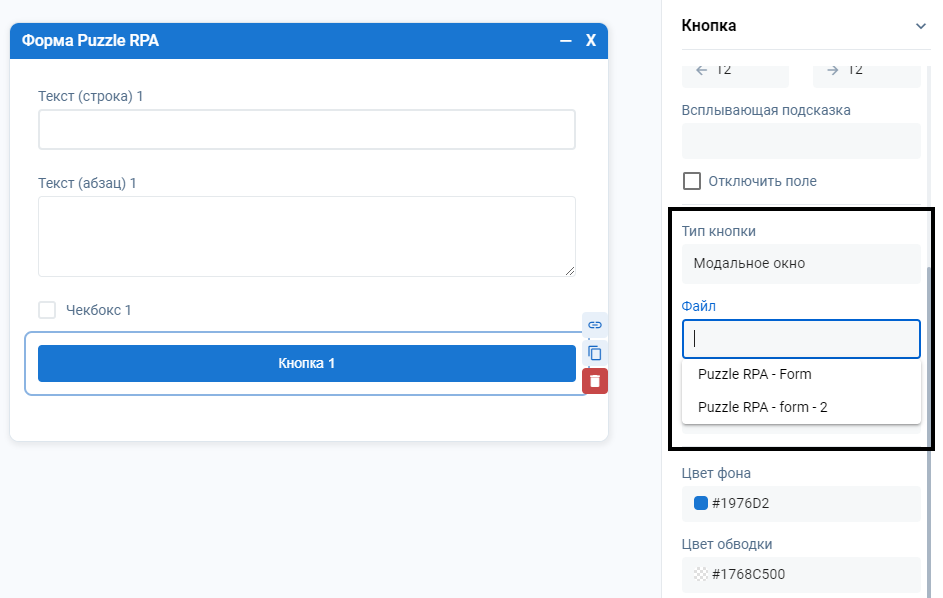
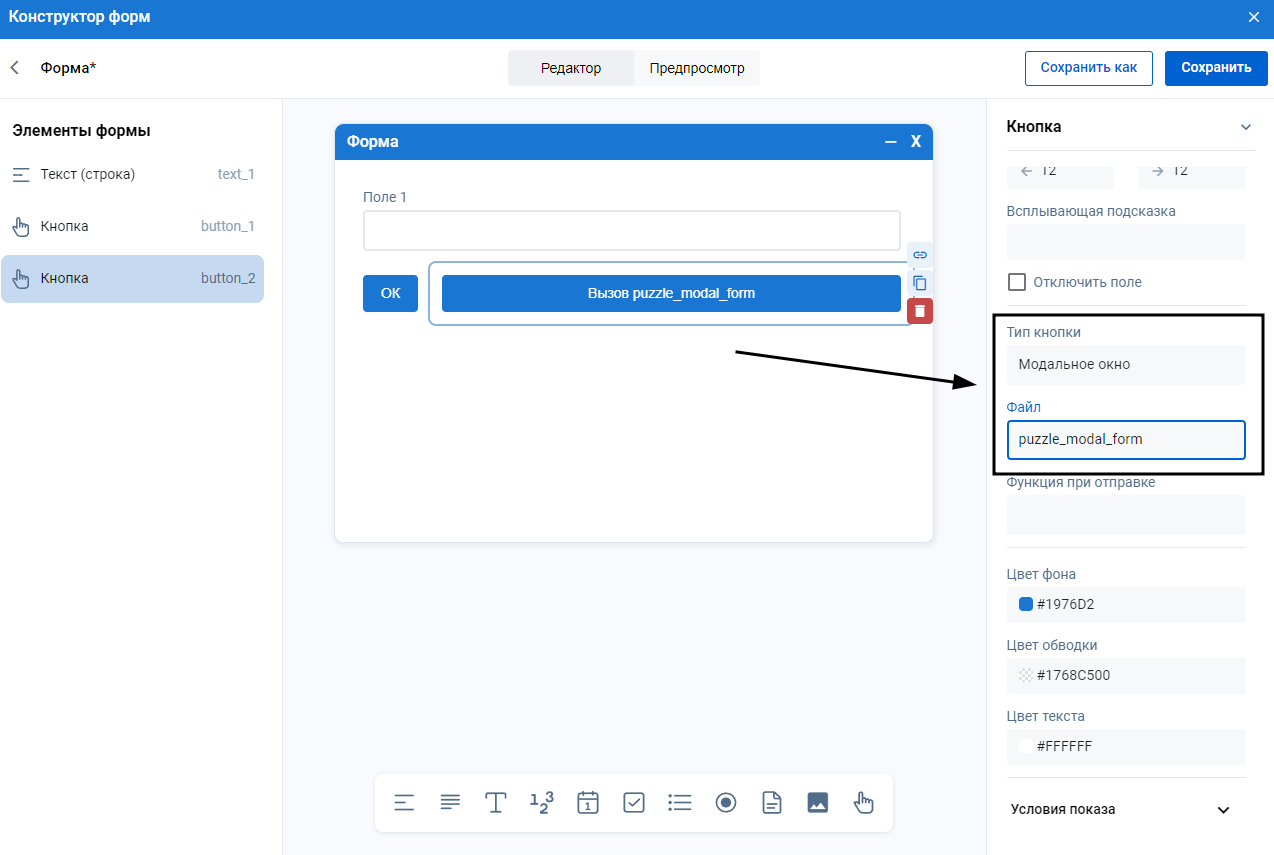
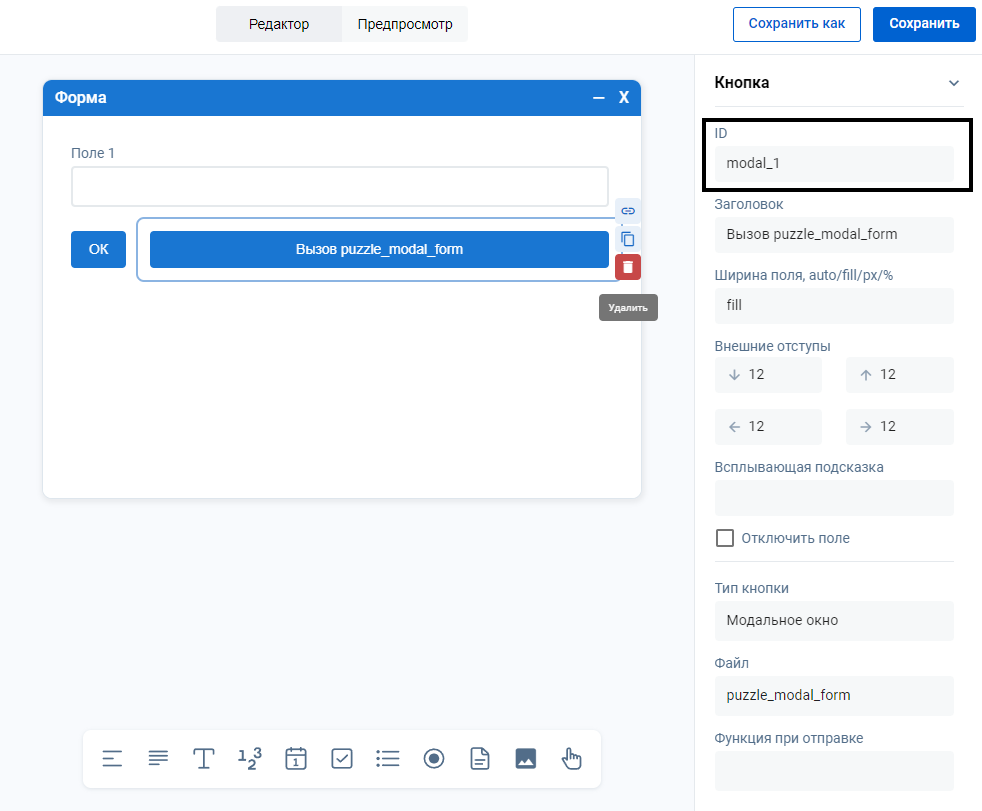
- Файл — выпадающий список, позволяющий выбрать другую форму из списка созданных форм в данном проекте.
- ID поля — идентификатор, используемый в качестве ключа в словаре результата при возврате данных из дочернего модального окна (когда текущая форма вызывает другое модальное окно, значение, возвращённое этим окном, записывается в результат по указанному ID поля).
Модальное окно предварительно должно быть сохранено в текущем проекте и выбирается из выпадающего списка:
Условия показа
Для каждого элемента доступен выбор условия показа в зависимости от значения в другом элементе. Для этого требуется:
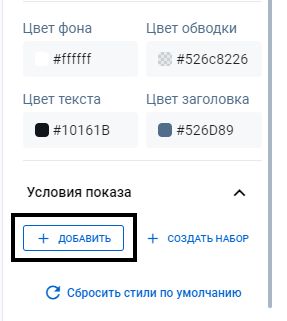
- Выполнить клик на кнопку + Добавить в разделе Условия показа;
- Выбрать элемент, в зависимости от значения которого будет отображаться выбранная форма;
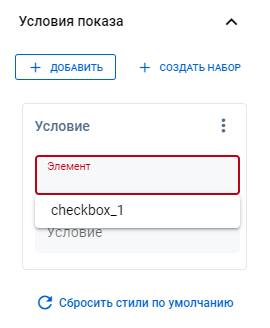
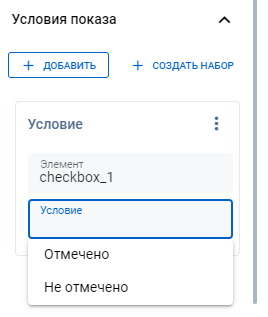
- Указать условие;
- При необходимости добавить дополнительные условия выполнив клик на кнопку + Добавить.
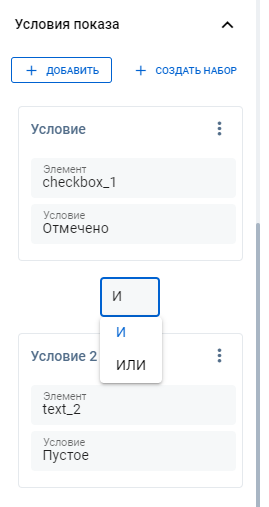
Набор условий
Набор условий — группа правил показа элемента, позволяющая группировать несколько проверок значений других элементов формы. Для этого требуется:
- Выполнить клик по кнопке + Создать набор в разделе Условия показа:
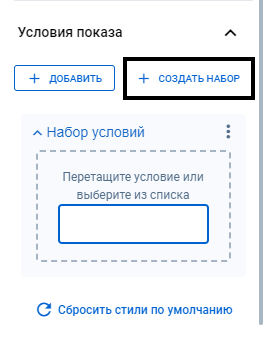
- Добавить уже созданное условие:
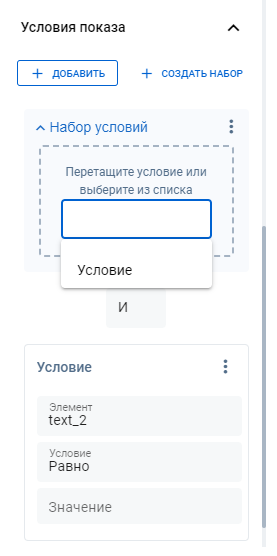
- Создать новое условие внутри набора или выбрать условие из ранее созданных:
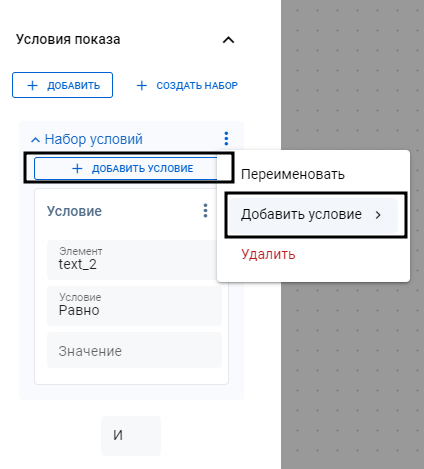
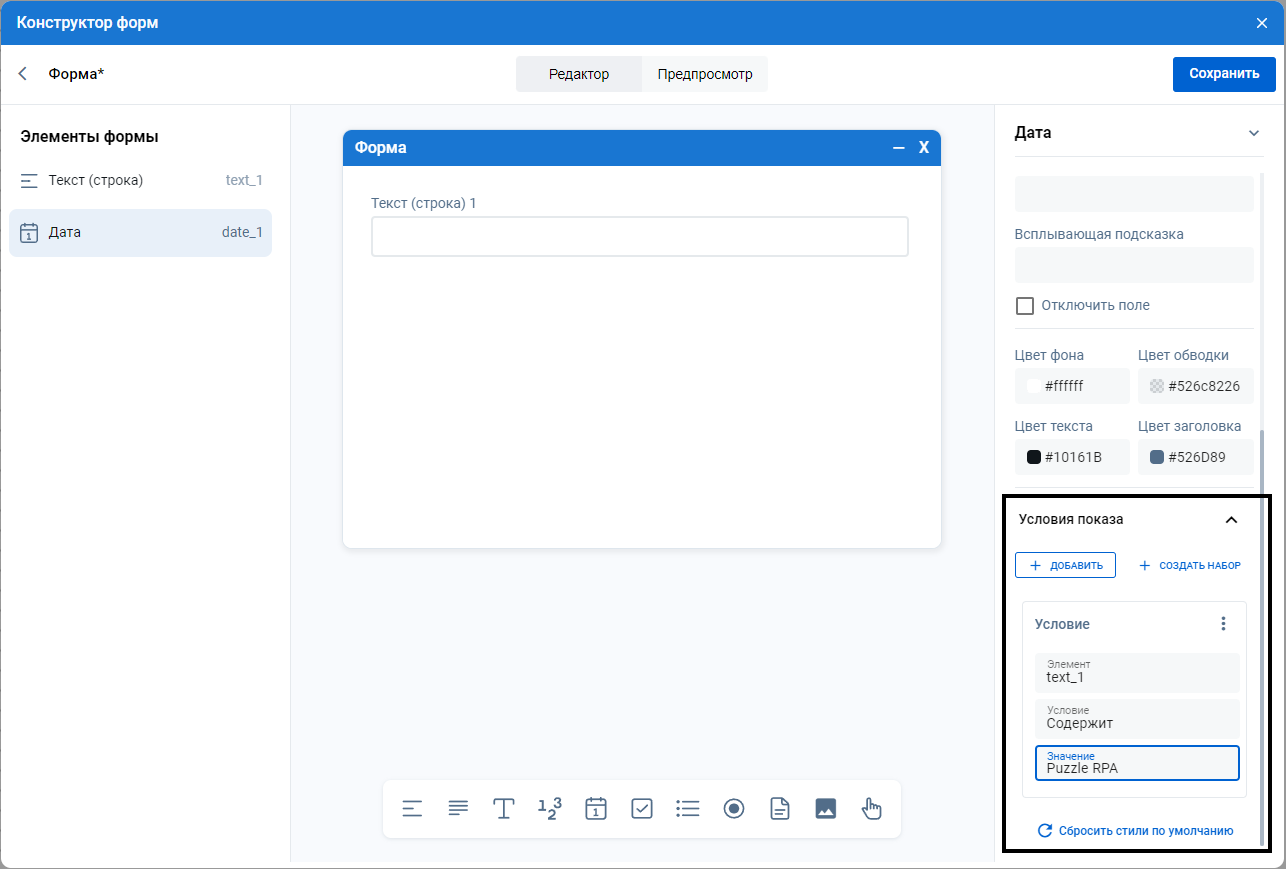
Пример - условие показа
В данном примере элемент с ID date_1 (Поле даты) будет отображено только если в текстовом поле с ID text_1 (Текстовое поле) будет значение Puzzle RPA.
Группа элементов
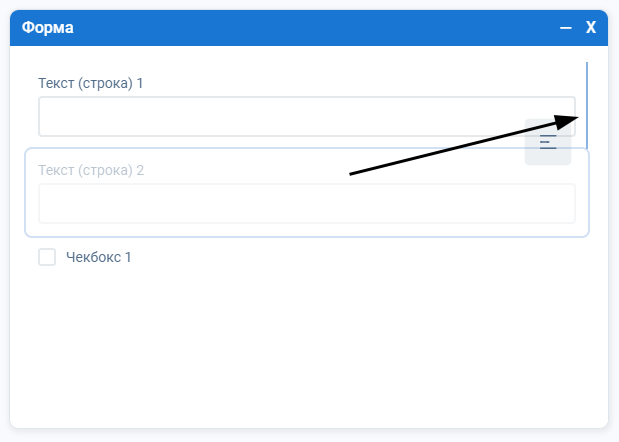
Группа элементов — это объединение нескольких элементов формы в единый блок для совместного управления, перемещения и настройки. Для создания группы требуется:
- Выбрать элемент на рабочей области или в списке элементов в левой части интерфейса;
- Выполнить клик на кнопку Создать группу:
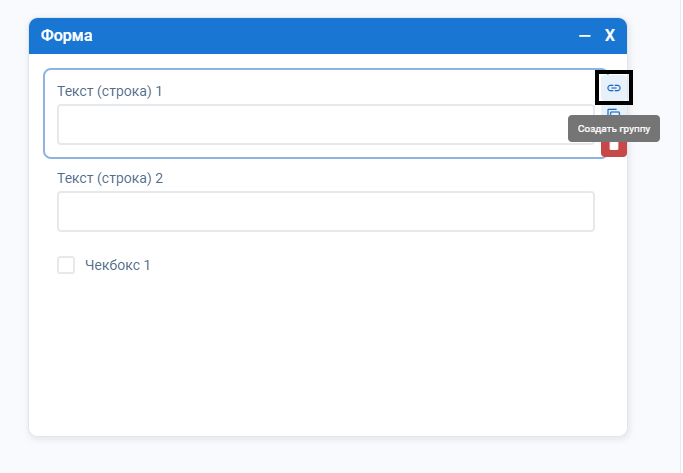
- Добавить дополнительные элементы в группу путем перетаскивания новых элементов в группу на рабочей области:
Настройки группы
Для изменения свойств группы элементов требуется переключиться на группу в списке элементов в левой части интерфейса:
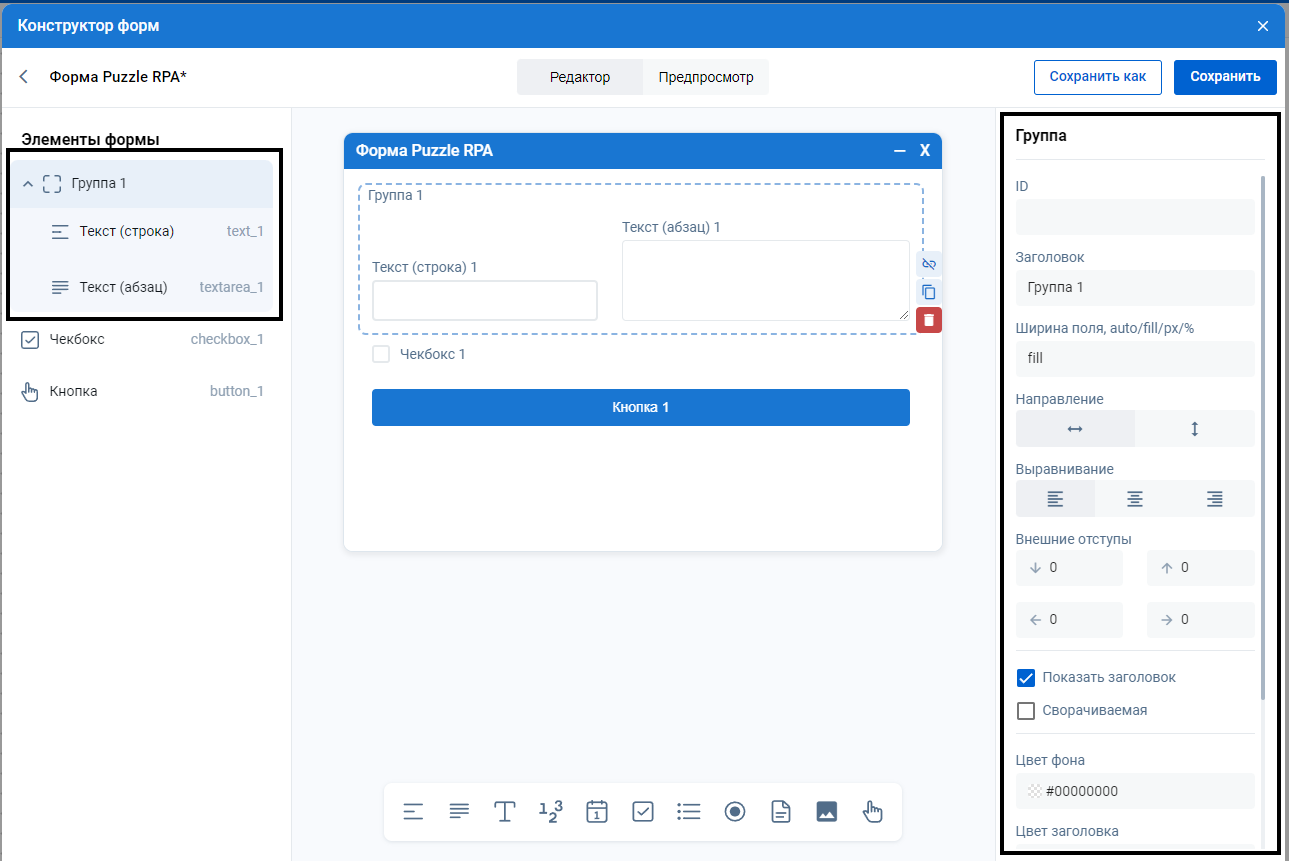
Доступны следующие параметры:
- ID — уникальный идентификатор группы элементов в форме;
- Заголовок — текст названия группы;
- Ширина поля, auto/fill/px/% — способ задания ширины контейнера группы;
- Направление — направление размещения элементов внутри группы;
- Выравнивание — выравнивание элементов внутри группы;
- Отступы — внутренние отступы содержимого группы;
- Показать заголовок — отображение или скрытие заголовка группы;
- Сворачиваемая — включает возможность сворачивания и разворачивания группы;
- Цвет фона — цвет фона контейнера группы;
- Цвет заголовка — цвет текста заголовка группы;
- Условие показа — правило отображения группы в зависимости от заданных условий.
Сохранение формы
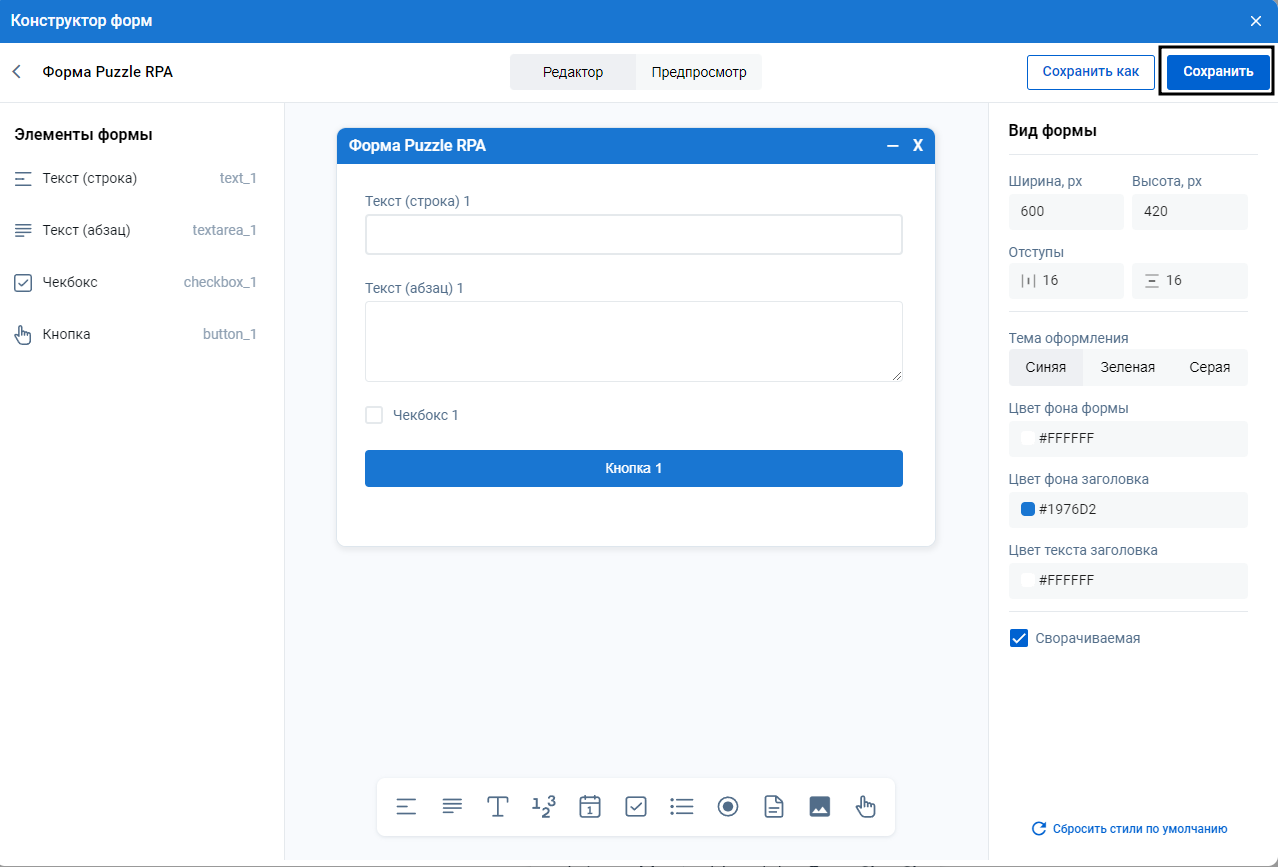
Конструктор форм позволяет сохранить созданную форму. Для этого требуется:
- Выполнить клик на кнопку Сохранить;
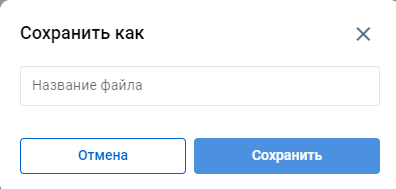
- Указать название файла и выполнить клик на кнопку Сохранить.
Вызов формы
Вызов созданной формы в алгоритме программного робота осуществляется с помощью блока Показать форму. Для этого необходимо указать:
- Путь к файлу формы — путь до файла сохраненной формы;
- Значения по умолчанию — словарь для изменения параметров элементов формы;
- Параметры функции - значения параметров вызываемой функции.
Путь до файла
В поле путь до файла требуется указать путь до сохраненного файла формы.
Значение по умолчанию
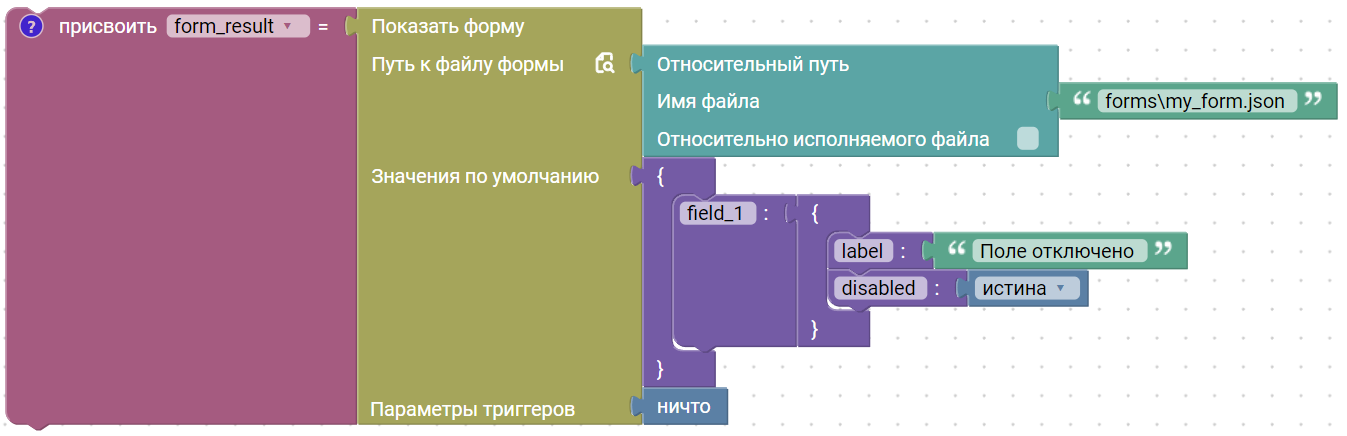
Блок позволяет динамически изменять свойства созданных элементов в форме. Для этого необходимо указать в блоке словарь:
{ 'id_element': { 'property': 'new_value' }}Пример динамического изменения параметров
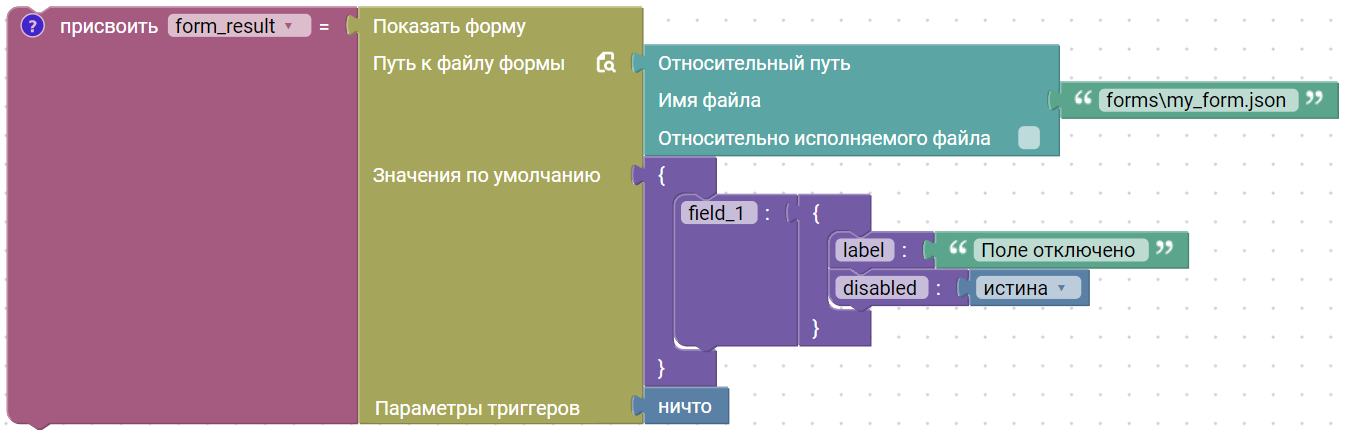
В данном примере выполняется запуск формы и изменение свойств текстового поля c ID field_1:
- label - изменение заголовка поля на “Поле отключено”;
- disabled - изменение признака отключения поля на “Истина”.
Параметры триггеров
Если в форме используется кнопка Триггер для вызова функции, то при этом можно передавать параметры в вызываемую функцию.
Параметры можно передавать в виде:
- словаря — если параметры общие для всех вызываемых функций;
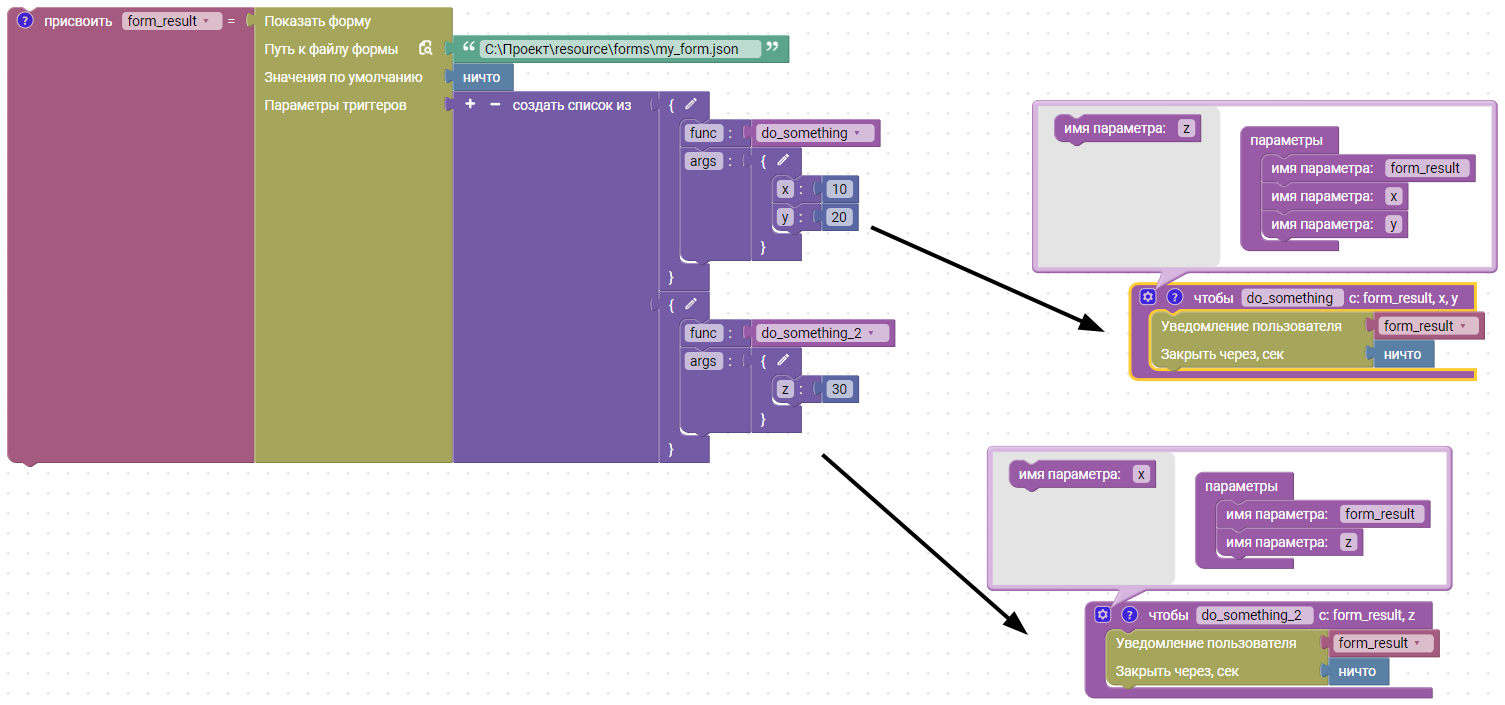
- списка словарей — если требуется указать уникальные параметры для каждой из функций.
Пример с общими параметрами для всех функций:
{ "x": 10, "y": 20}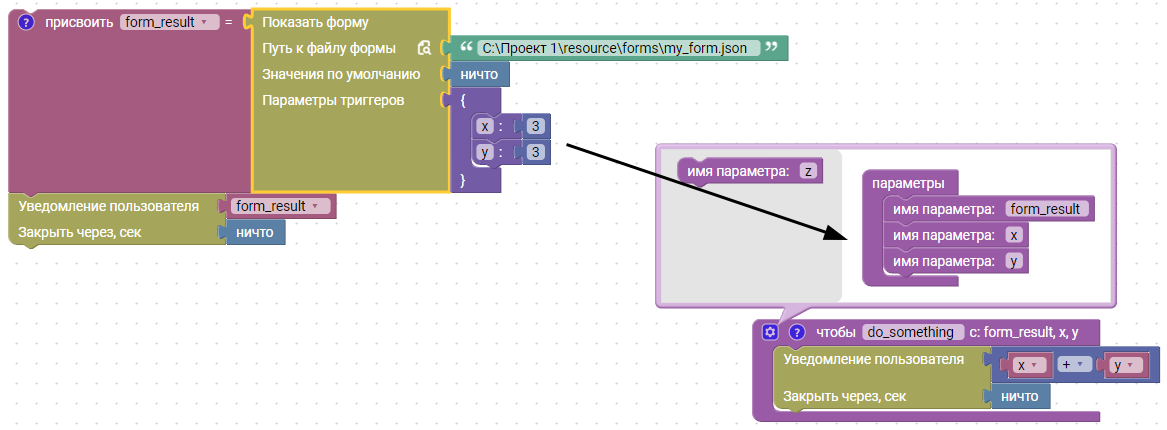
Пример для нескольких функций:
[ { "func": do_something, "args": { "x": 10, "y": 20 } }, { "func": do_something_2, "args": { "z": 30 } }]В данном случае: func - вставка функции, которой будут переданы значения аргументов, args - соответствующие аргументы.
Результат выполнения кнопки триггер
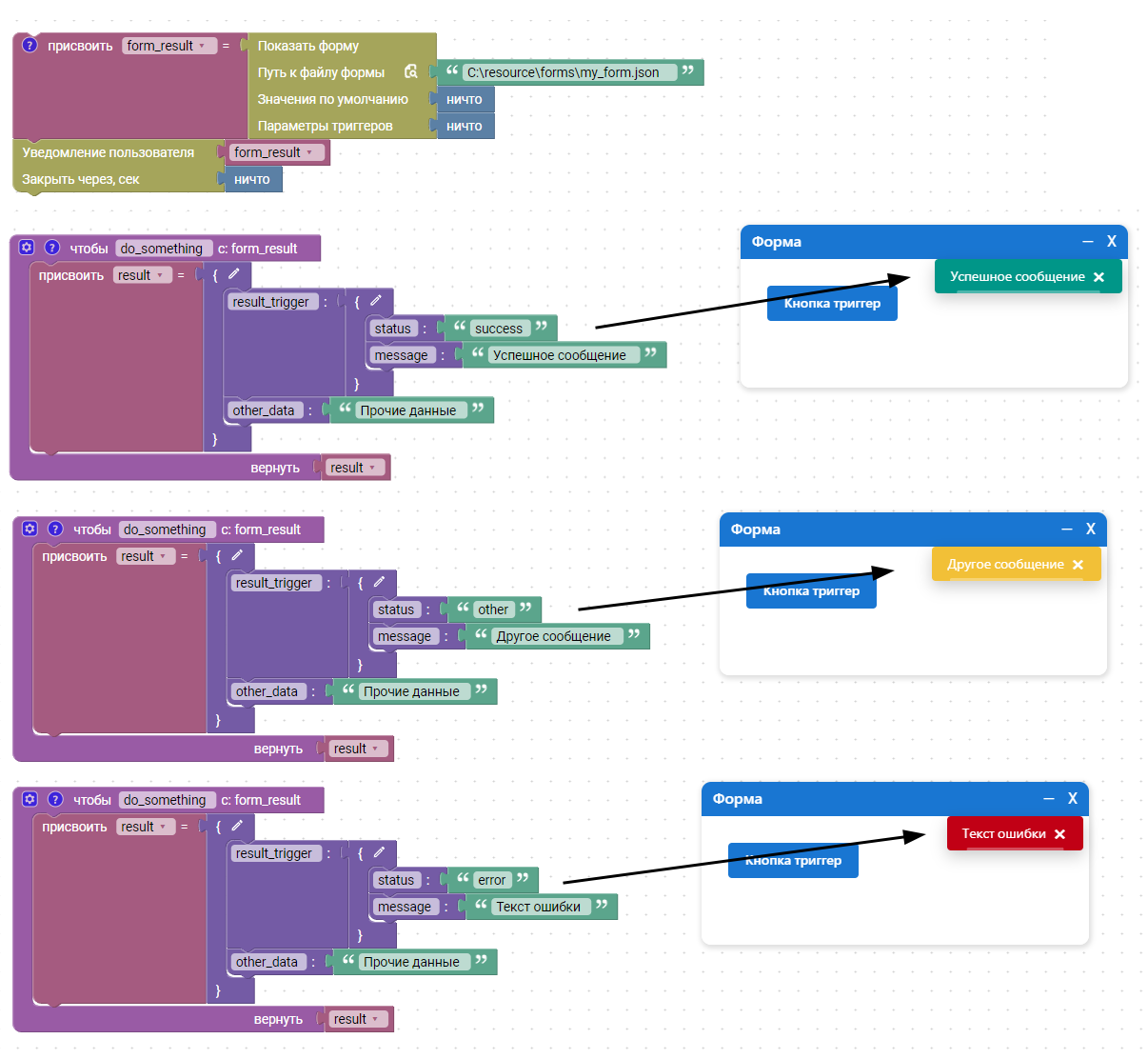
Если в форме используется кнопка Триггер для вызова функции, можно вернуть пользовательское сообщение о результате выполнения функции. Для этого функция должна вернуть словарь следующего вида:
{ "result_trigger":{ "status": "success | other | error", "message": "Сообщение" }, "other_data": "Прочие данные", ...}Для отображения пользовательского результата обязательным является словарь result_trigger со следующими ключами:
- status — статус выполнения (
success|other|error); - message — текст сообщения для пользователя.
Результат выполнения формы
Форма возвращает результат только при нажатии кнопки типа Подтвердить (ОК). В этом случае результатом является словарь, где ключи соответствуют ID элементов формы, а значения — данным, введённым или выбранному пользователем.
Если пользователь завершает работу с формой с помощью кнопки типа Отмена, форма возвращает значение “Ничто”.
Доступные параметры для динамического изменения
Элементы имеют ряд параметров, которые можно изменять динамически во время вызова формы из алгоритма:
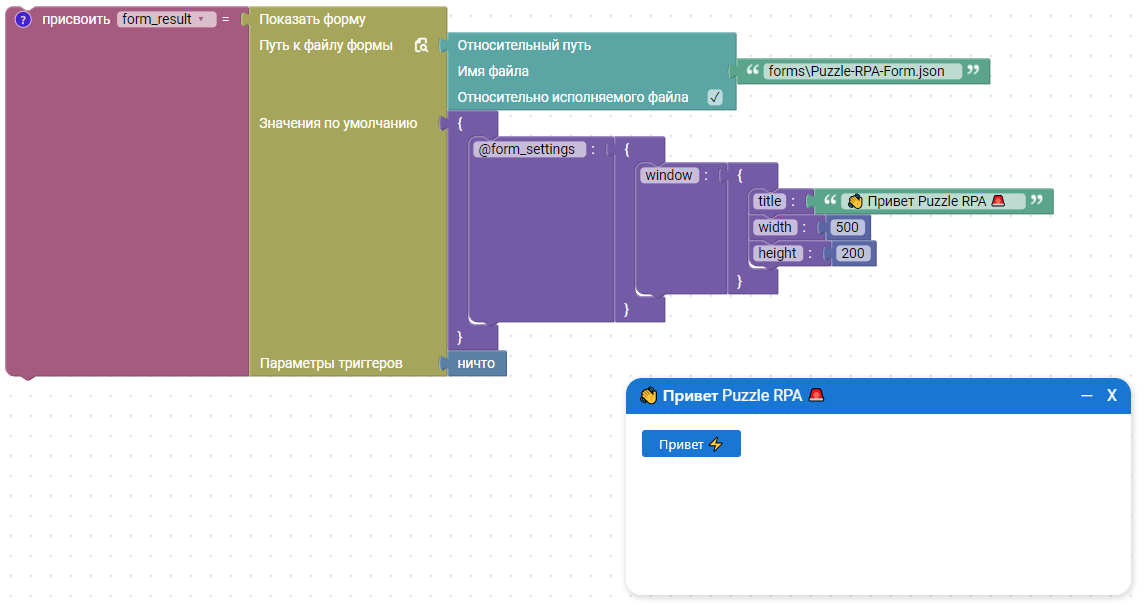
Заголовок окна (window)
- title - заголовок окна (текстовое значение);
- width - ширина окна (числовое значение);
- height - высота окна (числовое значение).
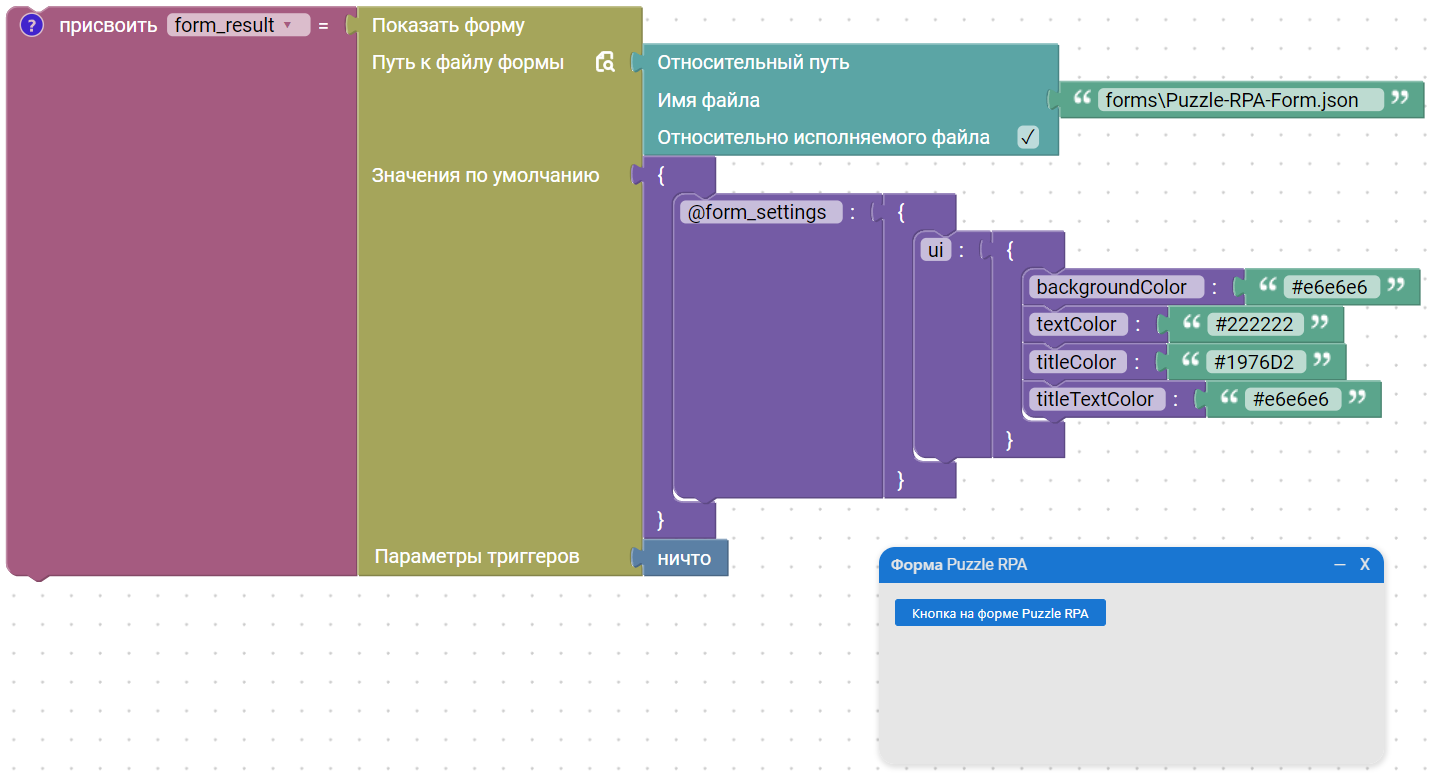
Внешний вид (ui)
- backgroundColor - цвет фона формы (текстовое значение);
- textColor - цвет текста формы (текстовое значение);
- titleColor - цвет заголовка формы (текстовое значение);
- titleTextColor - цвет текста заголовка формы (текстовое значение).
Текст (строка)
- label - заголовок поля (текстовое значение);
- disabled- признак, определяющий, недоступен ли элемент для взаимодействия (допустимое значение: Истина/Ложь);
- default - значение по умолчанию (текстовое значение);
- tooltipText - текст подсказки элемента (текстовое значение).
Текст (абзац)
- label - заголовок поля (текстовое значение);
- disabled- признак, определяющий, недоступен ли элемент для взаимодействия (допустимое значение: Истина/Ложь);
- default - значение по умолчанию (текстовое значение);
- rows - количество строк (числовое значение);
- tooltipText - текст подсказки элемента (текстовое значение).
Пароль
- label - заголовок поля (текстовое значение);
- disabled- признак, определяющий, недоступен ли элемент для взаимодействия (допустимое значение: Истина/Ложь);
- tooltipText - текст подсказки элемента (текстовое значение).
Чекбокс
- label - заголовок поля (текстовое значение);
- disabled- признак, определяющий, недоступен ли элемент для взаимодействия (допустимое значение: Истина/Ложь);
- default - признак, определяющий, выбран ли чекбокс при открытии формы (допустимое значение: Истина/Ложь);
- tooltipText - текст подсказки элемента (текстовое значение).
Селект
- label - заголовок поля (текстовое значение);
- disabled- признак, определяющий, недоступен ли элемент для взаимодействия (допустимое значение: Истина/Ложь);
- default - значение по умолчанию (текстовое значение);
- options - список значений в выпадающем списке (массив значений);
- tooltipText - текст подсказки элемента (текстовое значение).
Файл
- label - заголовок поля (текстовое значение);
- disabled- признак, определяющий, недоступен ли элемент для взаимодействия (допустимое значение: Истина/Ложь);
- default - значение по умолчанию (текстовое значение);
- allowMultiple- признак, определяющий, доступен ли множественный выбор файлов (допустимое значение: Истина/Ложь);
- directory- признак, определяющий, требуется выбрать папку (допустимое значение: Истина/Ложь);
- tooltipText - текст подсказки элемента (текстовое значение).
Число
- label - заголовок поля (текстовое значение);
- disabled- признак, определяющий, недоступен ли элемент для взаимодействия (допустимое значение: Истина/Ложь);
- default - значение по умолчанию (числовое значение);
- min - минимальное значение (числовое значение);
- max - максимальное значение (числовое значение);
- step - шаг переключения между числами (числовое значение);
- tooltipText - текст подсказки элемента (текстовое значение).
Дата
- label - заголовок поля (текстовое значение);
- disabled- признак, определяющий, недоступен ли элемент для взаимодействия (допустимое значение: Истина/Ложь);
- default - значение по умолчанию (текстовое значение в формате YYYY-MM-DD. Пример: 2025-10-08);
- tooltipText - текст подсказки элемента (текстовое значение).
Радио
- label - заголовок поля (текстовое значение);
- disabled- признак, определяющий, недоступен ли элемент для взаимодействия (допустимое значение: Истина/Ложь);
- default - значение по умолчанию (текстовое значение);
- options - список значений в выпадающем списке (массив значений);
- tooltipText - текст подсказки элемента (текстовое значение).
Кнопка
- label - заголовок поля (текстовое значение);
- disabled- признак, определяющий, недоступен ли элемент для взаимодействия (допустимое значение: Истина/Ложь);
- tooltipText - текст подсказки элемента (текстовое значение).
Изображение
- label - заголовок поля (текстовое значение);
- disabled- признак, определяющий, недоступен ли элемент для взаимодействия (допустимое значение: Истина/Ложь);
- tooltipText - текст подсказки элемента (текстовое значение).
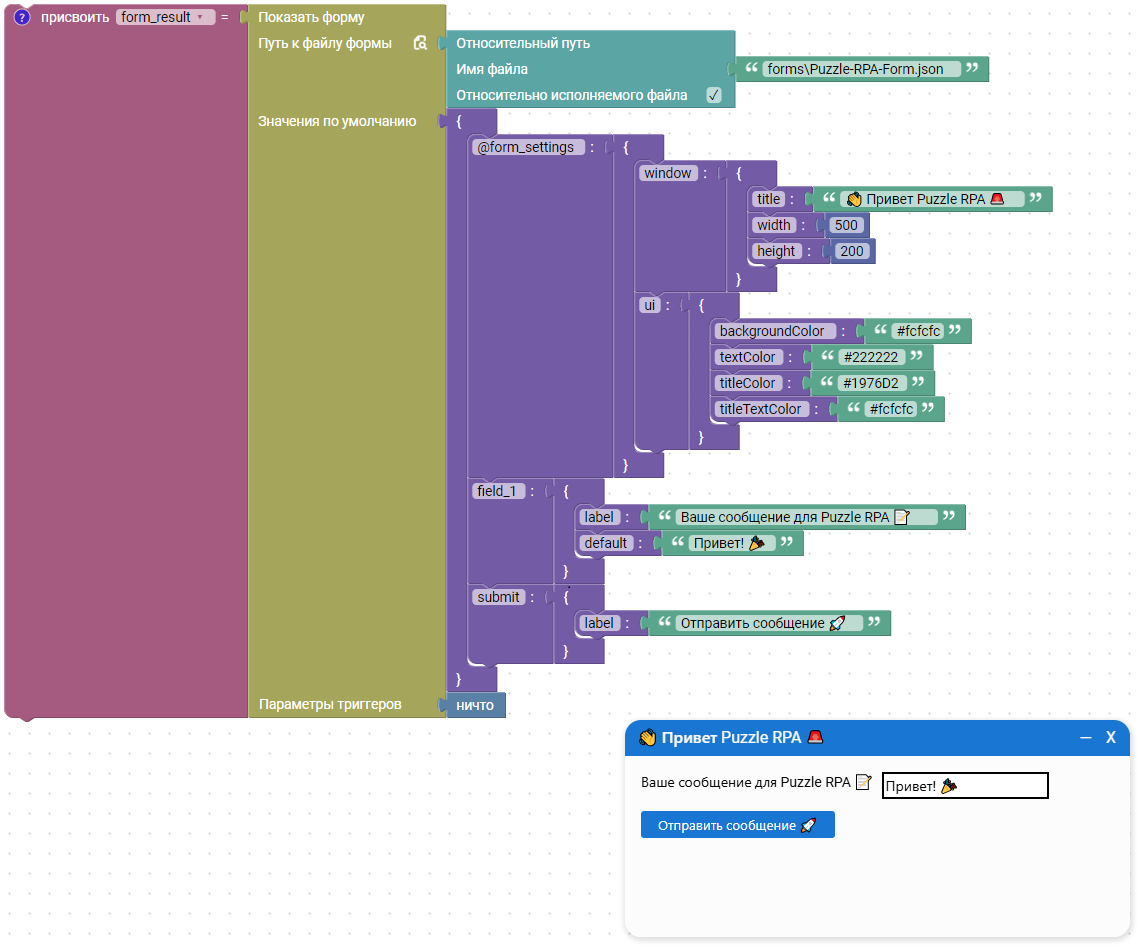
Пример динамического изменения
В данном примере:
- Устанавливается заголовок окна
👋 Привет Puzzle RPA 🚨и изменяется размер окна; - Изменяются цвета формы (ui);
- Для текстового поля
field_1устанавливается заголовокВаше сообщение для Puzzle RPA 📝и значение по умолчаниюПривет! 🎉; - Для кнопки
submitизменяется заголовокОтправить сообщение 🚀.
Примеры использования
Пример 1 - Получение данных от пользователя
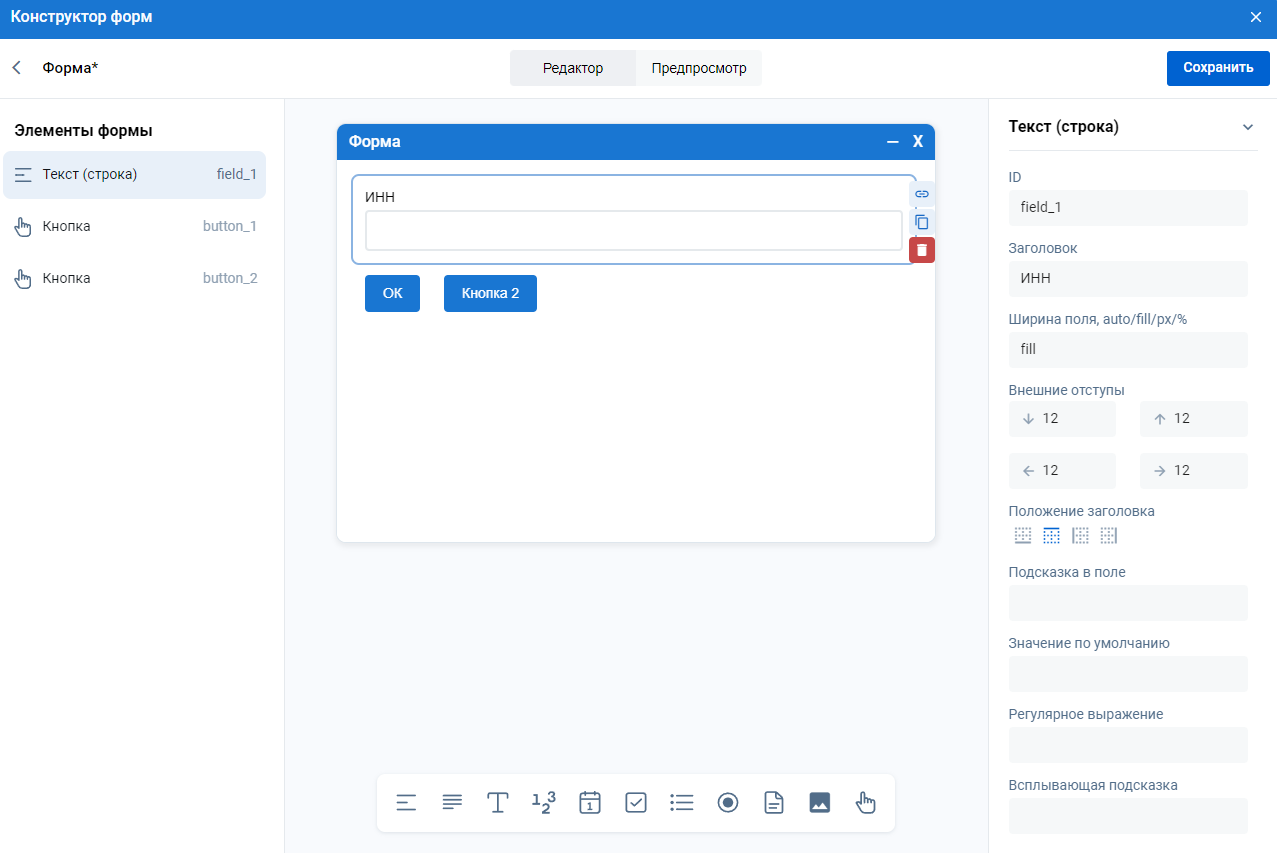
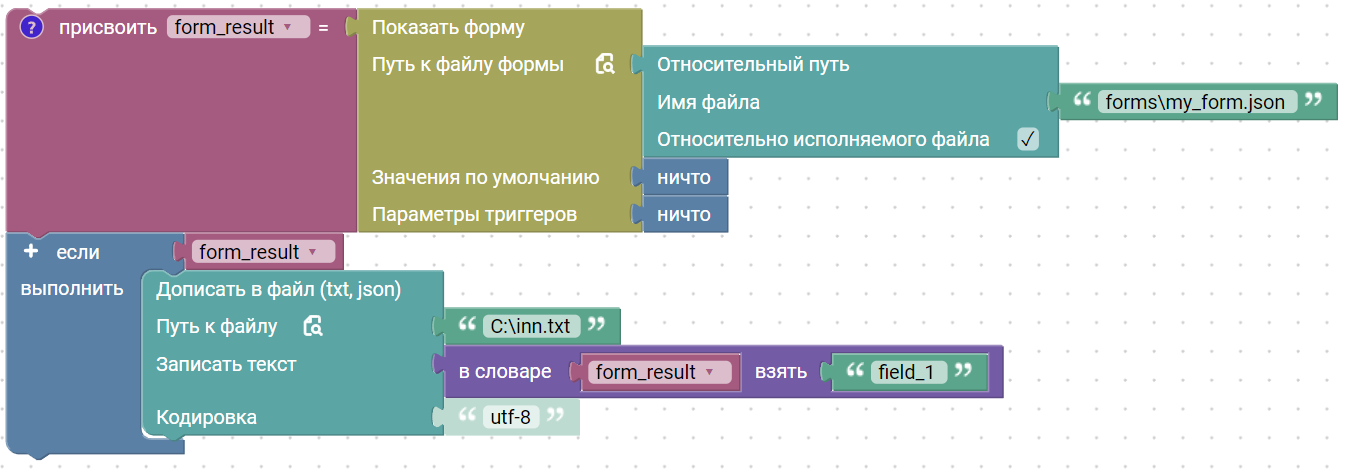
В данном примере выполняется получение идентификационного номера налогоплательщика (ИНН) от пользователя для использования в алгоритме программного робота. Для этого:
-
Создается форма с текстовым полем для ввода ИНН кнопкой подтверждения или отмены ввода;
-
Создается алгоритм программного робота состоящий из:
- Вызов созданной формы;
- Проверка на пустое значение, полученное от формы (если пользователь нажал на кнопку Отмена, форма возвращает пустой словарь
{}); - Если пользователь выполнил нажатие на кнопку ОК и отправил данные, выполняется запись полученного ИНН в файл.
Пример 2 - Кнопка Триггер
Тип кнопки Триггер позволяет запустить функцию
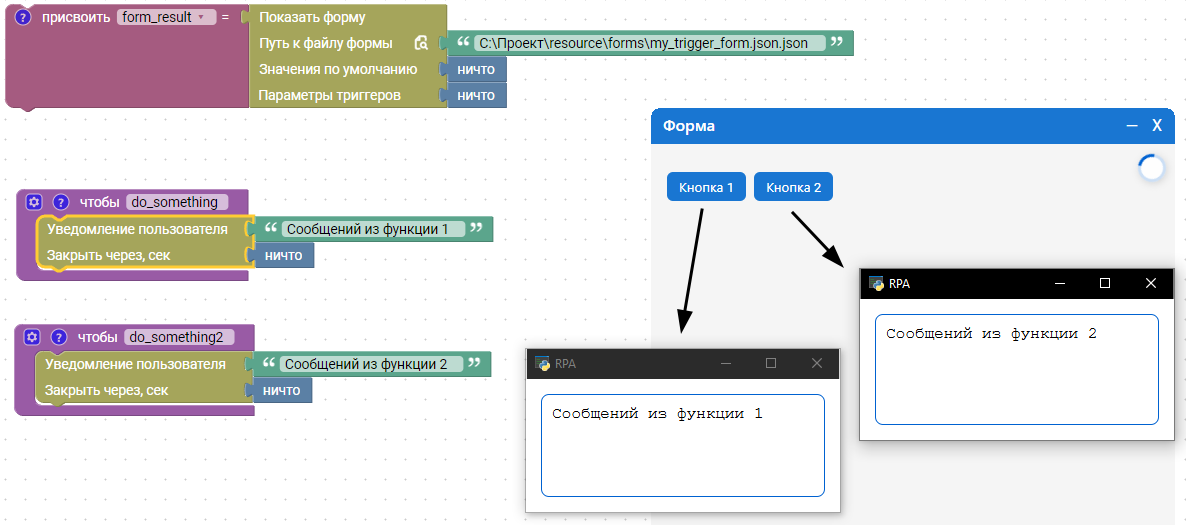
В данном примере выполняется запуск двух функций с помощью кнопок на форме. Для этого:
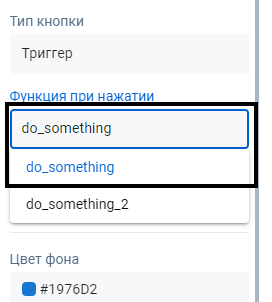
- Создается кнопка с типом Триггер;
- Задается Действие при нажатии для созданной кнопки и выбирается функция из проекта do something;
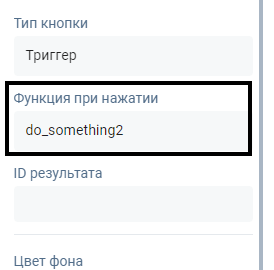
- Создается кнопка номер 2 с типом Триггер;
- Задается Действие при нажатии для созданной кнопки и выбирается функция из проекта do something2.
При вызове формы, кнопки на форме с типом Триггер будут запускать выполнение функции do something или do something2.
Пример 3 - Передача параметров триггеров
В этом примере демонстрируется вызов функции с передачей параметров. Для этого:
-
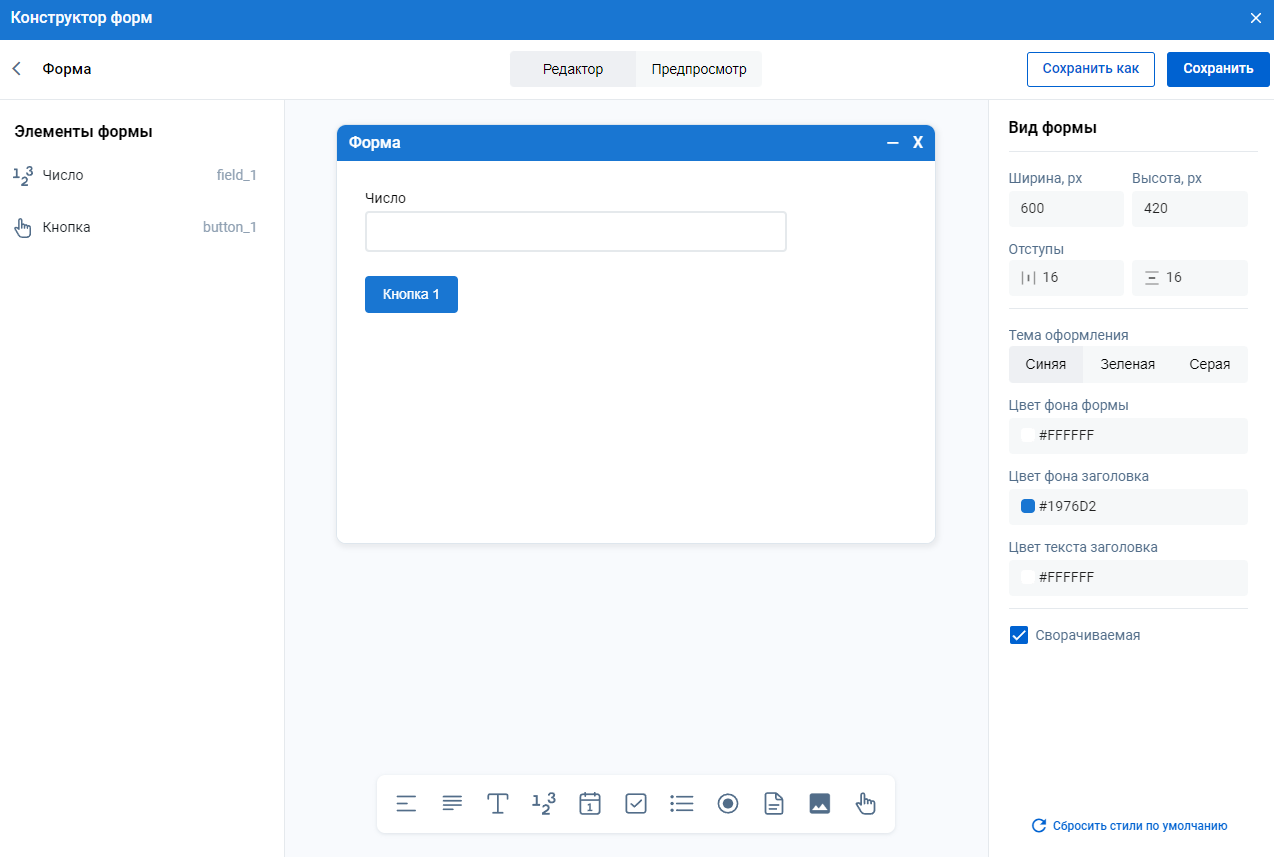
Создаётся форма с числовым полем с ID field_1 и кнопкой Триггер, привязанной к функции do_something:
-
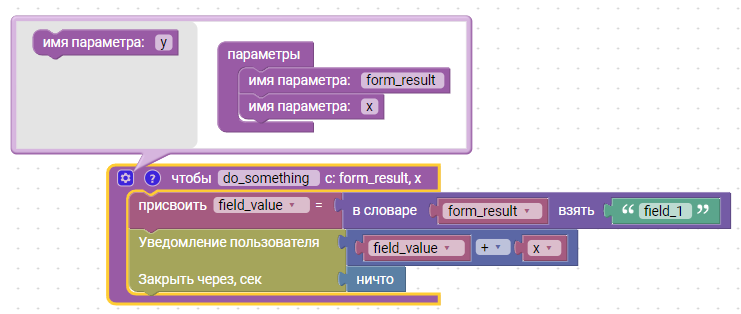
Создаётся функция, принимающая два параметра:
- form_result — словарь с данными, полученными из формы;
- x — дополнительный параметр, значение которого задаётся при вызове формы. Из form_result извлекается число из поля field_1, после чего оно складывается со значением параметра x. Результат операции выводится на экран.
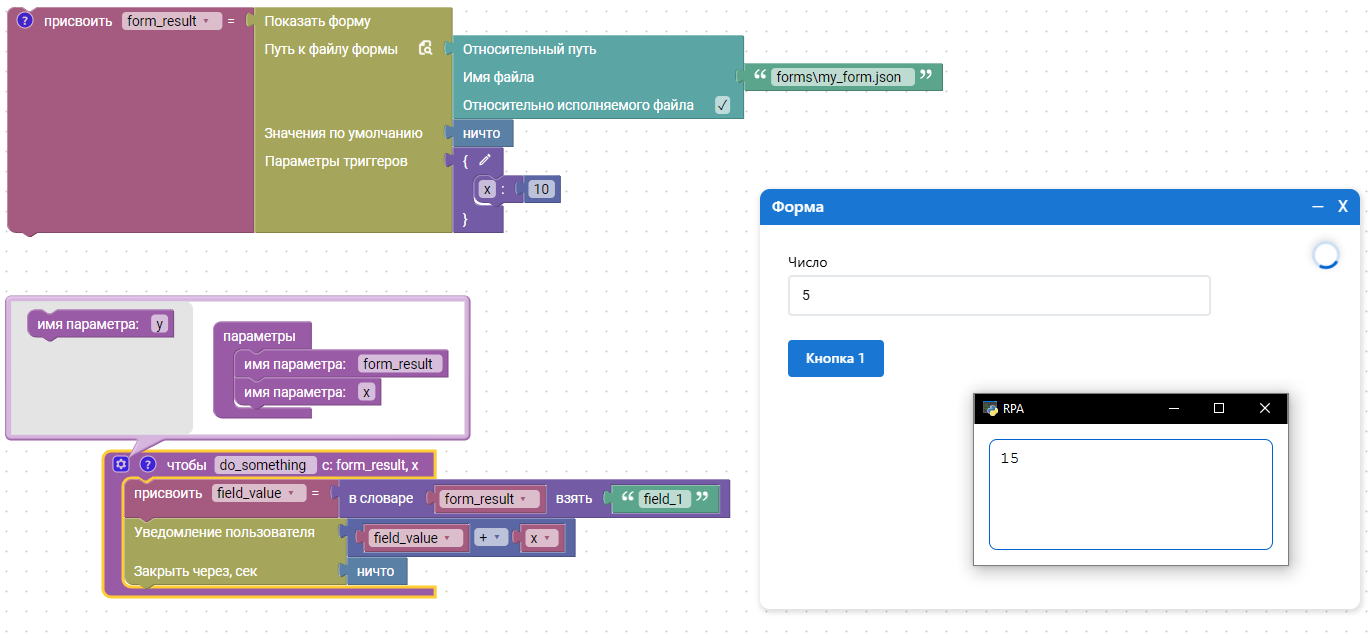
После запуска формы выполняется сложение значения 5 из числового поля field_1 и числа 10, переданного в параметре x при вызове формы.
Пример 4 - Вызов дочернего модального окна
В данном примере выполняется запуск дочернего модально окна. Для этого:
-
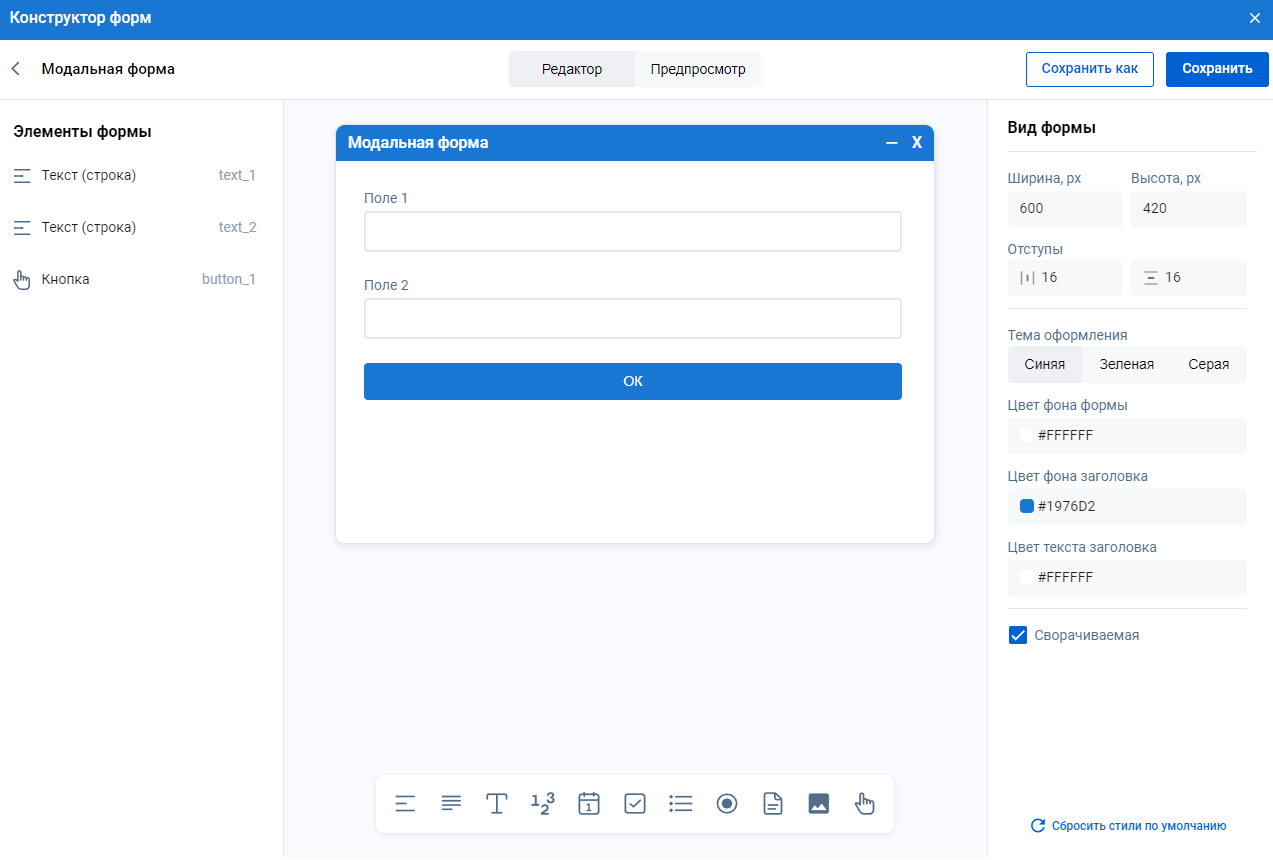
Создается модальное окно с названием puzzle_modal_form:
-
Создается вторая форма:
В данной форме создаётся кнопка типа Модальное окно, при нажатии на которую открывается уже созданная форма puzzle_modal_form.
-
Создается вызов формы:
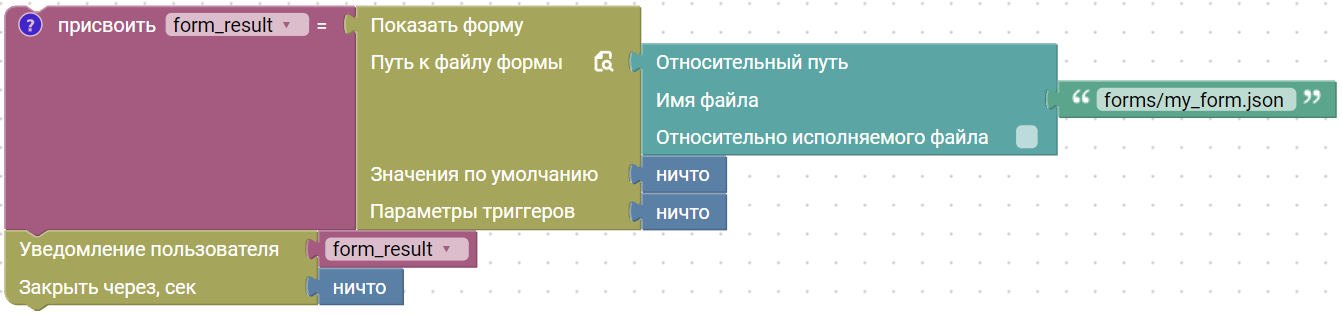
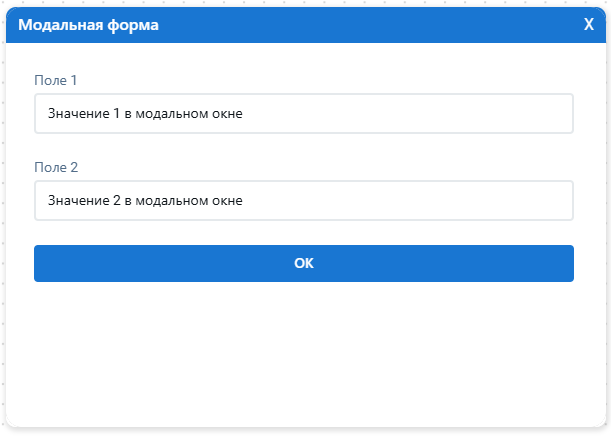
При клике на кнопку Вызов puzzle_modal_form открывается дополнительная форма, созданная на шаге 1.
Результат будет получен в виде словаря:
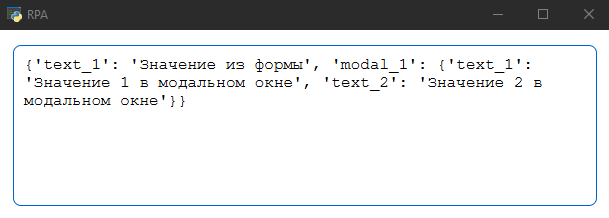
Значение из модального окна puzzle_modal_form можно получить по ключу словаря modal_1:

Ключ задается в настройках кнопки вызова модального окна:
Пример 5 - Изменение свойств элементов при вызове формы
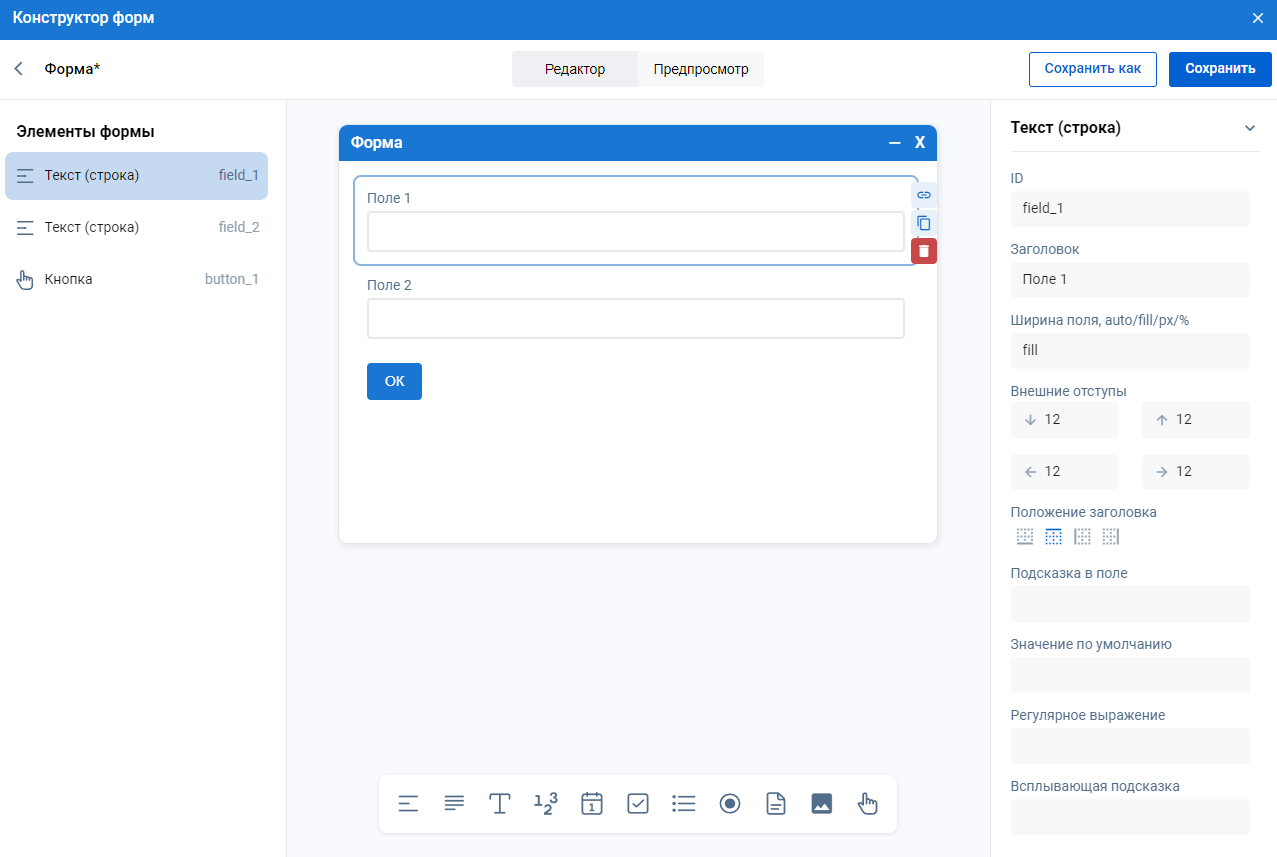
В данном примере выполняется отключение текстового поля при вызове формы. Для этого:
-
Создается форма с двумя текстовыми полями c ID field_1 и field_2:
-
Создается вызов созданной формы:
В данном случае выполняется отключение поля field_1 и изменение заголовка данного поля на значение Поле отключено. Для этого в разъем Значение по умолчанию передается словарь, где ключ - ID элемента на форме, значения - словарь с изменяемыми параметрами данного элемента.
- label - заголовок поля (текстовое значение);
- disabled- признак, определяющий, недоступен ли элемент для взаимодействия (допустимое значение: Истина/Ложь).
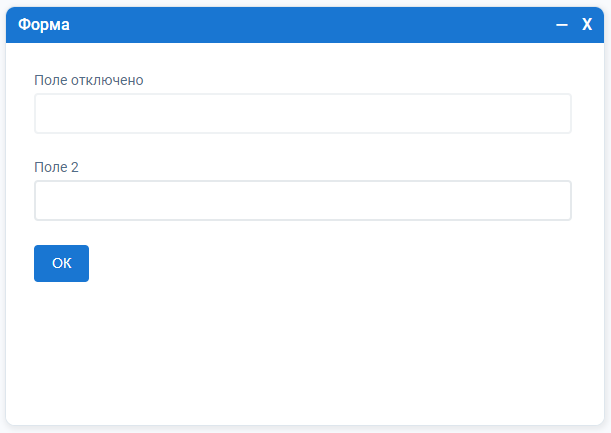
После запуска формы будет отключено поле с ID field_1 и изменен заголовок.
Пример 6 - Выбор окружения перед запуском робота
Робот запрашивает у пользователя окружение запуска и подтверждение перед стартом.
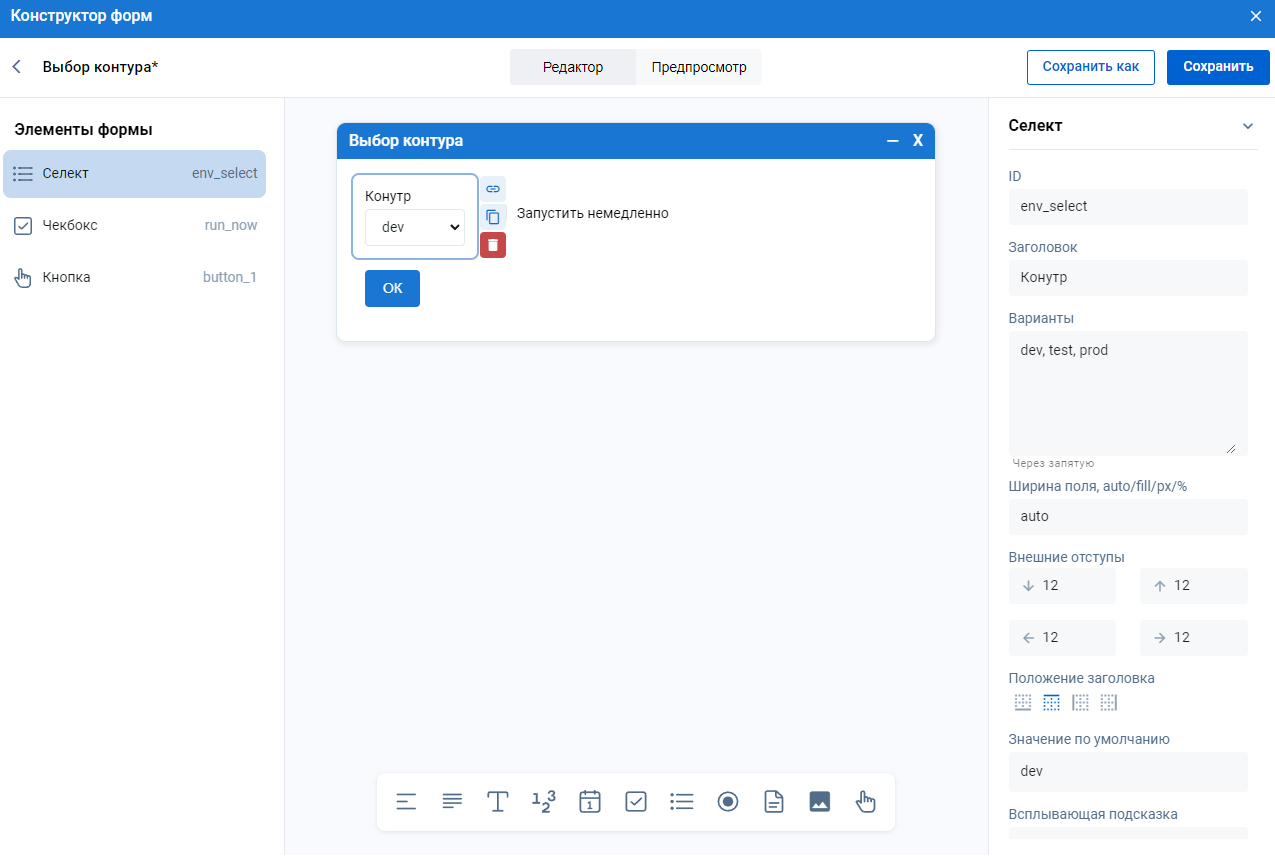
- Создаётся форма с элементами: Селект (значения: dev, test, prod) и Чекбокс «Запустить немедленно»;
- В алгоритме вызывается форма и из результата читаются ключи
env_selectиrun_now;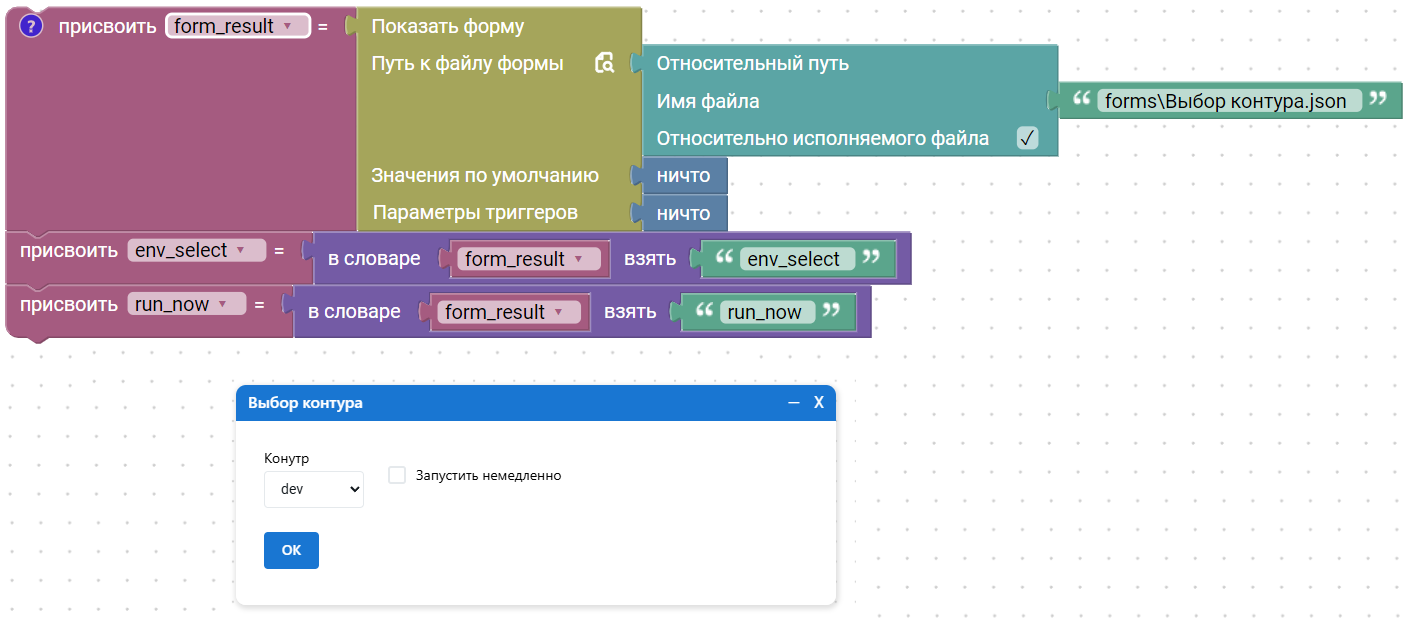
- В зависимости от выбранного может изменяться логика выполнения алгоритма и выполняется запуск.
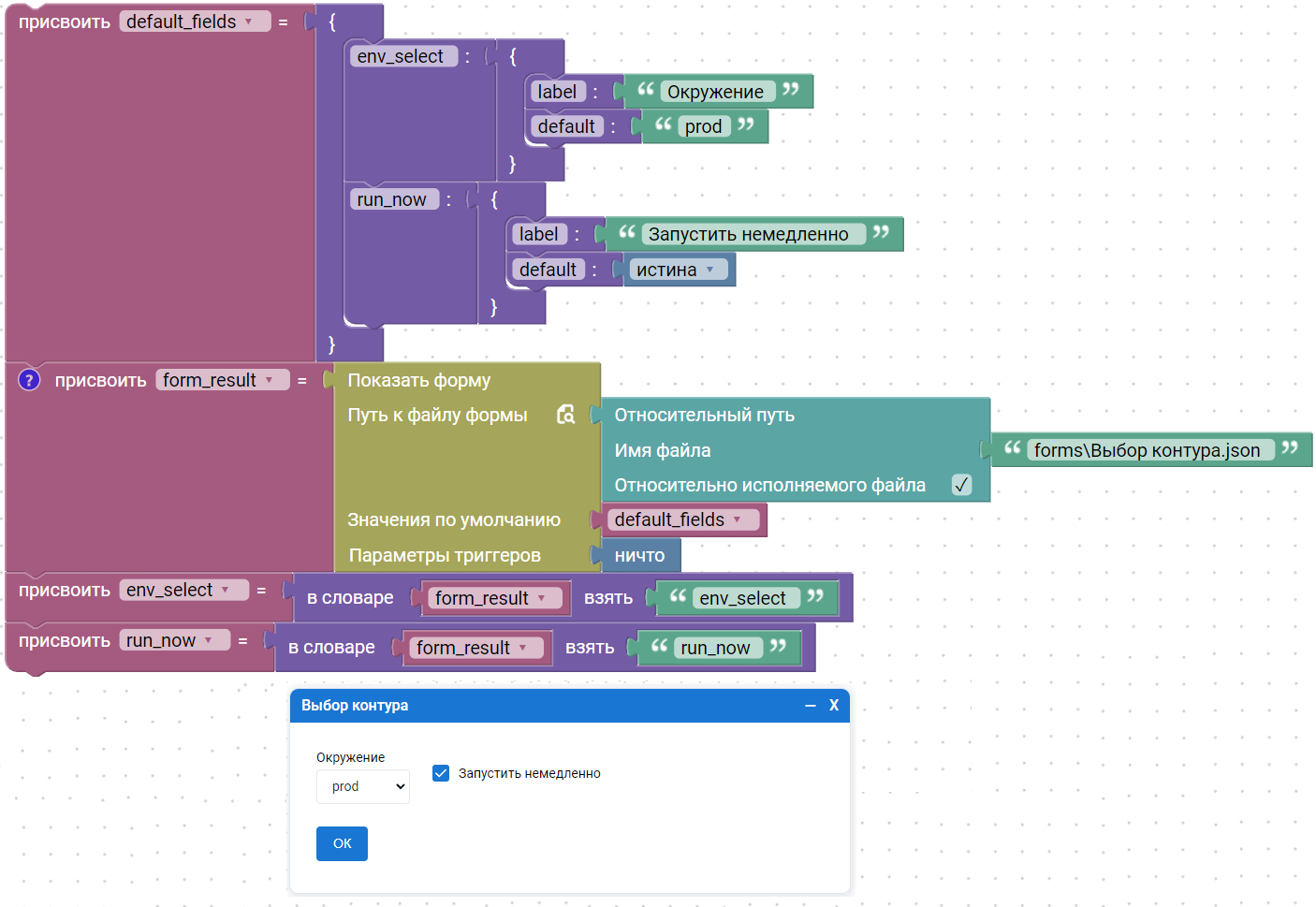
Пример словаря для динамического задания значений по умолчанию:
{ 'env_select': { 'label': 'Окружение', 'default': 'prod', }, 'run_now': { 'label': 'Запустить немедленно', 'default': True, }}В случае задания динамических значений по умолчанию форма и алгоритм будут выглядеть следующим образом:
Пример 7 - Плановый запуск отчёта с параметрами периода
Робот перед запуском отчёта запрашивает у пользователя даты «с» и «по» и путь для сохранения.
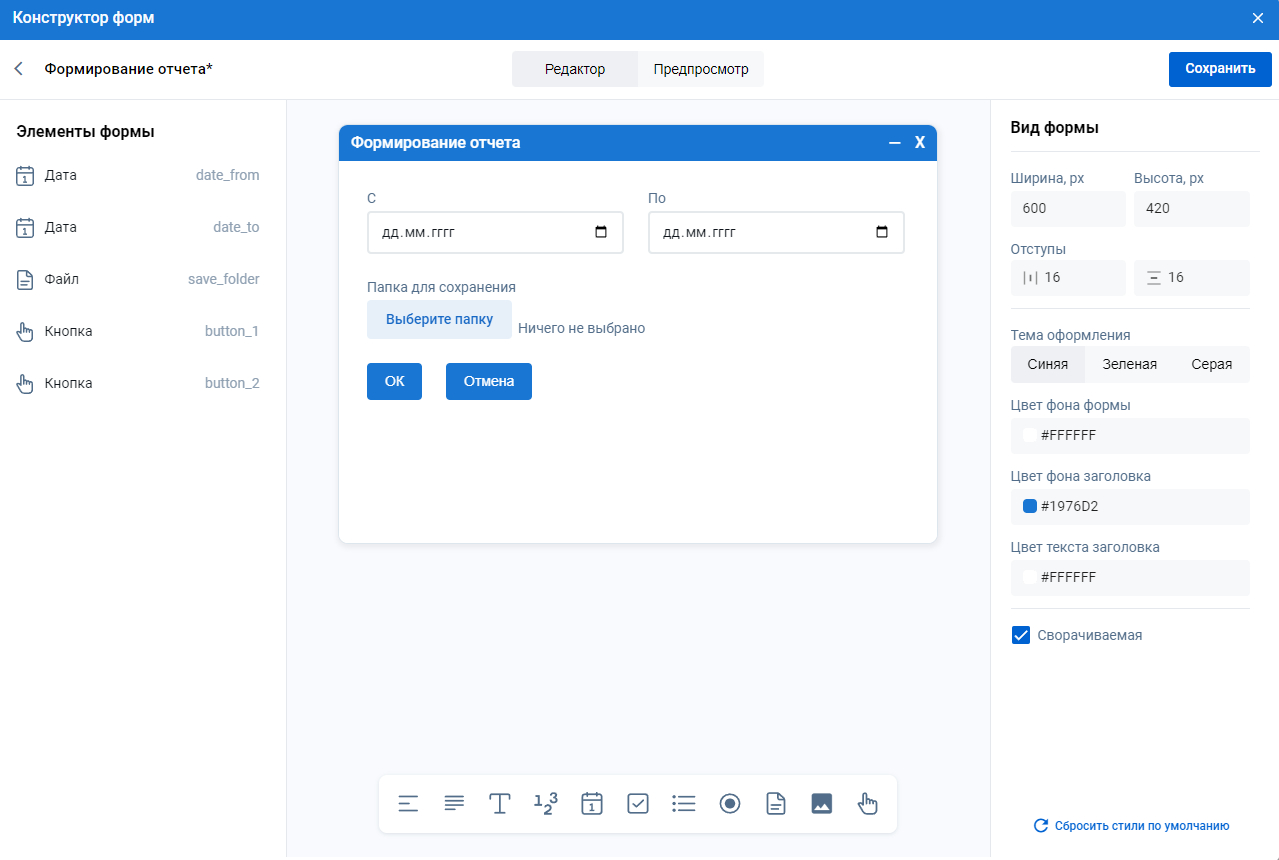
- Создаётся форма с полями: Дата (date_from), Дата (date_to) и Файл (выбор папки);
- По умолчанию
date_from= текущая дата минус 7 дней,date_to= текущая дата;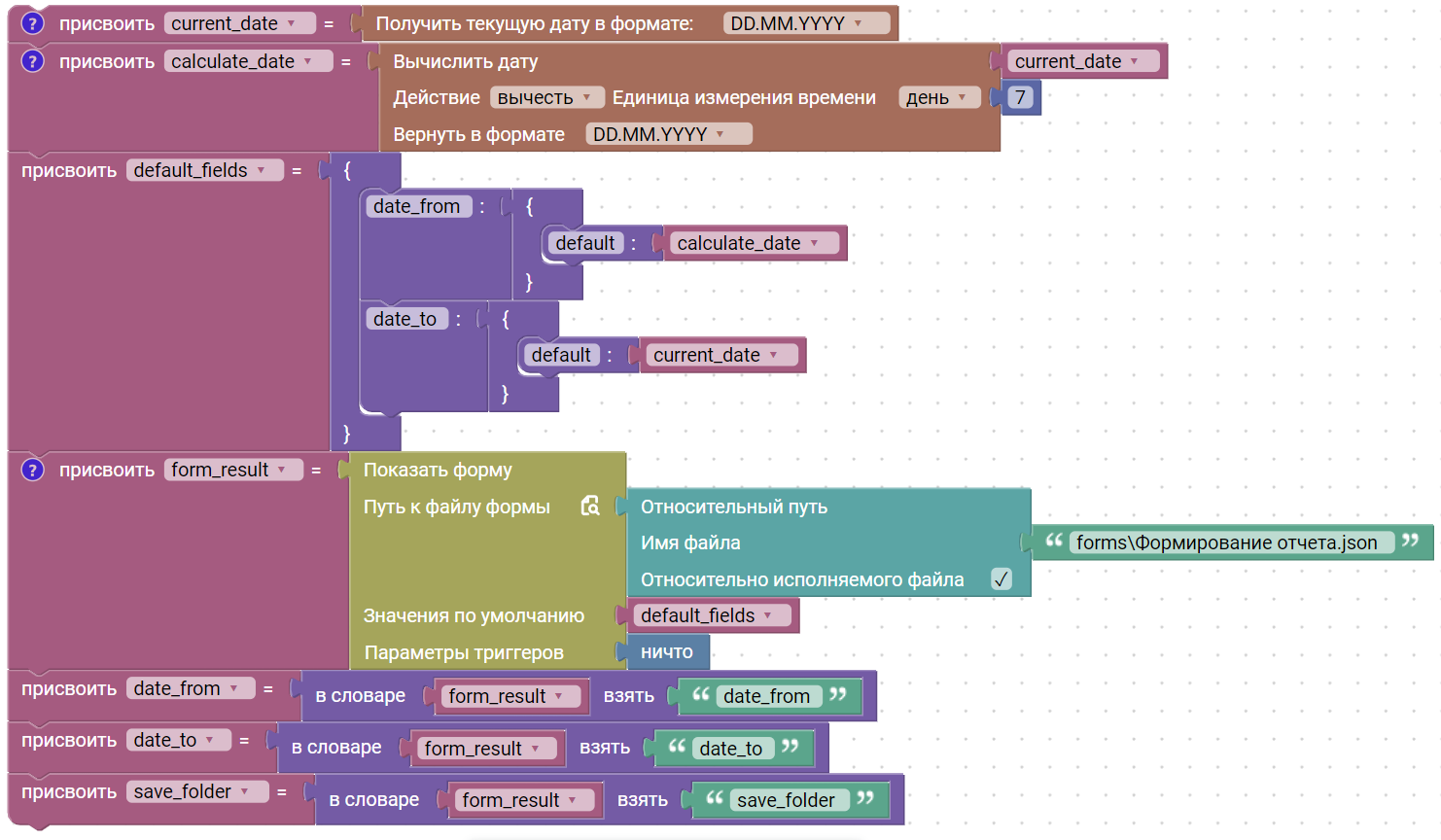
- После подтверждения робот формирует отчёт за выбранный период и сохраняет в указанную директорию.
Пример словаря для установки дефолтных значений:
{ 'date_from': { 'default': '2025-10-01' }, 'date_to': { 'default': '2025-10-08' }}В случае задания динамических значений по умолчанию форма и алгоритм будут выглядеть следующим образом:
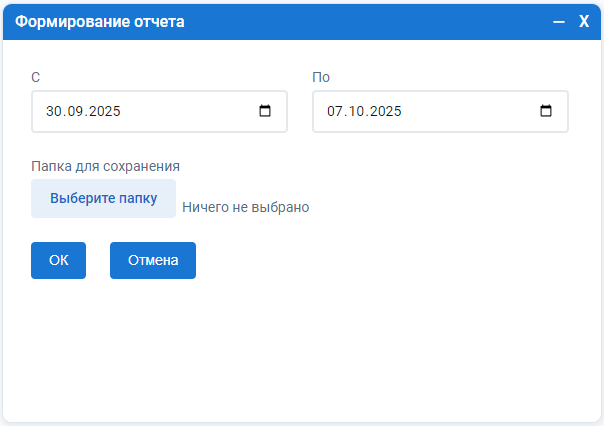
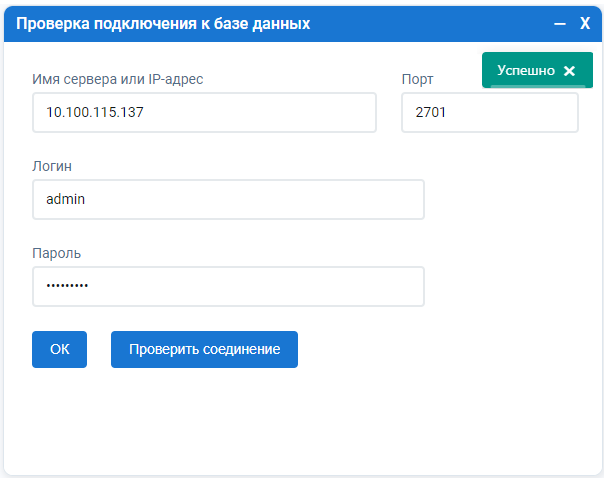
Пример 8 - Ввод параметров подключения к БД и проверка соединения
Перед выполнением записи в базу данных робот собирает параметры подключения и валидирует их.
- Создаётся форма с полями: Текст host, Число port, Текст user, Пароль password;
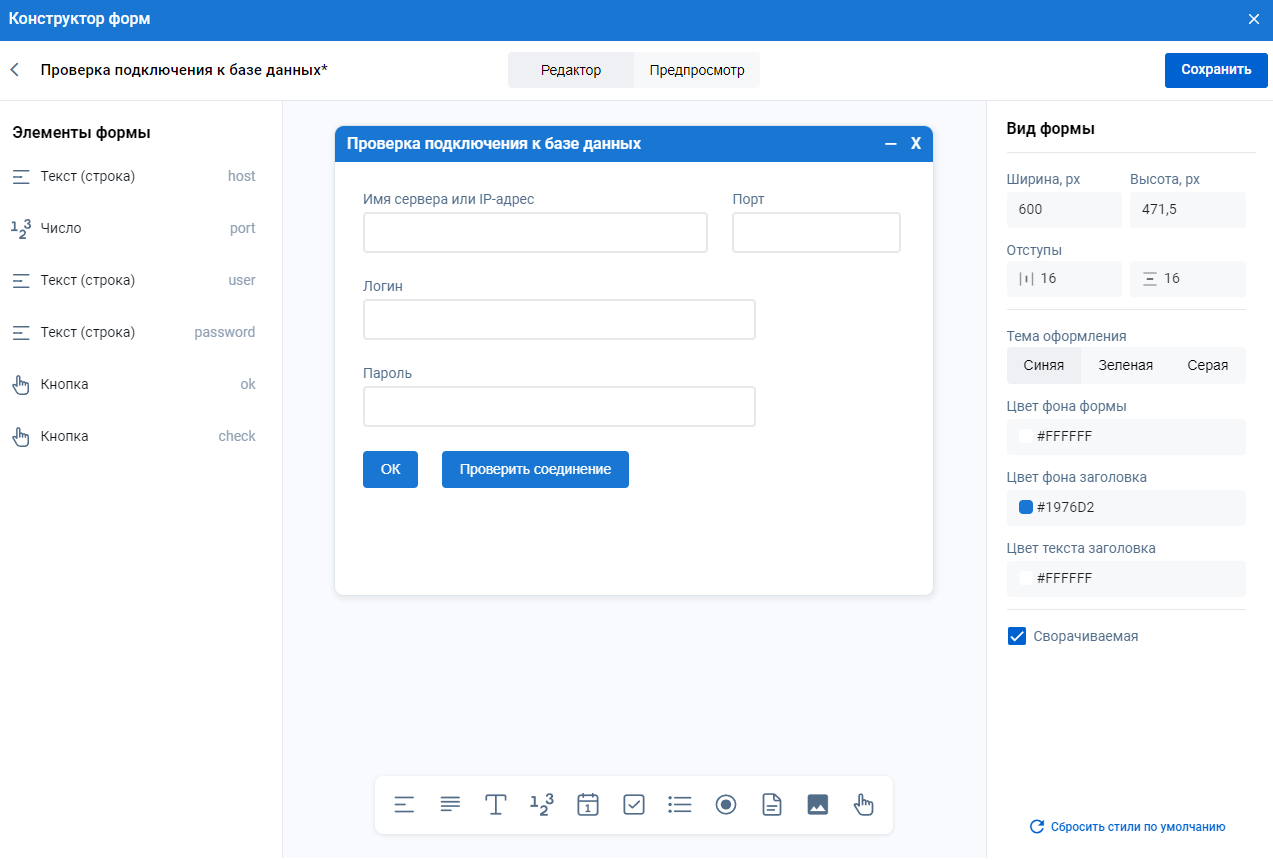
- Кнопка типа Триггер «Проверить соединение» вызывает функцию проекта check_connection для теста коннекта;
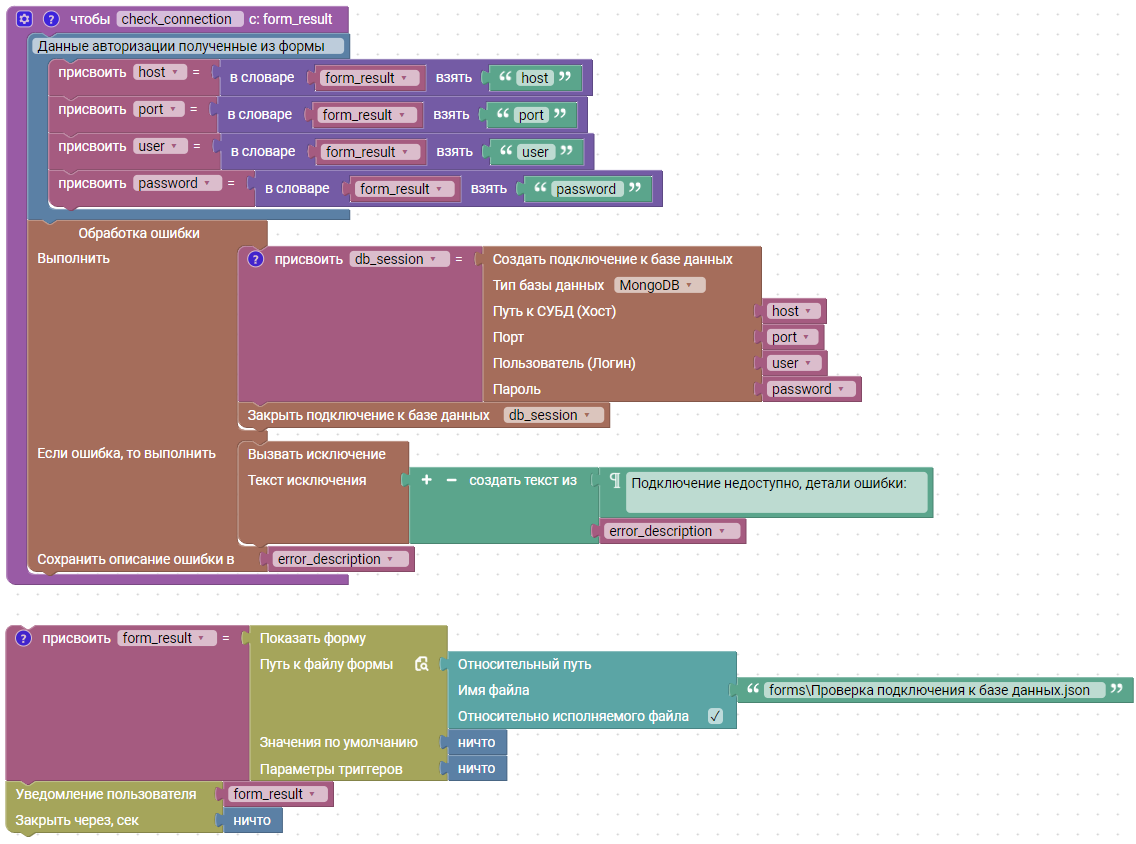
- При успешной проверке пользователь подтверждает запуск основного сценария кнопкой «ОК».
При успешной проверке подключения к базе данных, форма покажет статус выполнения функции check_connection.
Пример 9 - Утверждение распознанных данных перед отправкой
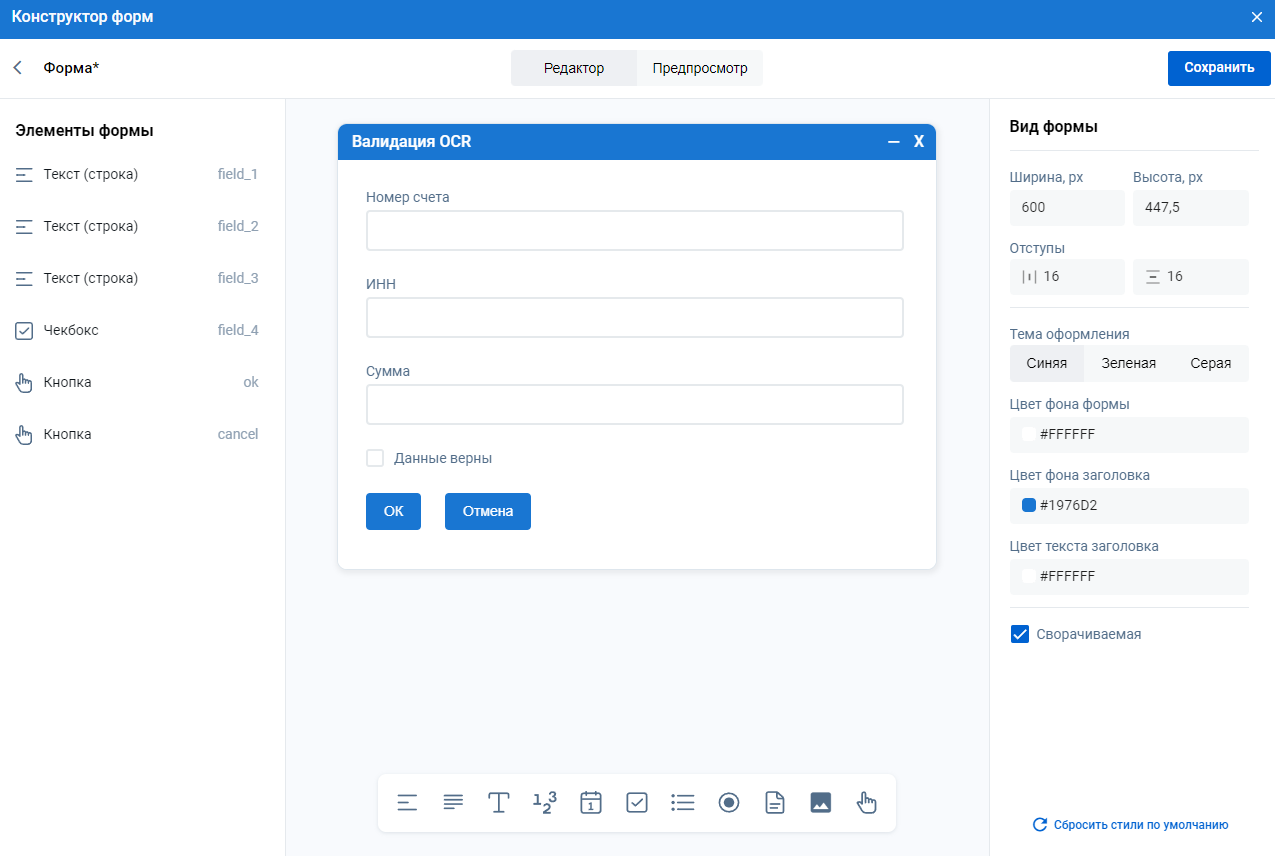
После OCR робот показывает ключевые поля для проверки и правки оператором.
- Создаётся форма с полями Текст для «Номер счёта», «ИНН», «Сумма» и чекбокс «Данные верны»;
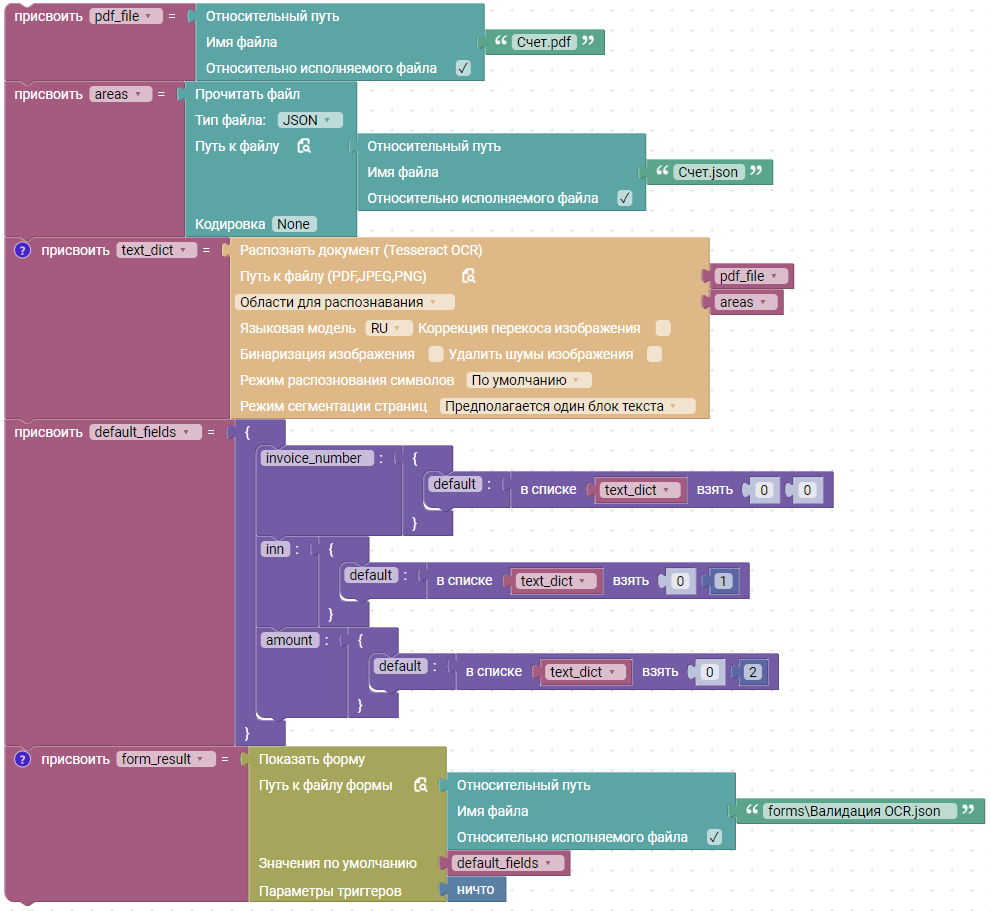
- Поля заполняются значениями по умолчанию из результата распознавания;
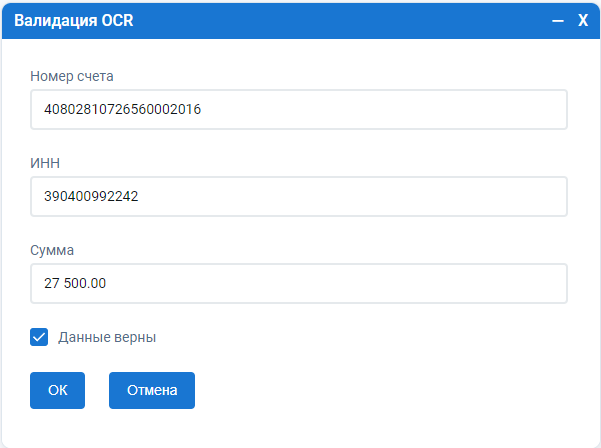
- Пользователь при необходимости корректирует значения, ставит отметку «Данные верны» и подтверждает;
- Робот отправляет данные в целевую систему.