Инструменты интеграции с 1С (API)
Описание
В студии разработки Puzzle RPA для сценариев, обращающихся к опубликованным HTTP-сервисам информационной базы «1С:Предприятие» (интеграция Puzzle RPA Data и связанные сервисы), используются блоки категории интеграции с 1С и вспомогательные окна (в т.ч. форма метаданных).
Статьи по блокам (параметры, режимы работы, примеры):
- Отправить запрос в 1С — типы запросов (ОСВ, произвольный запрос, взаимодействие с данными, добавление пользователя), подключение к базе, форма выбора счетов и организаций;
- Работа с файлами 1С — список вложений, скачивание и загрузка файлов к объекту;
- Конвертация ссылки 1С — преобразование
ref/uuid/guid.
Форма метаданных
Интерфейс управления конфигурациями БД согласован с формой, используемой в режиме Получить ОСВ блока Отправить запрос в 1С. Дополнительно доступны кнопка Скачать метаданные базы и поле ввода с кнопкой Получить метаданные.
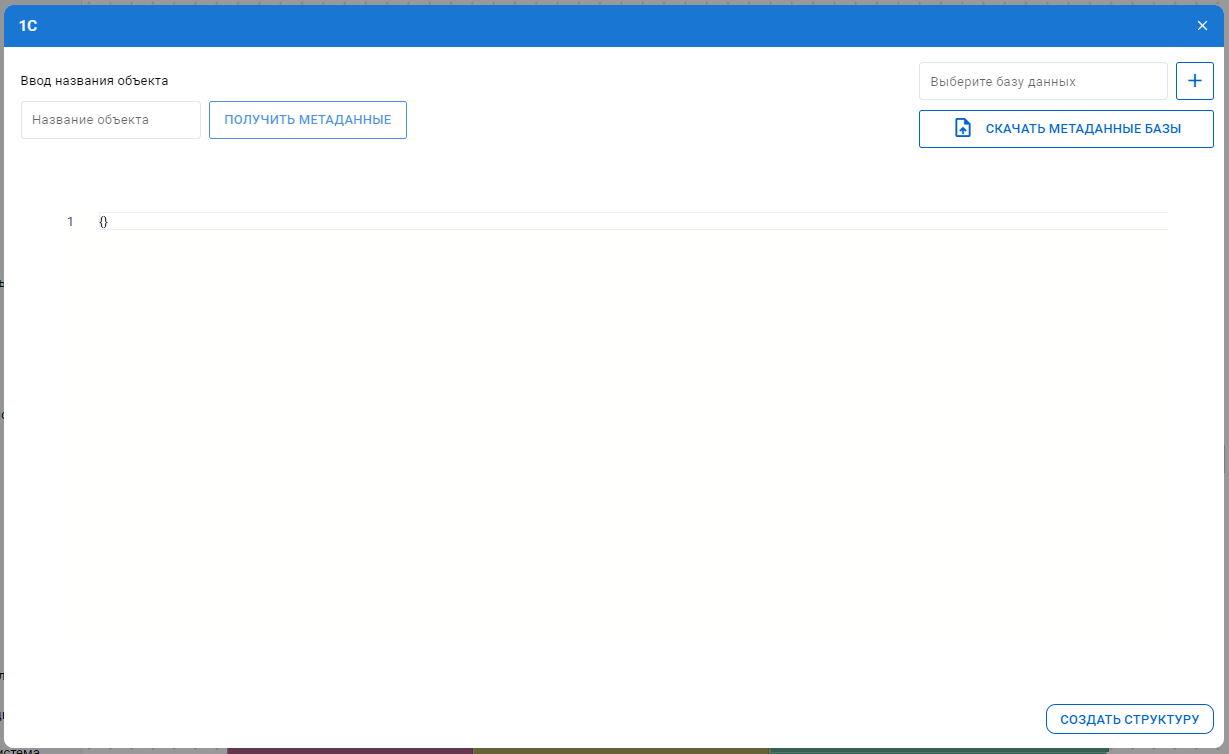
Чтобы загрузить описание конкретного объекта, введите его полное наименование в поле ввода и нажмите Получить метаданные. После успешного выполнения запроса метаданные отобразятся в редакторе формы.
{ "Объект": "Справочники.АвансовыйОтчетПрисоединенныеФайлы"}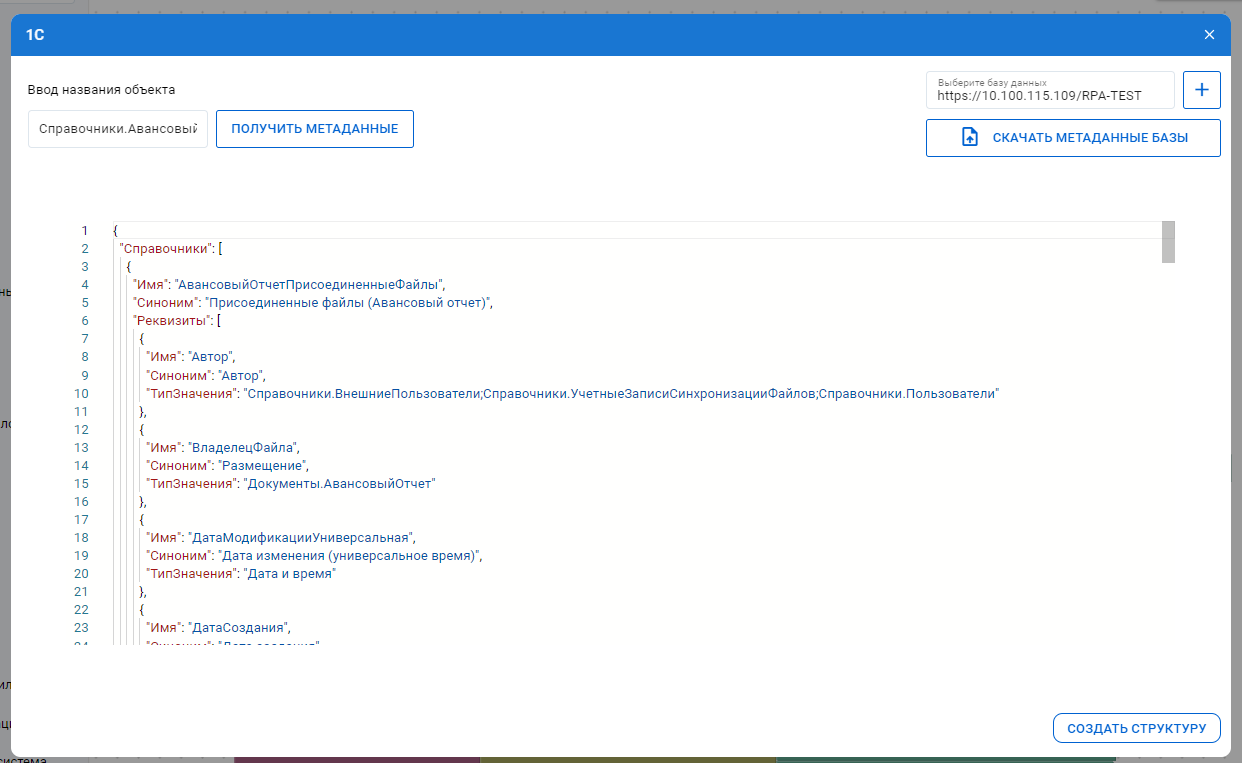
По кнопке Создать структуру можно перенести полученные данные на рабочую область схемы робота.
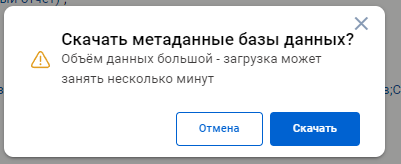
Если не указывать объект в поле ввода, полный файл метаданных базы можно выгрузить кнопкой Скачать метаданные базы. Операция может занять несколько минут; по завершении откроется диалог сохранения файла.
Просмотр логов сервиса в «1С»
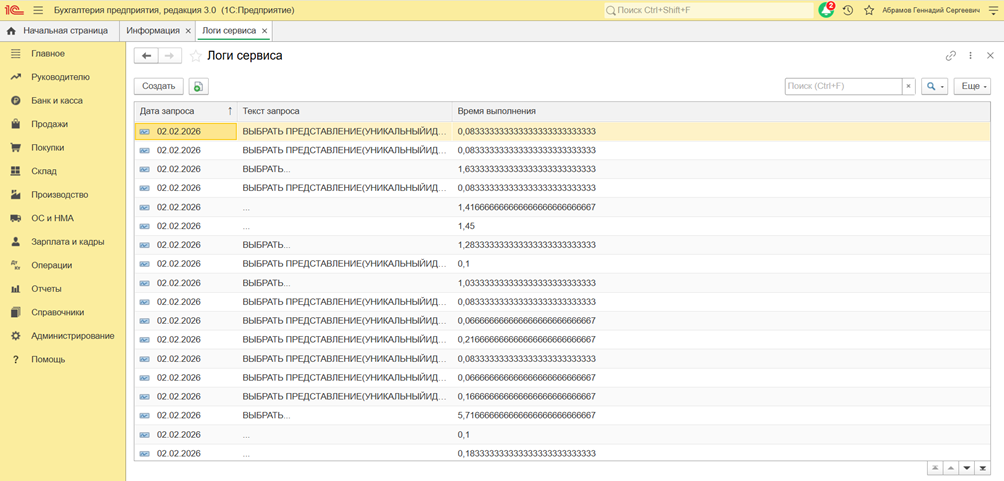
Если в конфигурации ведётся журнал обращений к HTTP-сервисам интеграции (например, регистр сведений вроде Логи сервиса), просмотр записей выполняется в клиенте «1С:Предприятие» или в веб-клиенте опубликованной базы — под учётной записью с правами, которые настроит администратор.
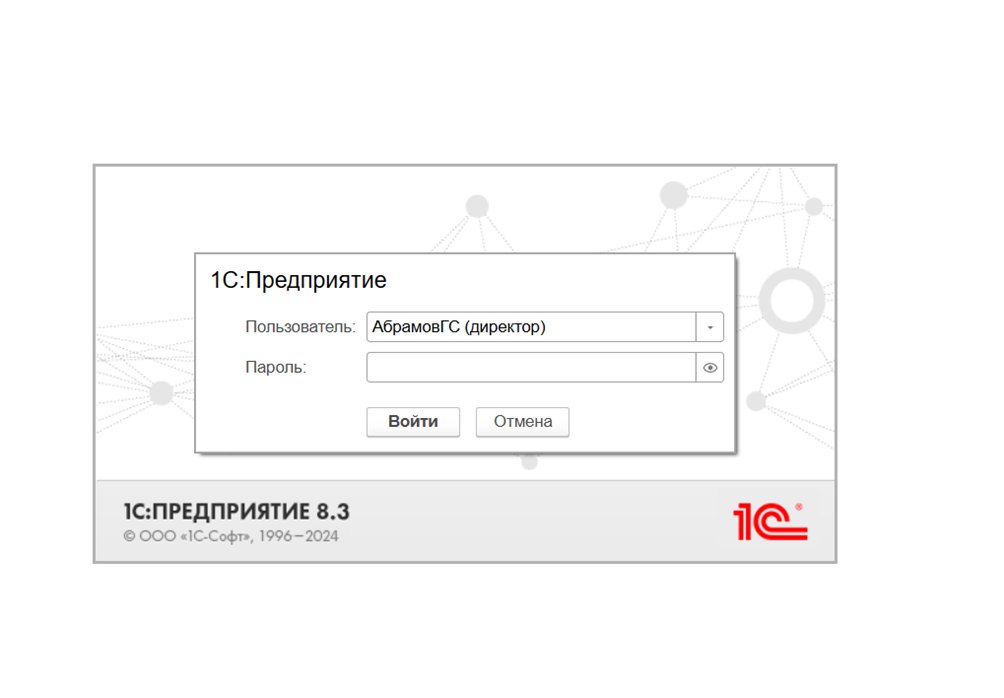
Вход в опубликованную базу
Требуется открыть опубликованный адрес информационной базы (тонкий клиент, веб-клиент или иной способ доступа, принятый у вас). В окне входа указать имя пользователя; в ряде сценариев поле пароля можно оставить пустым — это зависит от политики безопасности и типа клиента.
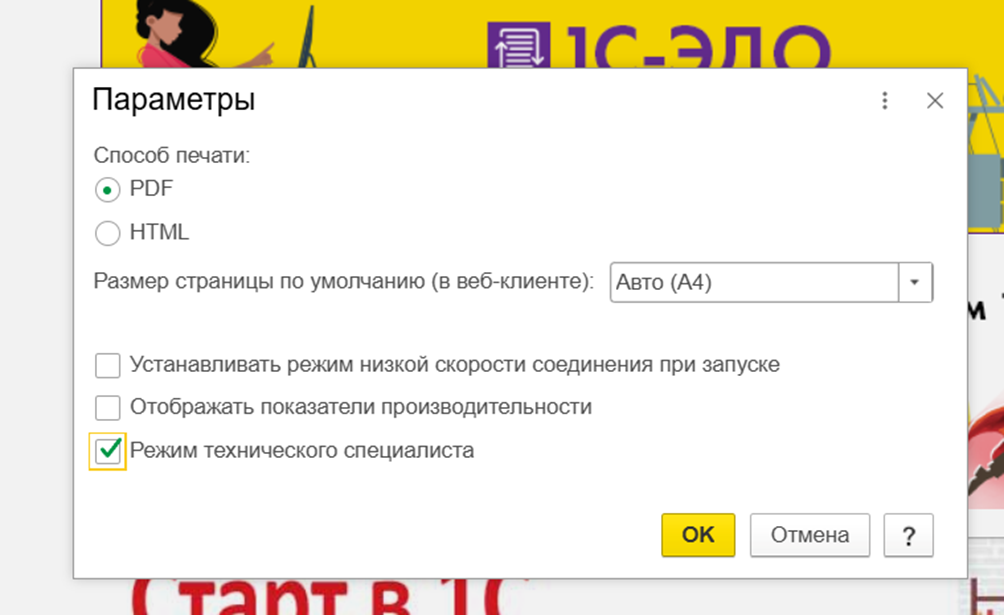
Режим технического специалиста
Требуется перейти в Параметры (меню Сервис или аналог в вашей версии платформы) и включить режим Технический специалист.
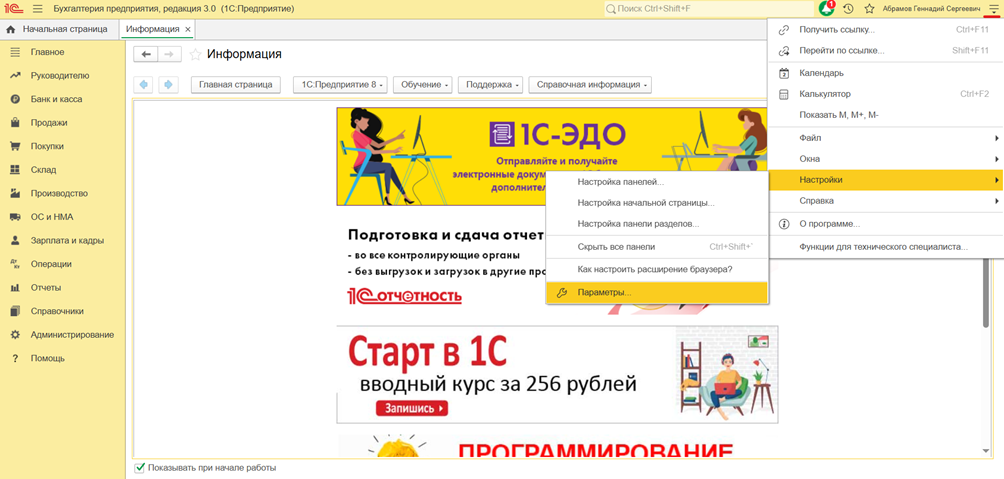
При необходимости открыть дополнительные настройки интерфейса, если они требуются для отображения служебных команд.
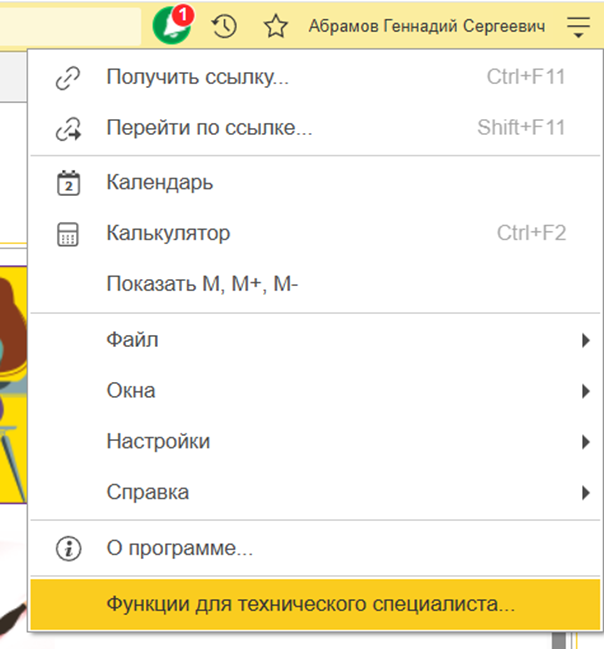
Открытие формы логов
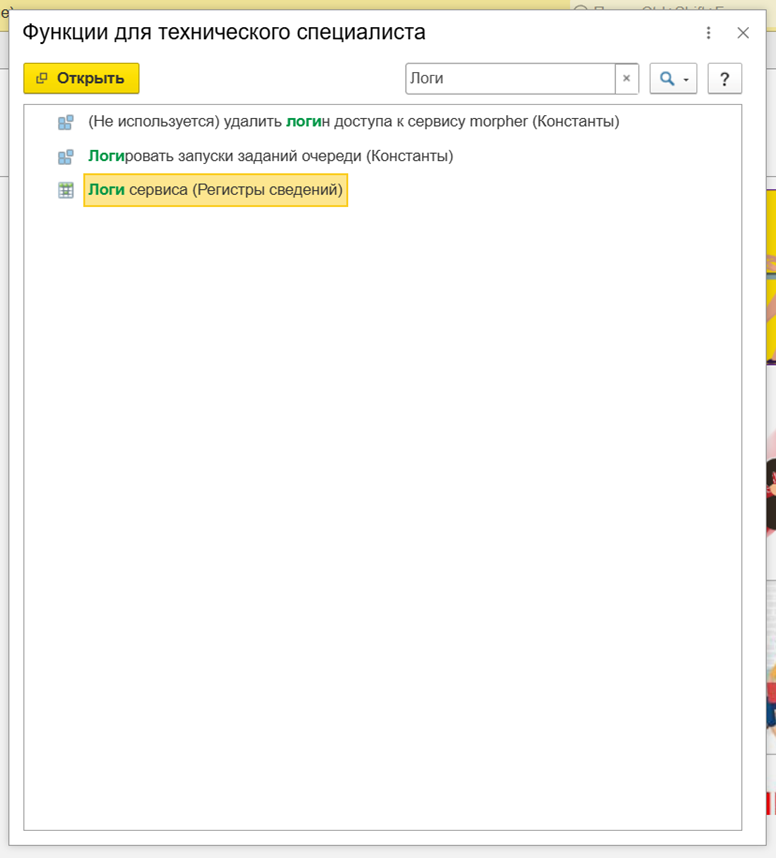
Требуется открыть раздел Функции для технического специалиста. В строке поиска ввести «Логи» и выбрать пункт вроде Логи сервиса (часто это форма регистра сведений с таким названием — точное имя зависит от конфигурации).
Работа со списком записей
Для удобного анализа обращений к сервису отсортировать записи по дате (или по тому полю, которое используется в вашей публикации как основной временной признак).