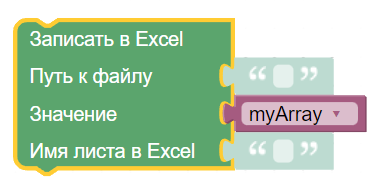
Записать в Excel
Описание
Блок записывает данные в книгу Excel.
Если файл по указанному пути отсутствует, блок автоматически создает новую книгу и выполняет запись.
Описание параметров
Блок имеет несколько параметров:
- Путь к файлу - путь к файлу Excel с расширением;
Тип данных:
str (Строка)Пример:
C:\data\book.xlsx - Значение - данные для записи (список, словарь или DataFrame);
Тип данных:
list (Массив) | dict (Словарь) | DataFrameПример:
{'улица': ['Ленина', 'Мира'], 'город': ['Сочи', 'Москва']} - Имя/номер листа в Excel (необязательный параметр) - имя или номер листа для записи;
Тип данных:
str (Строка) | int (Целое число)Пример:
Лист1Комментарий: Если параметр не указан, запись выполняется в первый лист книги.
Структура данных для записи
Способ записи зависит от типа данных в параметре Значение:
-
Словарь - ключ становится заголовком столбца, а значение - список содержимого этого столбца:
Тип данных:
dict (Словарь)Пример:
{'улица': ['Ленина', 'Мира'], 'город': ['Сочи', 'Москва']}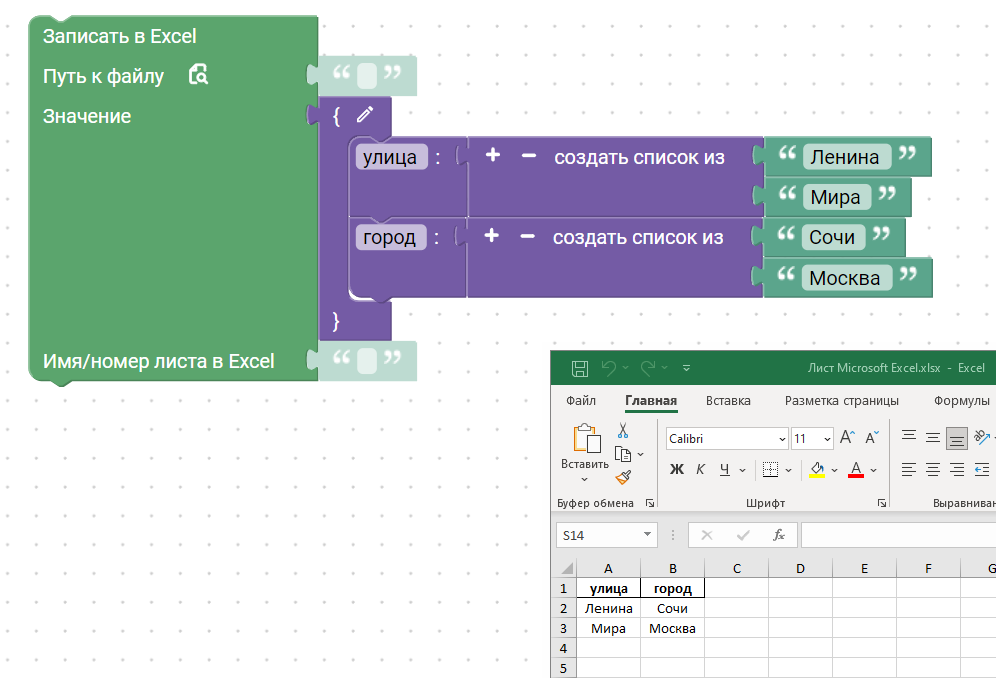
-
Таблица данных (DataFrame) - записывается целиком: имена колонок в первую строку, строки таблицы - ниже:
Тип данных:
DataFrame (Таблица данных) -
Список - каждый элемент списка записывается отдельной строкой. Если элемент сам является списком, его значения раскладываются по столбцам этой строки, заголовки в этом случае не добавляются.
Тип данных:
list (Массив)Пример:
[['улица', 'город'], ['Ленина', 'Сочи'], ['Мира', 'Москва']]
Пример использования
В данном примере в Excel записывается словарь:
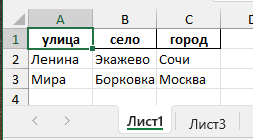
myDict = { 'улица': ['Ленина', 'Мира'], 'село': ['Экажево', 'Борковка'], 'город': ['Сочи', 'Москва']}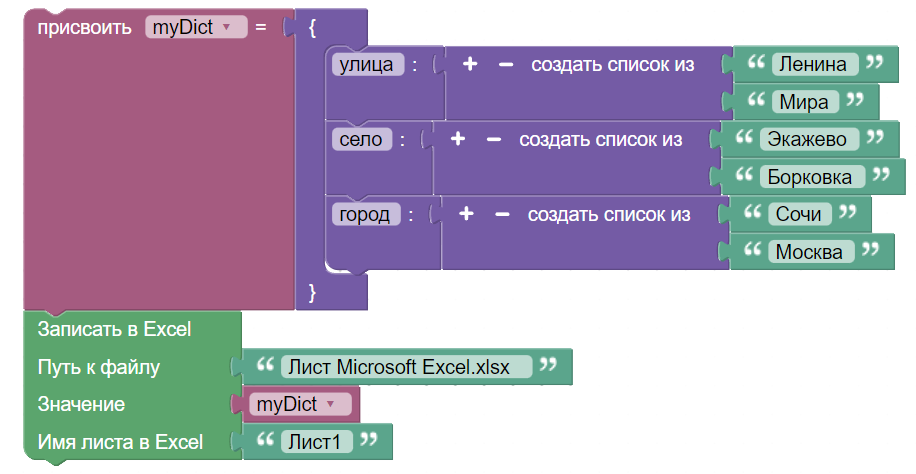
Результат
Записанные данные в файле Excel: