Переменные и функции
Описание
Переменные и функции - встроенный инструмент Puzzle RPA, который отображает все функции, переменные и типы блоков, используемые в проекте. Для каждого элемента показывается место его объявления, количество обращений к переменной или вызовов функций. Инструмент позволяет создавать переменные, функции и блоки прямо из списка, обновлять устаревшие блоки и строит граф вызовов для функций, отображая взаимодействие с другими частями проекта.
Чтобы открыть панель Переменные и функции, требуется кликнуть по кнопке, расположенной в Области кнопок взаимодействия с процессом:
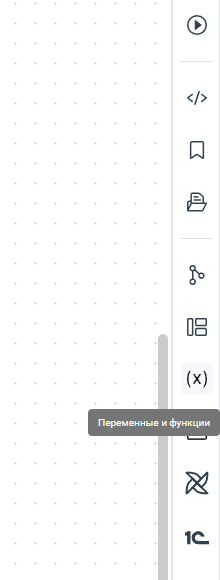
Стартовый экран
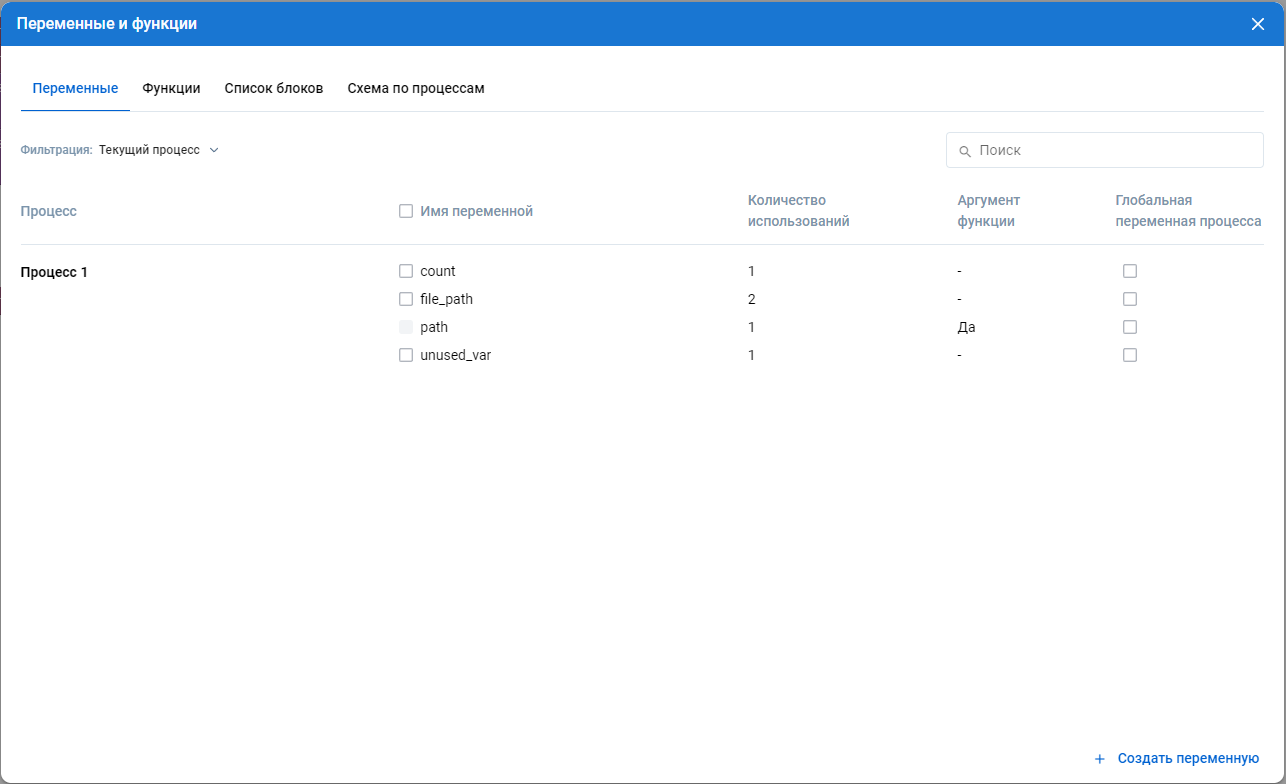
Внешний вид
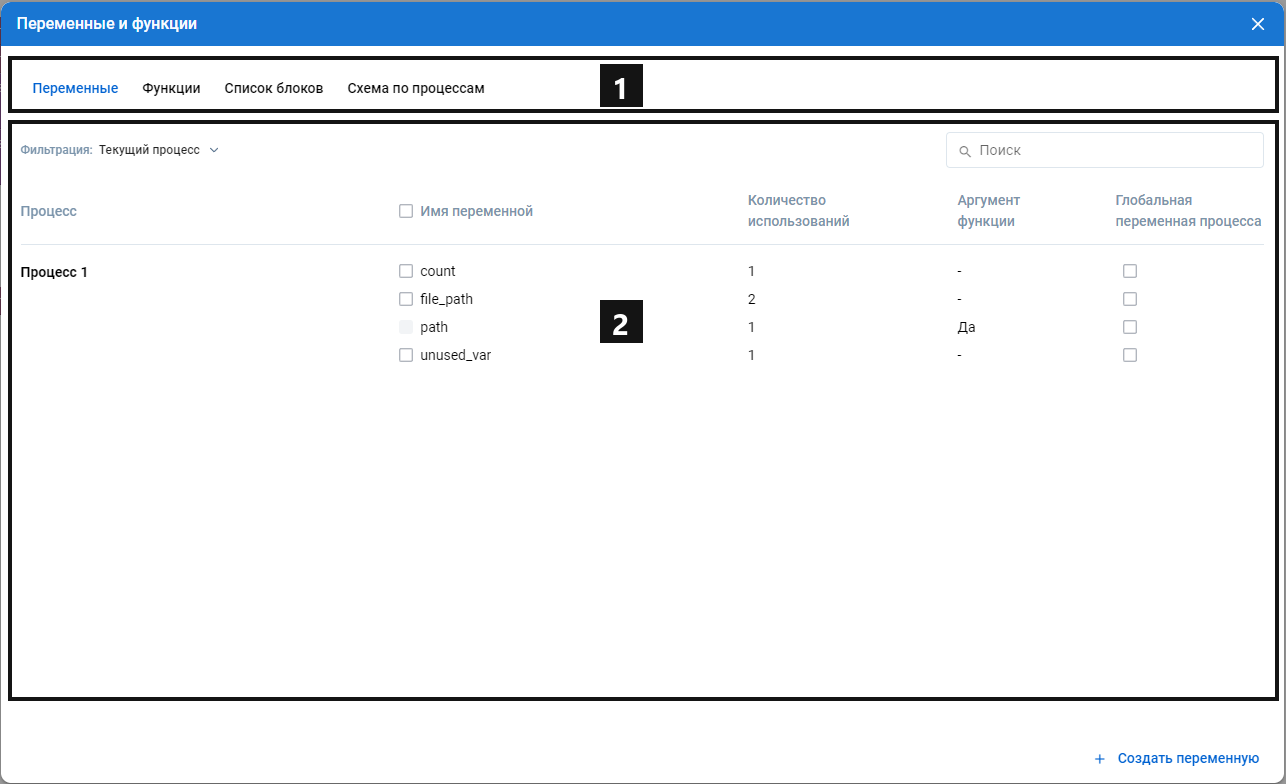
1 - Панель вкладок
В верхней части расположены кнопки для переключения между функциями инструмента:
- Переменные - отображает список переменных в выбранном процессе или проекте;
- Функции - отображает список функций в выбранном процессе или проекте;
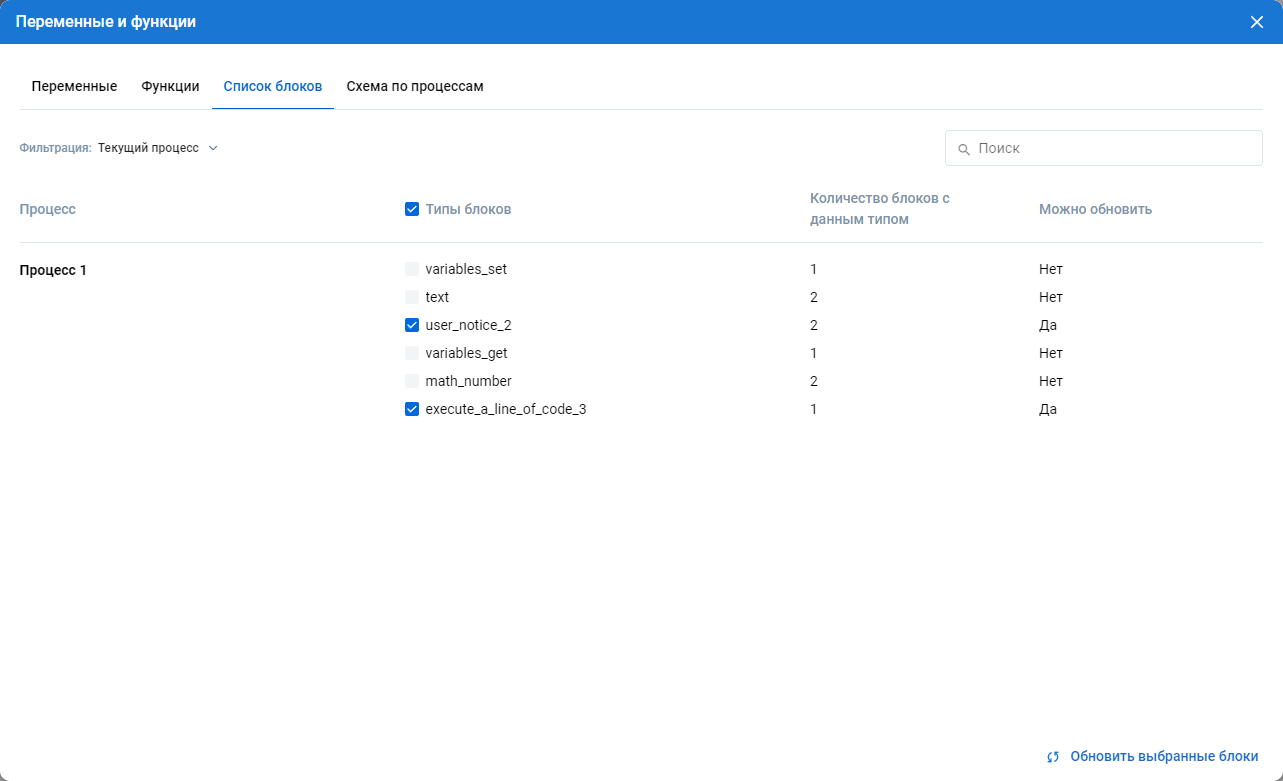
- Список блоков - отображает типы блоков, используемых в проекте, и позволяет обновить устаревшие блоки до актуальной версии;
- Схема по процессам - графическое отображение взаимодействия между процессами.
2 - Панель просмотра
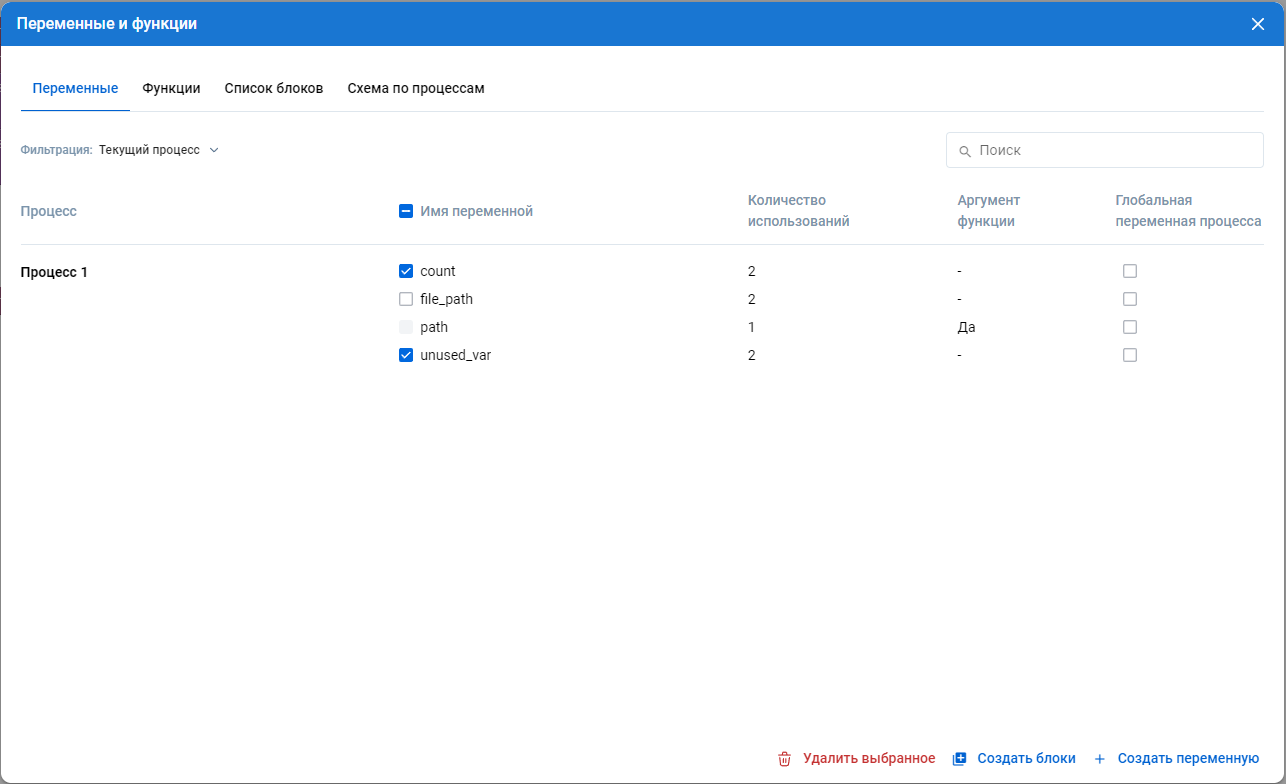
В центральной части инструмента отображаются функции, переменные или блоки. Данные могут быть представлены в виде структурированной таблицы или визуального графа вызовов. Над таблицей расположены Фильтрация (выбор набора данных) и поле Поиск для фильтрации строк по названию; в нижней части - кнопки действий над выбранными строками и кнопки создания.
Список переменных
Функция Список переменных отображает все переменные, используемые в проекте, и позволяет просматривать, сколько раз каждая переменная встречается в алгоритме, а также переименовывать или удалять её прямо из списка.
Фильтрация
В верхней части располагается функция Фильтрация, которая позволяет выбрать вариант представления данных в таблице:
- Все - отображение всех переменных в проекте;
- Используемые - отображение только используемых переменных в проекте;
- Неиспользуемые - отображение только неиспользуемых переменных в проекте;
- Текущий процесс - отображение переменных в текущем процессе.
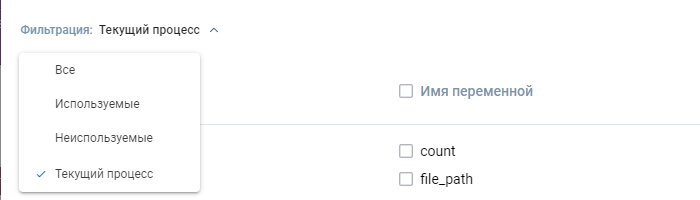
Таблица с данными
В центральной части располагается таблица с данными по использованию переменных в процессе или проекте.

Таблица содержит столбцы:
- Процесс - список процессов, в которых встречаются блоки Присвоить или Вернуть значение переменной;
- Имя переменной - список используемых переменных в процессе;
- Количество использований переменной - количество использований переменной в процессе;
- Аргумент функции - признак, указывающий, является ли переменная параметром функции;
- Глобальная переменная процесса - признак, указывающий, является ли переменная глобальной для текущего процесса.
Переименование переменных
Инструмент позволяет выполнить переименование переменной. Для этого требуется:
- Выполнить клик на кнопку Переименовать, которая располагается рядом с именем выбранной переменной;

- Задать новое название переменной;
- Выполнить клик на клавишу клавиатуры Enter.
Создание переменной
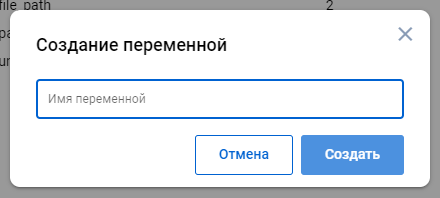
Кнопка Создать переменную в нижней части списка открывает окно создания переменной в текущем процессе. После создания выводится уведомление «Переменная “имя” создана».
Создание блоков из списка
Инструмент позволяет вытащить на рабочее пространство блоки Вернуть значение переменной для выбранных переменных без поиска в тулбоксе. Для этого требуется:
- Отметить чекбоксами одну или несколько переменных текущего процесса;
- Выполнить клик на кнопку Создать блок (для нескольких переменных - Создать блоки) в нижней части панели.
Блоки размещаются на свободном месте рабочего пространства текущего процесса, после чего выводится уведомление «Блок создан» / «Блоки созданы», а счётчик использований переменной увеличивается.
Удаление переменных
Инструмент позволяет выполнить удаление переменных. Для этого требуется:
- Выбрать удаляемые переменные с помощью соответствующих чекбоксов;

- Выполнить клик на кнопку Удалить выбранное в нижней части панели;
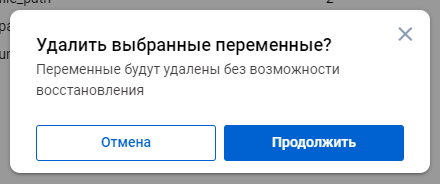
- Подтвердить удаление в окне Удалить переменную?.
Список функций
Функция Список функций отображает все функции, вызываемые в процессе, с указанием количества их вызовов, и позволяет переименовывать или удалять их прямо из списка.
Фильтрация
В верхней части располагается функция Фильтрация, которая позволяет выбрать вариант представления данных в таблице:
- Все - отображение всех функций в проекте;
- Используемые - отображение только используемых функций в проекте;
- Неиспользуемые - отображение только неиспользуемых функций в проекте;
- Текущий процесс - отображение функций в текущем процессе.
Таблица с данными
В центральной части располагается таблица с данными по использованию функций в процессе или проекте.

Таблица содержит столбцы:
- Процесс - список процессов, в которых встречаются блоки вызова функции;
- Имя функции - список вызываемых функций в процессе;
- Создана в процессе - признак, указывающий, объявлена ли функция в данном процессе;
- Количество использований - количество вызовов функции в процессе.
Переименование функций
Инструмент позволяет выполнить переименование функции. Для этого требуется:
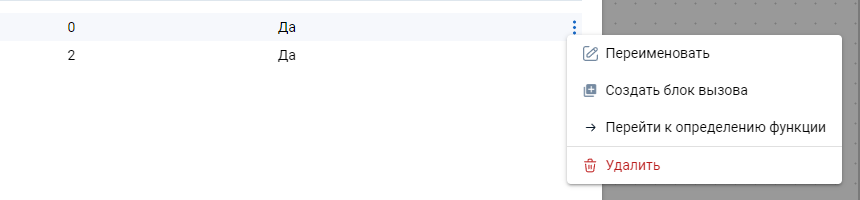
- Выполнить двойной клик на имя функции в списке или выбрать пункт Переименовать в меню ⋮;
- Задать новое название функции;
- Выполнить клик на клавишу клавиатуры Enter.
Удаление функций
Инструмент позволяет выполнить удаление функций. Для этого требуется:
- Выполнить клик на кнопку ⋮ у соответствующей функции;
- Выбрать вариант Удалить;
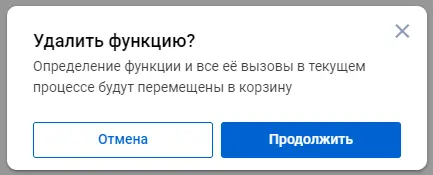
- Подтвердить удаление кнопкой Продолжить в окне Удалить функцию?.
Создание функции
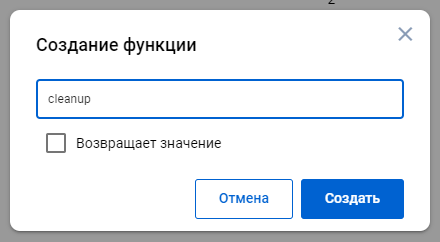
Кнопка Создать функцию в нижней части списка открывает окно Создание функции: требуется ввести имя функции, при необходимости включить флаг Возвращает значение и выполнить клик на кнопку Создать. Блок объявления функции размещается на рабочем пространстве текущего процесса.
Создание блока вызова
Пункт меню ⋮ → Создать блок вызова размещает на рабочем пространстве текущего процесса блок вызова выбранной функции. Пункт доступен для функций, объявленных в текущем процессе.
Переход к определению функции
Инструмент позволяет выполнить переход к процессу и к определению функции. Для этого требуется:
- Выполнить клик на кнопку ⋮ у соответствующей функции;
- Выбрать вариант Перейти к определению функции.
Студия переключится на процесс, в котором объявлена функция, и прокрутит рабочее пространство к заголовку блока объявления.
Список блоков
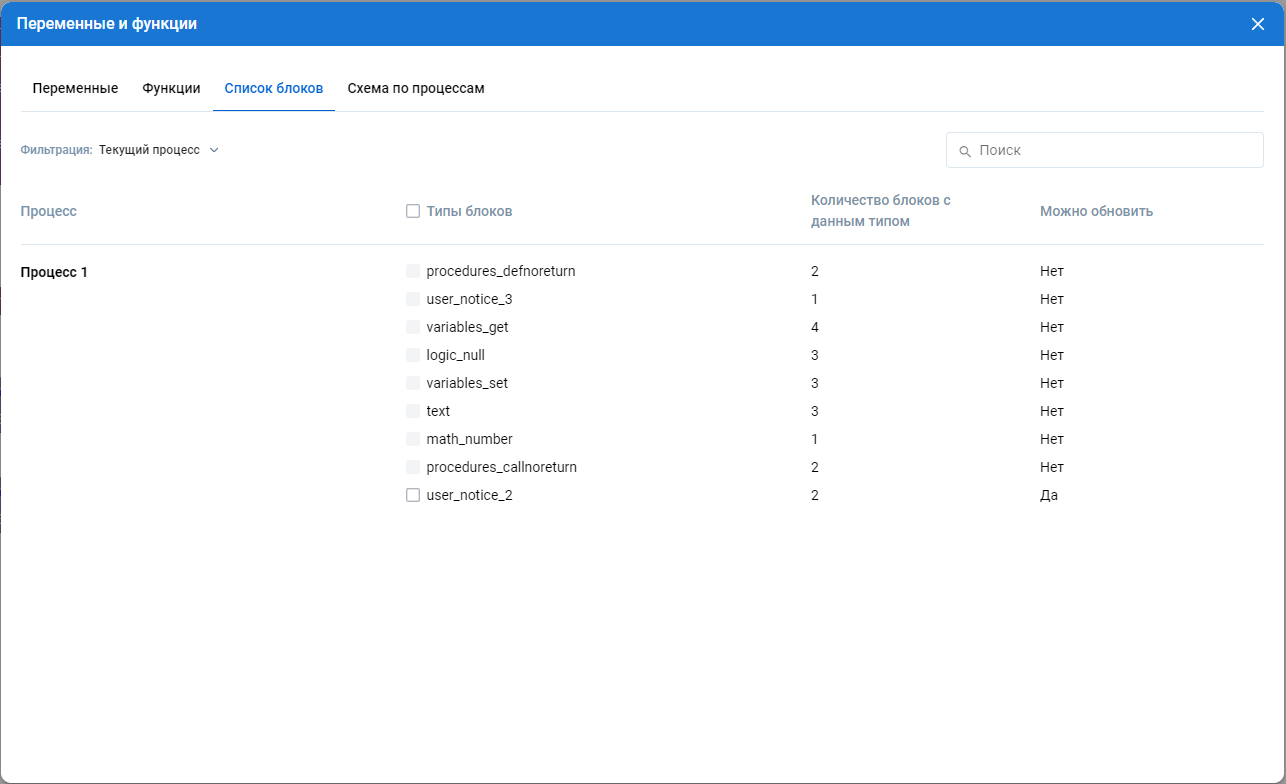
Функция Список блоков показывает, блоки каких типов используются в процессах проекта, и позволяет обновить устаревшие версии блоков до актуальных.
Фильтрация
В верхней части располагается функция Фильтрация, которая позволяет выбрать вариант представления данных в таблице:
- Все - все типы блоков в проекте;
- Текущий процесс - типы блоков текущего процесса;
- Старые блоки - только устаревшие версии блоков;
- Можно обновить - только блоки, для которых доступно автоматическое обновление.
Поле Поиск фильтрует таблицу по названию типа блока.
Таблица с данными
Таблица содержит столбцы:
- Процесс - процесс, в котором используется блок;
- Типы блоков - название типа блока;
- Количество блоков с данным типом - сколько блоков этого типа в процессе;
- Можно обновить - признак, доступно ли автоматическое обновление до новой версии блока.
Обновление устаревших блоков
Устаревшие блоки, для которых есть новая версия, отмечаются на рабочем пространстве иконкой обновления:
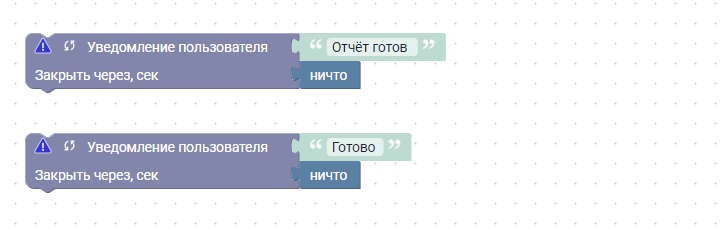
Обновить их можно двумя способами.
Способ 1 - на рабочем пространстве:
- Выполнить клик по иконке обновления на блоке;
- Выбрать вариант обновления: Обновить выбранный (только этот блок) или Обновить все (все блоки этого типа в текущем процессе):

Способ 2 - из списка блоков:
- Отметить в таблице Список блоков строки с типами блоков, которые требуется обновить (удобно предварительно включить фильтр Можно обновить);
- Выполнить клик по кнопке Обновить выбранные блоки в нижней части списка:
- Подтвердить обновление кнопкой Обновить в окне Обновить выбранные блоки? - в окне перечислены типы блоков, которые будут обновлены:
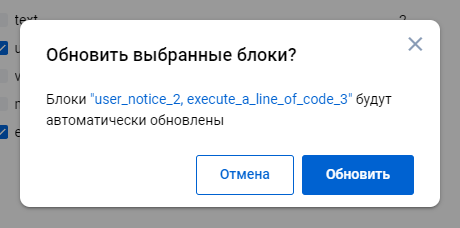
При обновлении новый блок создаётся на месте старого, значения полей и подключённые блоки переносятся, а старый блок удаляется. Обновление записывается в историю действий одной записью, поэтому его можно отменить командой Отмена (Ctrl + Z).
Схема по процессам
Функция Схема по процессам строит графическое представление вызовов функций во всех процессах проекта: какие функции объявлены, откуда они вызываются, с какими аргументами и что возвращают.
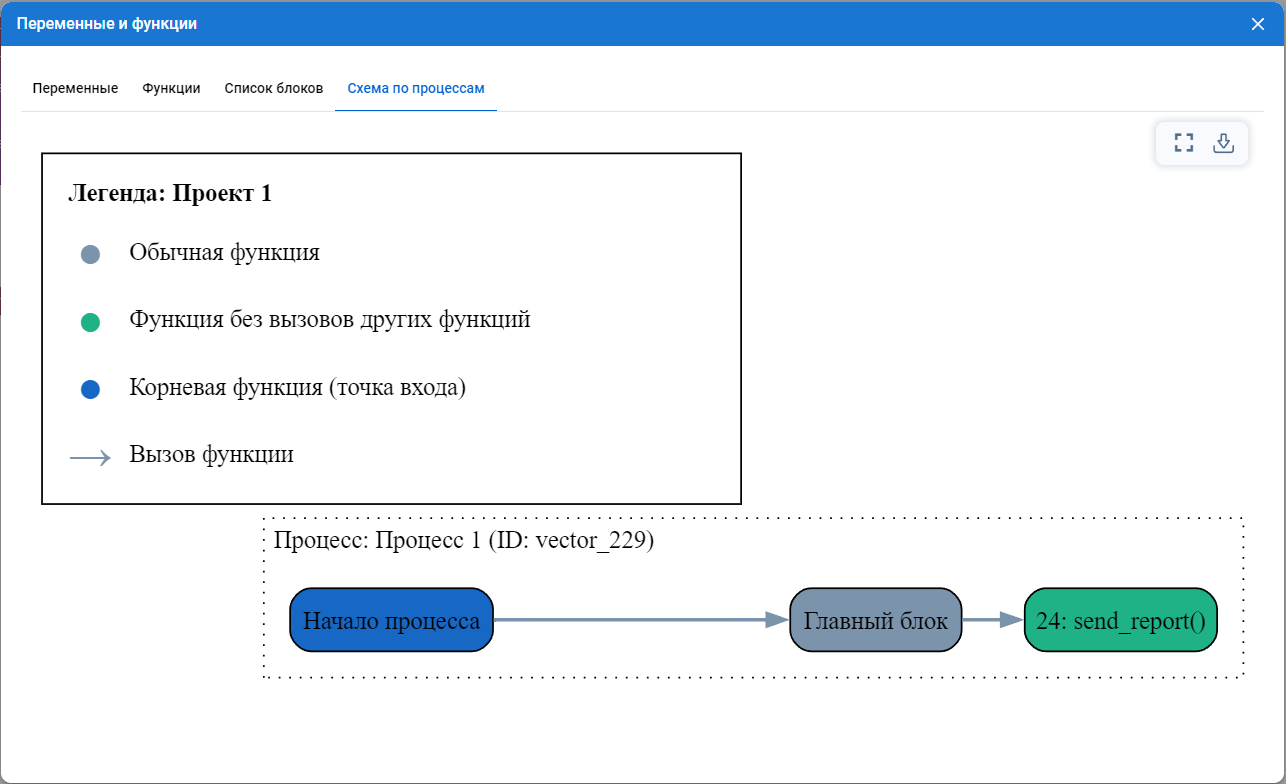
Построение схемы
Схема строится заново при каждом открытии вкладки Схема по процессам: студия сохраняет изменения текущего процесса, генерирует Python-код всех процессов проекта (включая закрытые) и по этому коду строит схему. Отдельно запускать генерацию кода или робота не требуется - чтобы увидеть последние изменения, достаточно открыть вкладку повторно.
Элементы схемы
На схеме отображаются:
- Процессы - пунктирные области с подписью «Процесс: имя (ID: идентификатор)». В каждой области есть точки входа Начало процесса и Главный блок, от которых идут вызовы функций верхнего уровня;
- Функции - узлы вида
12: имя_функции(), где число - номер строки объявления функции в сгенерированном коде. Длинные имена сокращаются многоточием, полное имя отображается во всплывающей подсказке; - Вызовы - синие стрелки от вызывающего элемента к вызываемой функции;
- Возвращаемое значение - у функций, возвращающих значение, под именем выводится тёмная плашка ↩ с кратким описанием результата: имя переменной, литерал или «…» для составного выражения.
Цвет узла функции зависит от её роли в проекте и расшифровывается в легенде в углу схемы:
- Синий - корневая функция (точка входа);
- Серый - обычная функция;
- Зелёный - функция, которая не вызывает другие функции.
При наведении курсора на элемент схемы выводится всплывающая подсказка:
- на функцию - полная сигнатура: имя, параметры и возвращаемое значение;
- на стрелку вызова - имя вызываемой функции, значения аргументов для каждого вызова и возвращаемое значение.
Режим деталей
По умолчанию схема отображается в компактном виде. Кнопка Показать детали: аргументы и возвраты над схемой переключает её в детальный режим:
- на стрелках вызовов подписываются значения аргументов, например
(1, 2); если функция вызывается из одного места несколько раз, вместо повторяющихся стрелок выводится одна с пометкой×N; - от функций, возвращающих значение, к вызывающему элементу добавляются пунктирные золотые стрелки возврата.
Повторный клик по кнопке (Скрыть детали) возвращает компактный вид.
Полноэкранный просмотр
Кнопка Во весь экран открывает схему в отдельном окне. В нём доступны:
- кнопки Увеличить и Уменьшить - изменение масштаба с шагом 20% в диапазоне от 20% до 500%; текущий масштаб отображается рядом с кнопками;
- кнопка Сбросить масштаб - возврат к 100% и центрирование схемы;
- колесо мыши - плавное масштабирование относительно положения курсора;
- перетаскивание схемы левой кнопкой мыши;
- переключение режима деталей - той же кнопкой, что и на основной панели.
Сохранение схемы
Кнопка Сохранить над схемой открывает диалог сохранения файла. Схема сохраняется в текущем режиме (компактном или детальном) в формате SVG или PNG - формат определяется выбранным расширением файла.