Настройки
Описание
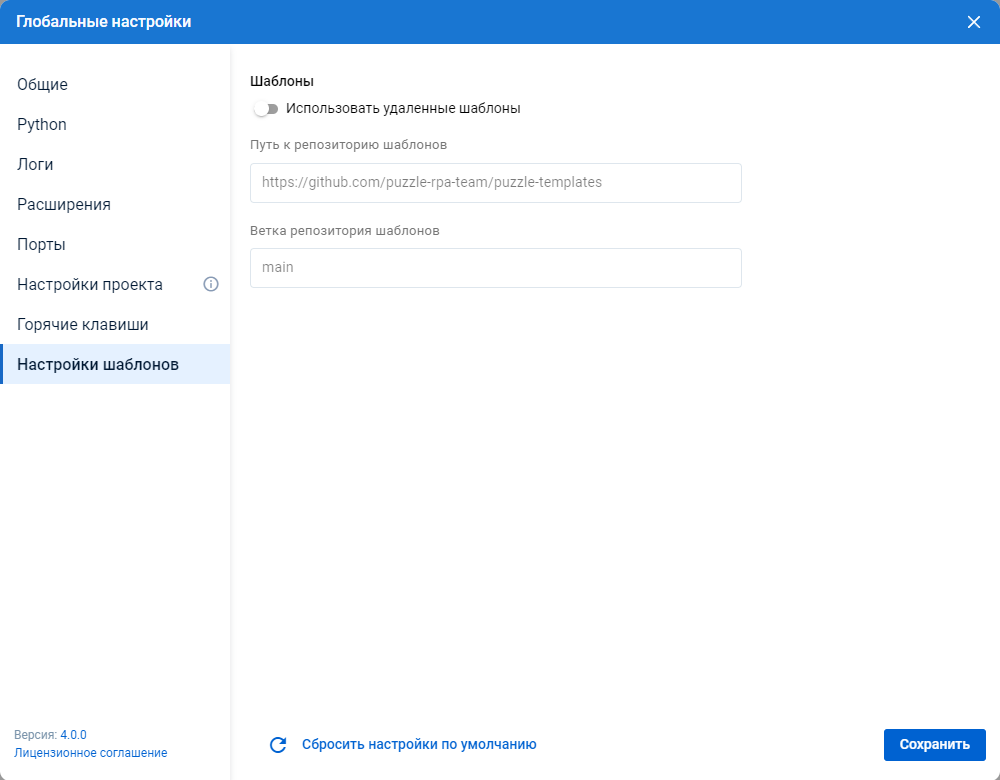
Для вызова окна настроек студии Puzzle RPA, необходимо выполнить клик на кнопку Настройки в разделе информация о профиле пользователя.
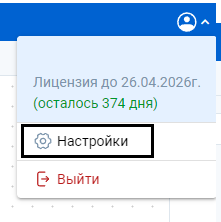
Интерфейс окна настроек
В окне настроек представлены разделы:
- Общие - общие настройки студии;
- Python - настройки интерпретаторов Python;
- Логи - просмотр логов студии;
- Расширения - работа с пользовательскими блоками;
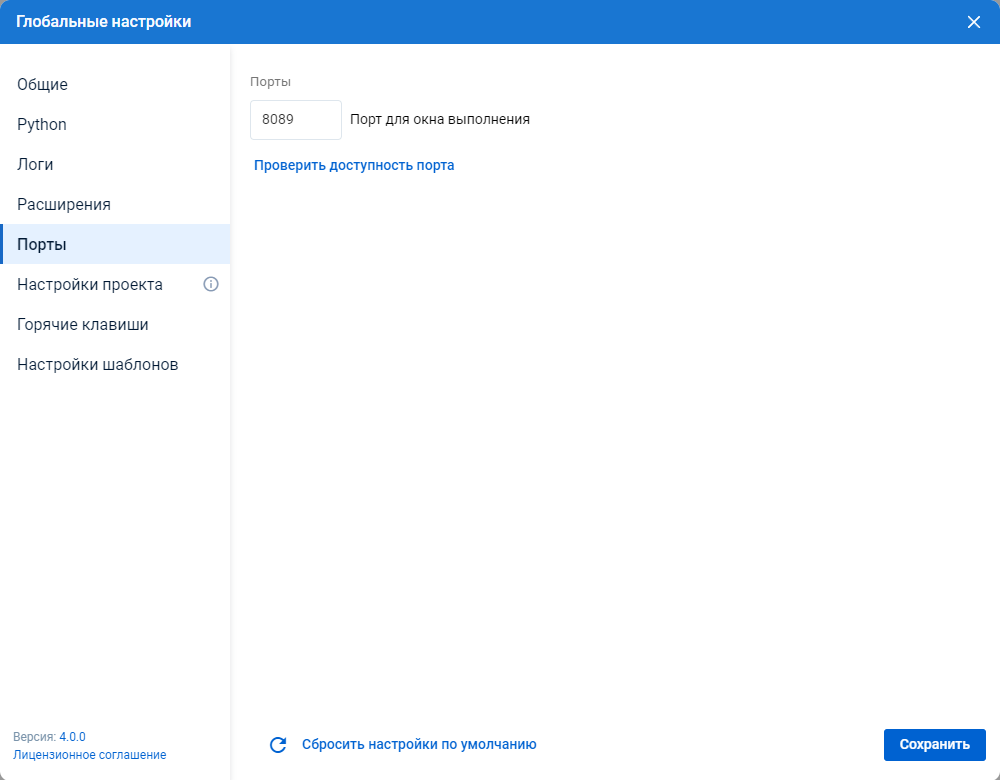
- Порты - порт работы окна выполнения студии;
- Настройки проекта - настройки проекта по умолчанию;
- Горячие клавиши - просмотр и назначение горячих клавиш;
- Настройки шаблонов - выбор репозитория шаблонов процессов.
Кнопка Сбросить настроки по умолчанию позволяет вернуть все настройки к значениям по умолчанию.
В нижней части окна настроек располагается информацию о версии Puzzle RPA, лицензионное соглашение и кнопка для сохранения настроек.
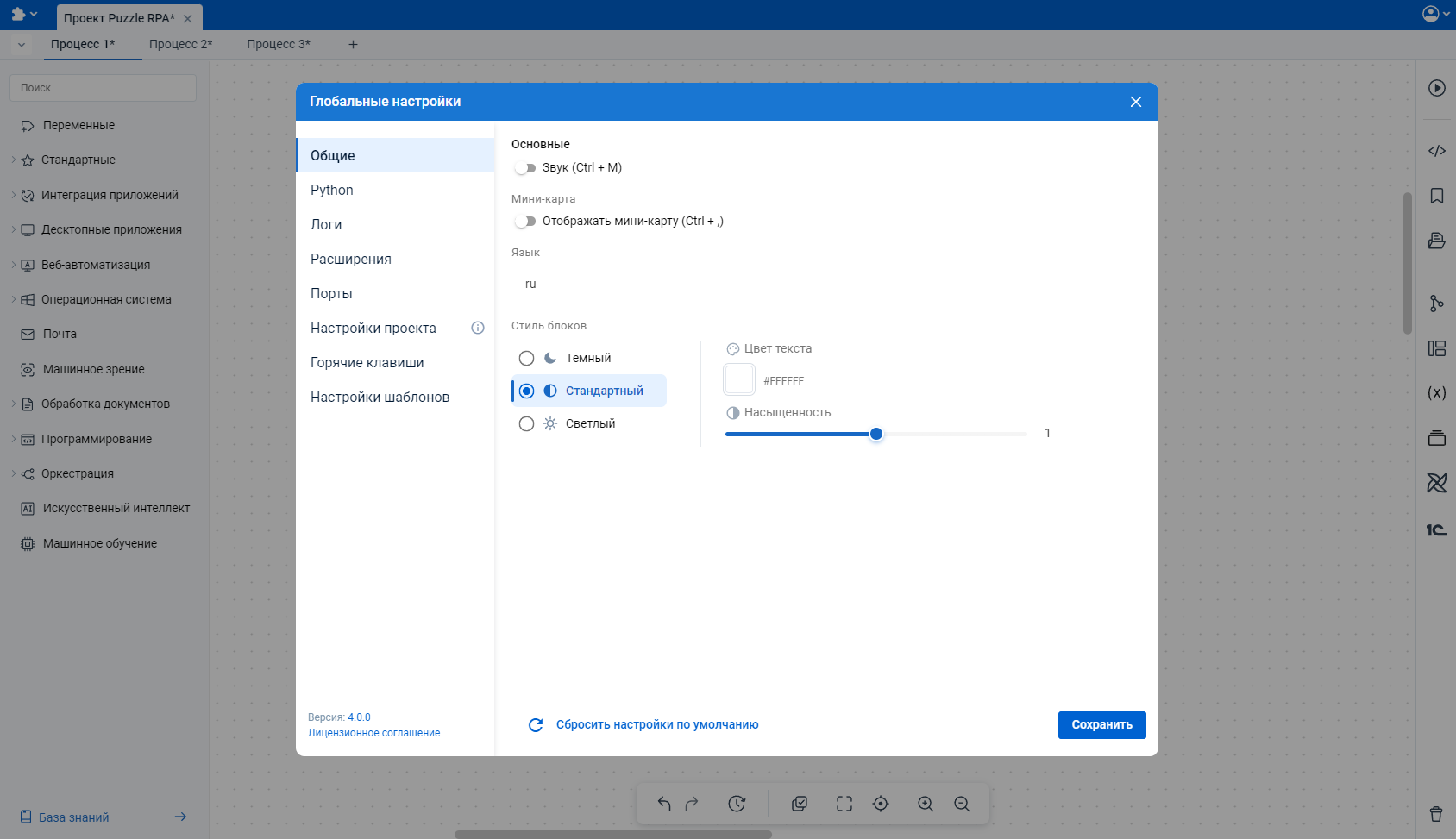
Общие
Раздел содержит настройки звука, отображения миникарты, выбор языка студии и стиля блоков.
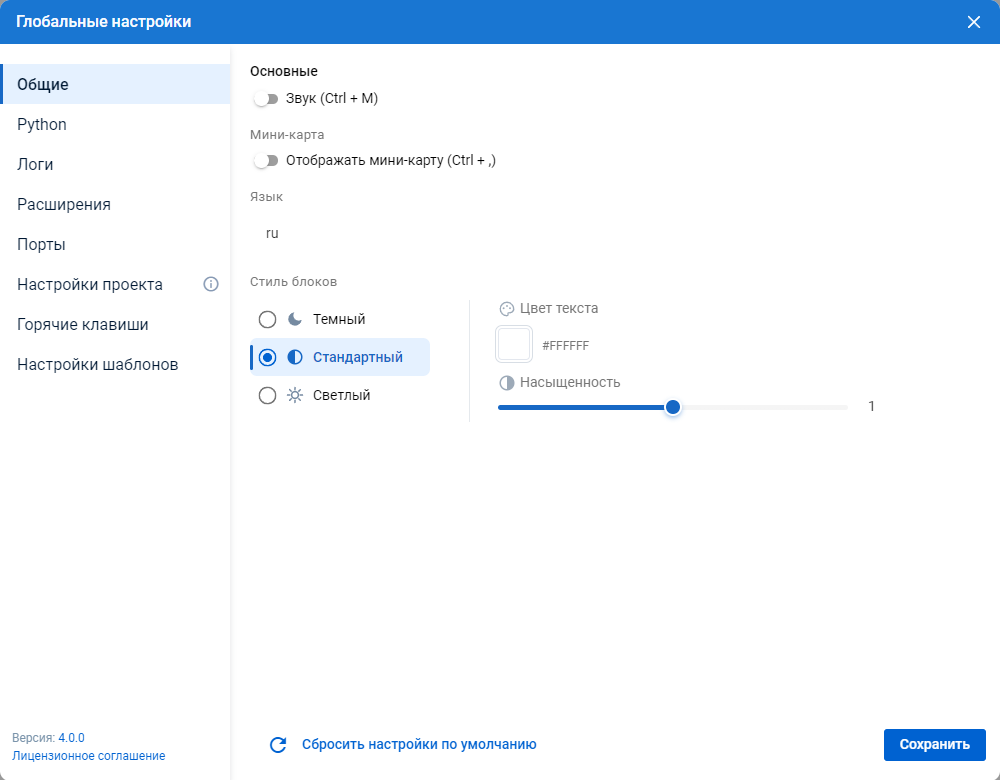
Стиль блоков
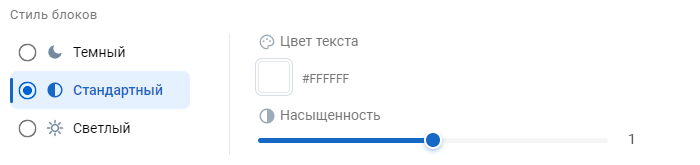
Раздел позволяет выбрать цветовую схему блоков на рабочем пространстве. В студию встроены стили Стандартный, Светлый и Темный. Для выбранного стиля дополнительно настраиваются:
- Цвет текста - цвет текста на блоках;
- Насыщенность - насыщенность цветов блоков (ползунок).
Python
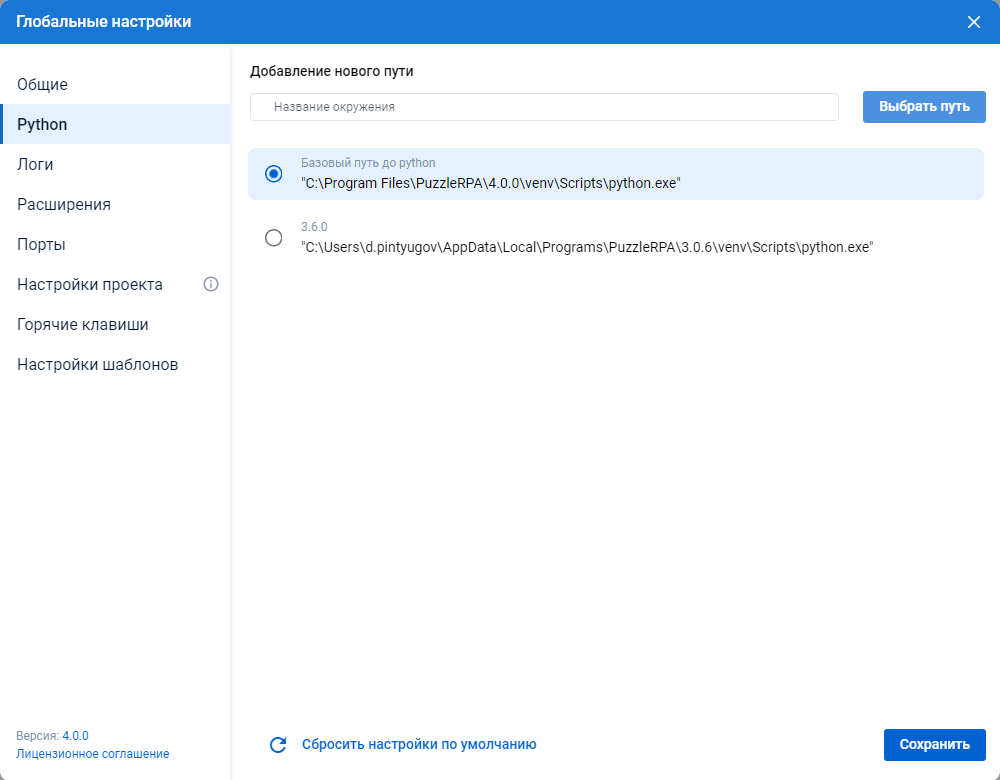
Раздел позволяет добавить интерпретаторы Python и выбрать активный. В блоке Добавление нового пути требуется указать Название окружения и кнопкой Выбрать путь указать файл python.exe. Ниже отображается список окружений: переключатель выбирает интерпретатор, который используется для запуска роботов;
Базовый путь до python - интерпретатор, поставляемый со студией.
Логи
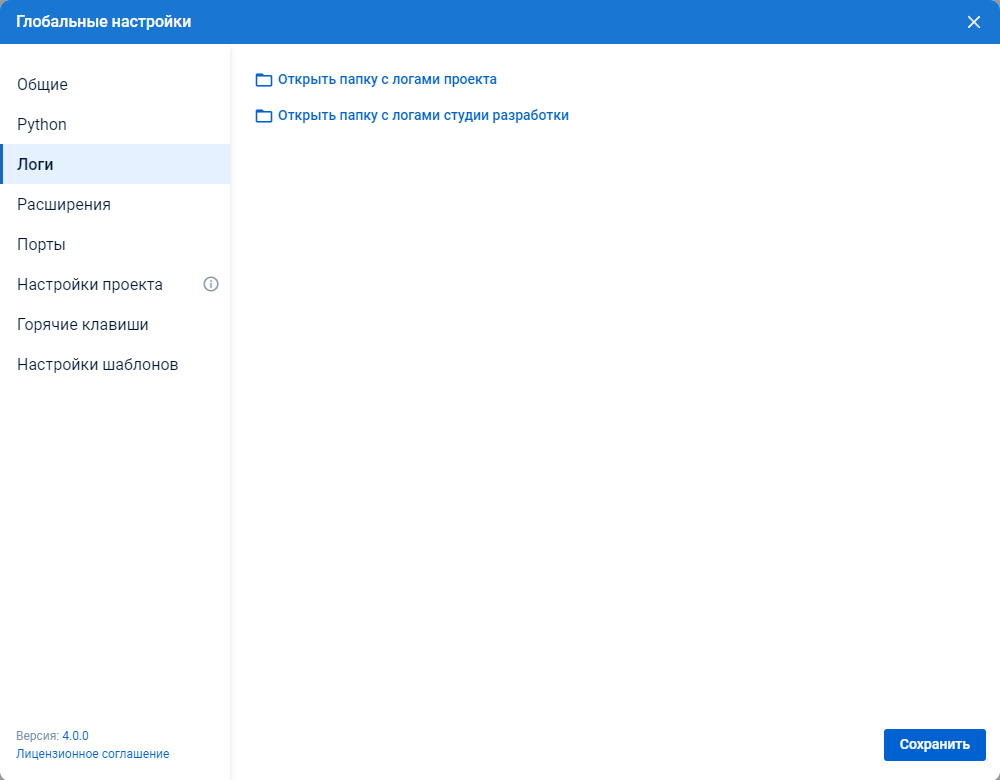
Раздел содержит ссылки Открыть папку с логами проекта и Открыть папку с логами студии разработки.
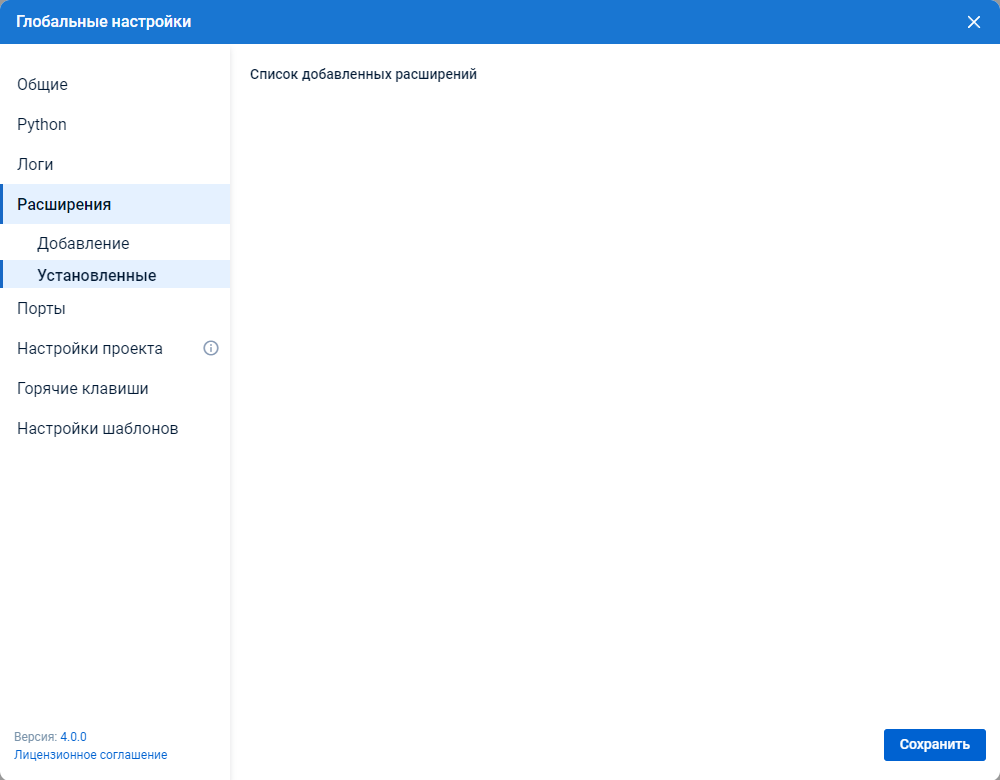
Расширения
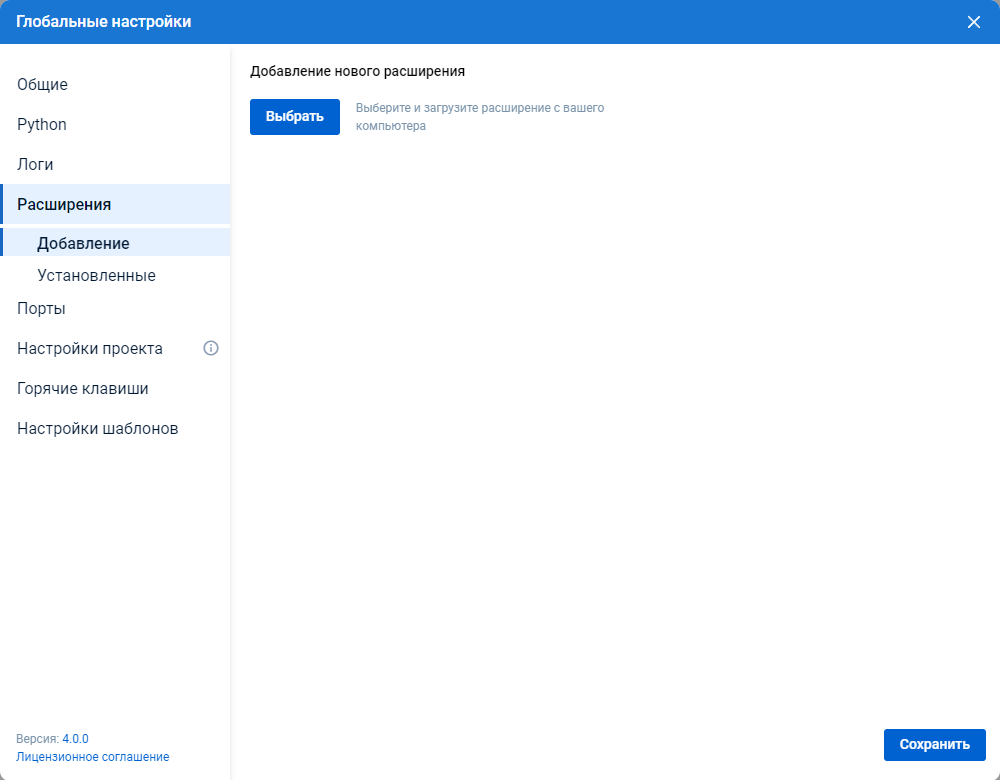
Раздел позволяет добавлять и удалять расширения.
Расширения — встроенный инструмент Puzzle RPA, позволяющий добавлять дополнительные функциональные блоки, созданные командой разработки Puzzle RPA, пользователями или сообществом.
Раздел состоит из двух вкладок:
- Добавление - кнопка Выбрать для загрузки файла расширения с компьютера;
- Установленные - список добавленных расширений с возможностью удаления. Расширения удаляются после сохранения настроек и перезапуска студии.
Порты
Раздел позволяет изменить порт для работы окна выполнения, в котором отображаются шаги выполнения алгоритма программного робота. Ссылка Проверить доступность порта проверяет, свободен ли указанный порт.
Настройки проекта
Раздел позволяет управлять настройками по умолчанию для новых созданных проектов.
Сохранение
Раздел позволяет настроить бэкапы и автосохранение:
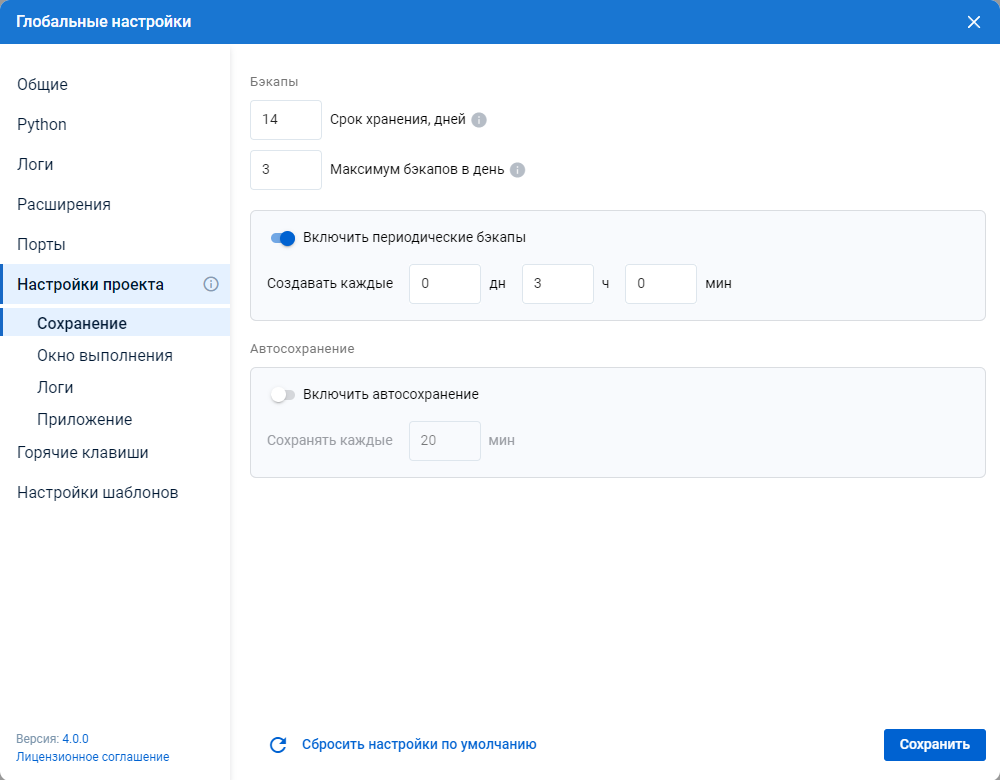
Бэкапы:
- Срок хранения, дней - бэкапы старше указанного числа дней удаляются автоматически;
- Максимум бэкапов в день - сколько бэкапов хранится за один день. Когда лимит достигнут, новый бэкап перезаписывает самый старый за этот день;
- Включить периодические бэкапы - автоматическое создание бэкапа проекта через заданный интервал;
- Создавать каждые - интервал периодических бэкапов в днях, часах и минутах (по умолчанию - каждые 3 часа). Отсчёт ведётся от последнего созданного бэкапа.
Автосохранение:
- Включить автосохранение - автоматическое сохранение проекта;
- Сохранять каждые - интервал автосохранения в минутах.
В настройках открытого проекта дополнительно доступны кнопка Создать бэкап (горячие клавиши Ctrl + Shift + B), кнопка Открыть папку с бэкапами и Список бэкапов - клик по бэкапу в списке загружает его в проект.
Окно выполнения
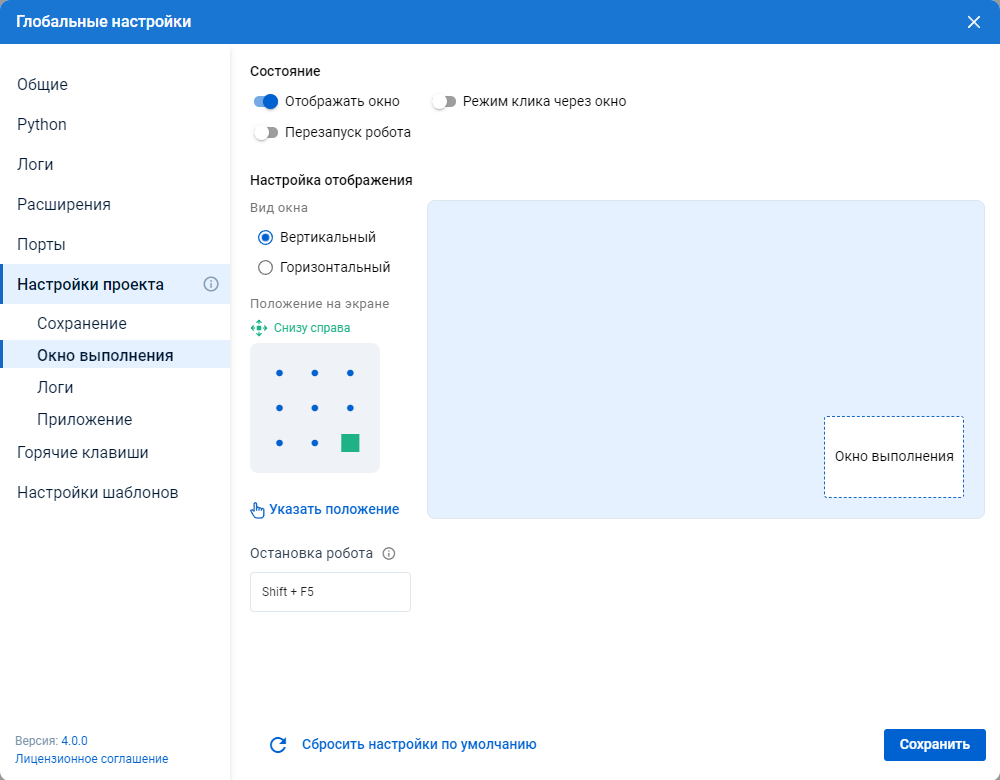
Раздел содержит настройки окна выполнения:
- Отображать окно - признак, определяющий, отображается ли окно выполнения;
- Режим клика через окно - признак, определяющий, можно ли выполнять клики через окно выполнения;
- Перезапуск робота - признак, определяющий, может ли окно выполнения перезапускать робота;
- Вид окна - вид окна выполнения (Вертикальный или Горизонтальный);
- Положение на экране - одна из девяти позиций окна на экране (клик по точке на схеме) либо Указать положение - окно выполнения требуется перетащить в нужное место экрана и подтвердить выбор; выбранное положение отображается на схеме экрана справа;
- Остановка робота - комбинация горячих клавиш для остановки робота (по умолчанию Shift + F5).
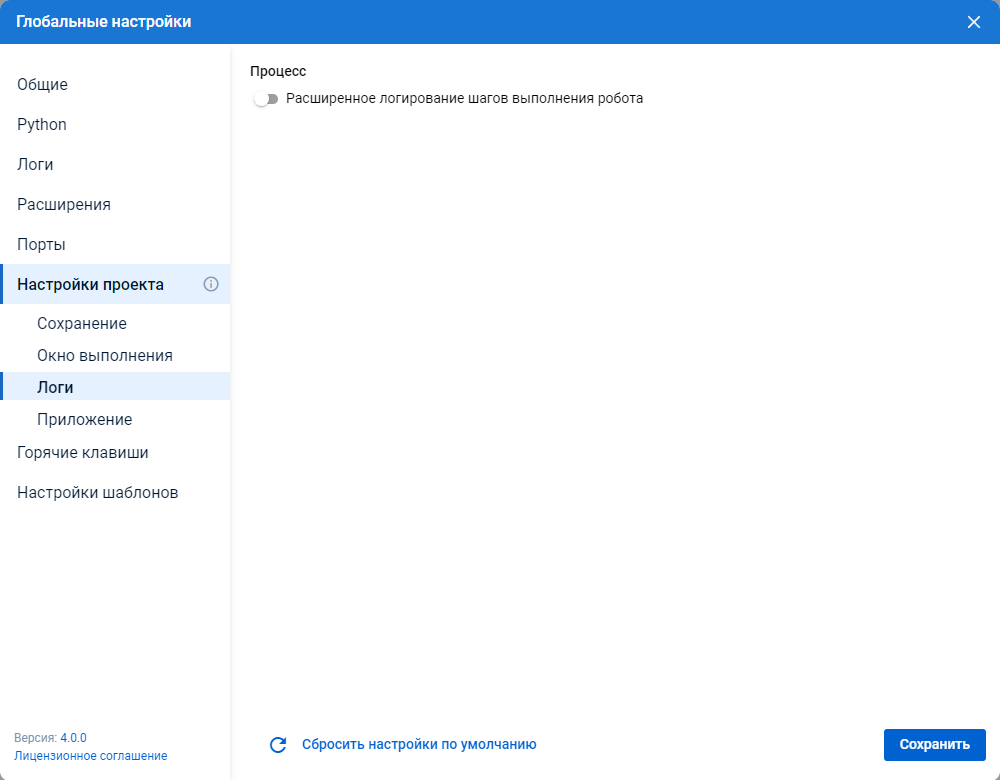
Логи
Раздел позволяет включить/отключить расширенное логирование.
Приложение
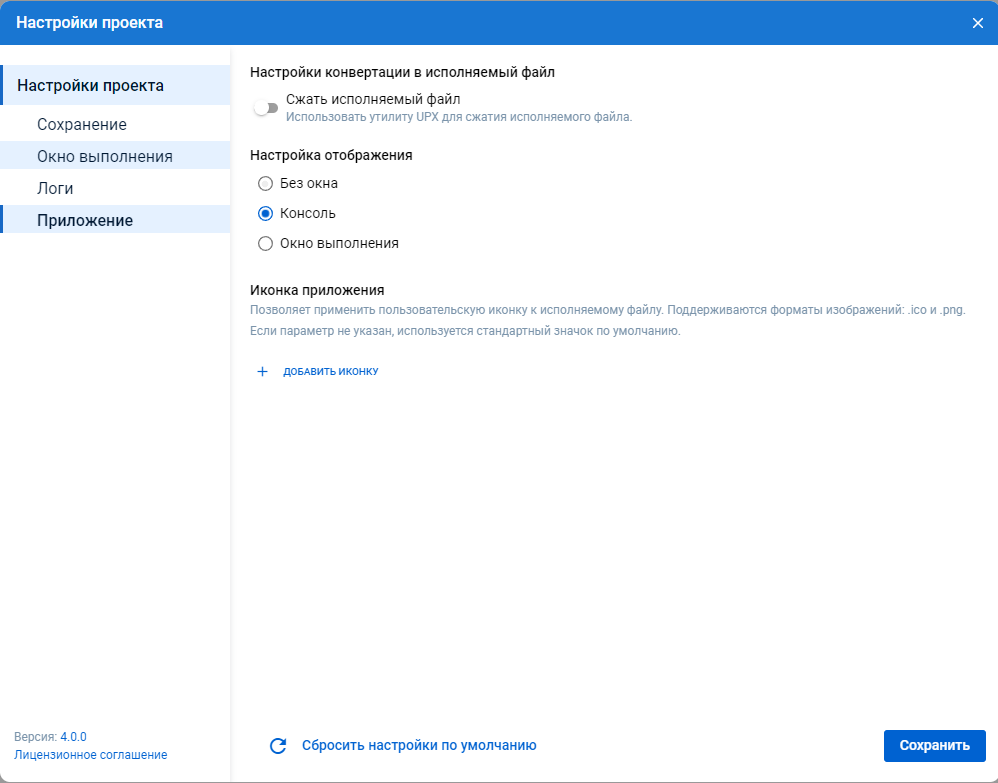
Раздел содержит настройки конвертации робота в исполняемый файл:
- Сжать исполняемый файл - использовать утилиту UPX для сжатия исполняемого файла;
- Настройка отображения - какое окно показывать при запуске робота, собранного в исполняемый файл:
- Без окна - робот работает в фоне, без консоли и окна выполнения;
- Консоль - отображается окно консоли для стандартного ввода-вывода (шаги работы робота, пользовательский вывод в консоль);
- Окно выполнения - отображается окно выполнения Puzzle RPA с шагами алгоритма;
- Иконка приложения - кнопка Добавить иконку позволяет применить пользовательскую иконку к исполняемому файлу (форматы
.icoи.png). Если иконка не указана, используется стандартный значок.
Горячие клавиши
Раздел позволяет просмотреть перечень горячих клавиш и назначить собственные сочетания.
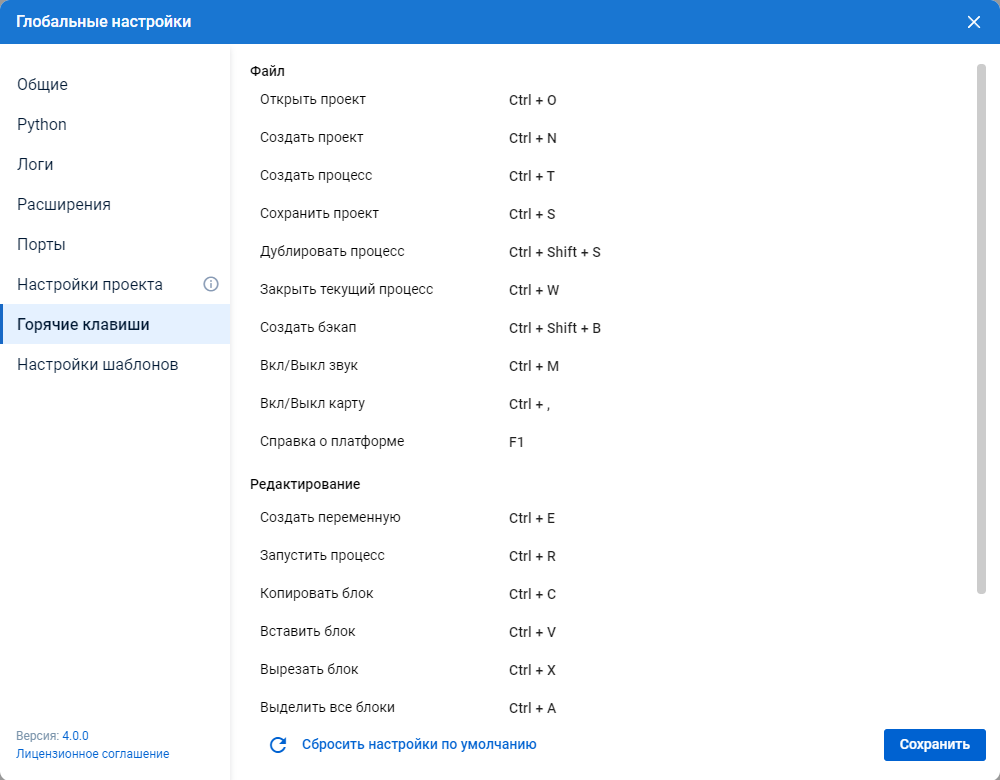
Для изменения сочетания требуется:
- Выполнить клик по полю с сочетанием клавиш напротив нужного действия;
- Нажать на клавиатуре новое сочетание - оно отобразится в поле;
- Выполнить клик по кнопке Сохранить.
Кнопка Сбросить настройки по умолчанию возвращает стандартные сочетания.
Настройки шаблонов
Раздел позволяет выбрать и настроить репозиторий шаблонов процессов, который используется в студии: переключатель Использовать удаленные шаблоны, Путь к репозиторию шаблонов и Ветка репозитория шаблонов.