Настройка и запуск оркестратора Airflow
Описание
Оркестратор Apache Airflow - сервис для планирования, координации, запуска и мониторинга выполнения автоматизированных задач.
Оркестратор позволяет:
- Просматривать список загруженных роботов;
- Управлять запланированным запуском роботов;
- Контролировать последовательность и зависимости между роботами;
- Запускать роботов вручную из веб-интерфейса;
- Запускать процессы по триггеру или через API;
- Отслеживать статус выполнения каждого робота и всей цепочки задач в реальном времени;
- Просматривать подробные логи выполнения для диагностики и анализа ошибок;
- Управлять конфигурациями, переменными, подключениями и пулами задач;
- Отправлять уведомления и оповещения.
В Puzzle RPA Airflow используется как сервер оркестрации: DAG описывает процесс запуска, а задачи DAG загружают робота на удаленную виртуальную машину, запускают его и очищают временные файлы после выполнения.
Общая схема взаимодействия
Схема показывает, как студия Puzzle RPA, оркестратор Airflow и виртуальные машины участвуют в подготовке и запуске робота.
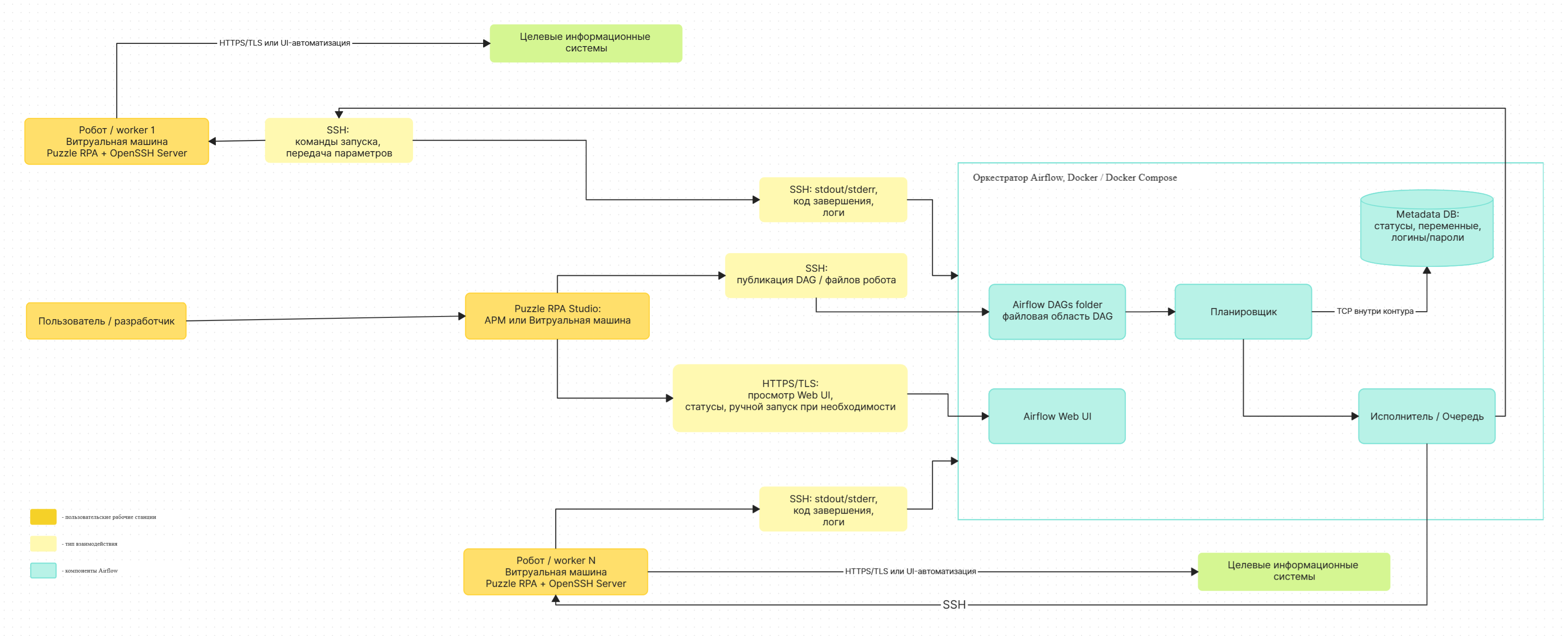
Основной сценарий работы:
- В Puzzle RPA создается робот и DAG-файл для Airflow.
- Python-скрипты робота и DAG-файл загружаются на сервер оркестратора - из студии Панелью управления Airflow, через репозиторий или вручную.
- Airflow получает DAG, отображает его в веб-интерфейсе и запускает по расписанию, вручную, по триггеру или через API.
- При запуске Airflow передает робота на целевую виртуальную машину, выполняет его и получает статус выполнения.
- Статусы, история запусков и логи доступны в веб-интерфейсе Airflow и в Панели управления Airflow студии.
Поставка оркестратора
Puzzle RPA использует собственную сборку Apache Airflow 3. Официальный образ Airflow дополнен компонентами и параметрами конфигурации.
Требования
Минимальные системные требования:
- процессор - 2 vCPU с тактовой частотой от 1800 МГц;
- оперативная память - 4 ГБ;
- свободное место на диске - 50 ГБ.
Рекомендуемые системные требования:
- процессор - 4 vCPU с тактовой частотой от 1800 МГц;
- оперативная память - 8 ГБ;
- свободное место на диске - 100 ГБ.
Требования к рабочим машинам роботов и к учётной записи Airflow:
- на машине робота установлена студия Puzzle RPA - её интерпретатор используется для запуска Python-скрипта робота;
- на машине робота есть активная пользовательская сессия, если робот работает с графическим интерфейсом;
- учётная запись Airflow имеет права на просмотр DAG, запусков, переменных, подключений и пулов - от них зависит набор доступных действий в Панели управления Airflow.
Структура проекта
В поставке оркестратора используются следующие файлы и каталоги:
- docker-compose.yaml - конфигурация Docker Compose
- Dockerfile - кастомный образ Airflow
- .env - переменные окружения (
AIRFLOW_UID, ключи, имя образа) - config
- airflow.cfg - конфигурационный файл Airflow
- dags - DAG-файлы для запуска роботов
- scripts - Python-скрипты роботов и служебные скрипты
- data - служебные данные, в том числе архивы версий опубликованных файлов
- logs - журналы выполнения
- plugins - дополнительные плагины Airflow
- get_user_session_scripts - служебные файлы для получения ID сессии Windows
- README.md - инструкция по развёртыванию
В каталоге get_user_session_scripts находятся файлы, которые при развёртывании копируются в scripts:
get_user_session_id_airflow.py- получение ID активного сеанса Windows;get_user_session_id_airflow.exe- исполняемая версия скрипта получения ID активного сеанса Windows;get_user_session_id_airflow_v2.py- получение ID активного сеанса Windows для RDP-подключения;get_user_session_id_airflow_v2.exe- исполняемая версия скрипта для RDP-подключения;PsExec64.exe- утилита для удаленного запуска команд и программ.
Скрипты используются при запуске роботов на Windows-машинах, где требуется выполнить действия в пользовательской GUI-сессии.
Основные сервисы
В Docker Compose разворачиваются сервисы Airflow 3:
airflow-apiserver- веб-интерфейс и REST API, по умолчанию доступен на порту8080. В Airflow 3 заменяетairflow-webserverиз Airflow 2;airflow-scheduler- планировщик задач;airflow-dag-processor- разбор DAG-файлов. В Airflow 3 вынесен из планировщика в отдельный процесс;airflow-worker- Celery worker для выполнения задач;airflow-triggerer- обработчик триггеров;airflow-init- служебный сервис первичной инициализации: создаёт базу данных, пользователя по умолчанию и файлconfig/airflow.cfg;postgres- база данных Airflow (PostgreSQL 16);redis- брокер сообщений Celery (Redis 7.2);flower- опциональный сервис мониторинга Celery worker;airflow-cli- опциональный сервис для выполнения командairflowв контейнере.
Сервисы flower и airflow-cli запускаются только с указанием профиля:
docker compose --profile flower up -dПосле запуска Flower будет доступен по адресу http://localhost:5555.
Настройка
Изменение порта веб-интерфейса
Чтобы изменить внешний порт веб-интерфейса, требуется отредактировать секцию airflow-apiserver в файле docker-compose.yaml.
Пример настройки порта 9000:
airflow-apiserver: <<: *airflow-common command: api-server ports: - "9000:8080"После изменения требуется перезапустить API-сервер:
docker compose restart airflow-apiserverПеременные окружения
Основные переменные хранятся в файле .env:
AIRFLOW_UID- идентификатор пользователя, от имени которого контейнеры работают с файлами на сервере;FERNET_KEY- ключ шифрования подключений и переменных в базе данных. Изменение ключа делает ранее сохранённые пароли нечитаемыми;AIRFLOW__API_AUTH__JWT_SECRET- секрет для подписи JWT-токенов между компонентами Airflow 3;AIRFLOW_IMAGE_NAME- имя и тег образа оркестратора.
Аутентификация пользователей
Пользователи и роли хранятся в базе данных Airflow (FAB auth manager) и управляются в разделе Безопасность веб-интерфейса. Для подключения LDAP или OAuth требуется разместить файл webserver_config.py в каталоге config и указать путь к нему:
AIRFLOW__FAB__CONFIG_FILE: /opt/airflow/config/webserver_config.pyНастройка SMTP
Общие параметры SMTP задаются в docker-compose.yaml, например:
AIRFLOW__EMAIL__EMAIL_BACKEND: "airflow.utils.email.send_email_smtp"AIRFLOW__EMAIL__EMAIL_CONN_ID: smtp_defaultAIRFLOW__SMTP__SMTP_HOST: smtp.test.ruAIRFLOW__SMTP__SMTP_PORT: 465AIRFLOW__SMTP__SMTP_MAIL_FROM: mail_from@test.ruAIRFLOW__SMTP__SMTP_STARTTLS: "False"AIRFLOW__SMTP__SMTP_SSL: "True"Учетные данные SMTP требуется хранить в подключении Airflow:
- Открыть веб-интерфейс Airflow.
- Перейти в раздел Администрирование >> Подключения.
- Создать новое подключение.
- Указать параметры:
- Connection Id -
smtp_defaultили другое значение изAIRFLOW__EMAIL__EMAIL_CONN_ID; - Connection Type -
Email; - Host - адрес SMTP-сервера;
- Port - порт SMTP-сервера;
- Login - имя пользователя;
- Password - пароль.
- Connection Id -
- Сохранить подключение.
Плагин публикации файлов Puzzle
Для работы Панели управления Airflow в студии на сервере оркестратора должен быть установлен плагин публикации файлов Puzzle. Плагин добавляет к API-серверу Airflow HTTP-интерфейс, через который студия загружает DAG-файлы и скрипты роботов, получает список опубликованных файлов, историю версий и восстанавливает предыдущие версии.
В поставке оркестратора плагин уже установлен в образ. Проверить, что плагин загружен, можно командой:
http://localhost:8080/puzzle/files/docsБез плагина панель студии сообщает: «Плагин публикации файлов не установлен на сервере Airflow». Остальные возможности панели - сведения о DAG, статистика, запуск и логи - продолжают работать, так как используют штатный REST API Airflow.
API плагина
Все методы плагина размещены по префиксу /puzzle/files на том же хосте и порту, что и веб-интерфейс:
| Метод и путь | Назначение |
|---|---|
POST /puzzle/files/dags | Загрузить DAG-файлы (.py или .zip) с обязательным комментарием |
POST /puzzle/files/scripts | Загрузить файлы-скрипты с обязательным комментарием |
GET /puzzle/files/dags | Список файлов в папке DAG-ов |
GET /puzzle/files/scripts | Список файлов в папке скриптов |
GET /puzzle/files/dags/versions | Список версий DAG-файла (параметр path) |
POST /puzzle/files/dags/restore | Восстановить версию DAG-файла (параметры path, version_id) |
GET /puzzle/files/scripts/versions | Список версий скрипта (параметр path) |
POST /puzzle/files/scripts/restore | Восстановить версию скрипта (параметры path, version_id) |
Интерактивная документация доступна по адресу http://localhost:8080/puzzle/files/docs.
Особенности работы плагина:
- Аутентификация - все рабочие методы требуют авторизованного пользователя Airflow: заголовок
Authorization: Bearer <токен>или кука сессии веб-интерфейса. Анонимный запрос получает ответ401; - Загрузка нескольких файлов - за один запрос можно передать несколько файлов, а необязательное поле
pathзадаёт подпапку-приёмник (в студии это поле Подпапка). Абсолютные пути и переходы..отклоняются; - Обязательный комментарий - комментарий сохраняется вместе с версией каждого загруженного файла и отображается в списке версий в панели студии;
- Версионирование - предыдущая версия файла архивируется перед перезаписью. При восстановлении выбранная версия и текущее содержимое меняются местами, поэтому число архивных версий не растёт;
- Проверка совместимости с Airflow 3 - загружаемый DAG проверяется на конструкции Airflow 2, которые Airflow 3 больше не принимает. Найденные несовместимости возвращаются как предупреждения и не блокируют загрузку.
Настройки плагина задаются переменными окружения в docker-compose.yaml:
| Переменная | Назначение |
|---|---|
PUZZLE_SCRIPTS_FOLDER | Папка скриптов. По умолчанию - scripts рядом с папкой DAG-ов |
PUZZLE_DAG_VERSIONS_FOLDER | Каталог архива версий DAG-файлов |
PUZZLE_SCRIPT_VERSIONS_FOLDER | Каталог архива версий скриптов |
PUZZLE_MAX_UPLOAD_BYTES | Максимальный размер загружаемого файла. По умолчанию - 5 МиБ |
AIRFLOW_PROJ_DIR | Путь к проекту на хост-машине. Используется только для поля Путь на хосте в ответах API |
Airflow API
Вместе с веб-интерфейсом доступен REST API Airflow. API размещается на том же хосте и порту, что и веб-интерфейс.
В Airflow 3 используется версия API v2, а авторизация выполняется по JWT-токену.
Интерактивная документация (Swagger UI) доступна по адресу:
http://localhost:8080/docsOpenAPI-спецификация доступна по адресу:
http://localhost:8080/openapi.jsonЕсли внешний порт веб-интерфейса был изменен, в адресе требуется указать новый порт.
Airflow API позволяет:
- получать список DAG и информацию о конкретном процессе;
- запускать DAG и передавать параметры запуска в поле
conf; - просматривать историю запусков DAG;
- получать статусы задач и отдельных экземпляров задач;
- просматривать логи выполнения;
- управлять объектами Airflow, например переменными, подключениями и пулами задач, если у пользователя есть соответствующие права.
Токен доступа выдаётся по логину и паролю пользователя Airflow:
curl -X POST "http://localhost:8080/auth/token" \-H "Content-Type: application/json" \-d '{"username": "airflow", "password": "airflow"}'Пример запуска DAG с полученным токеном:
curl -X POST "http://localhost:8080/api/v2/dags/robot-puzzle-rpa/dagRuns" \-H "Authorization: Bearer <токен>" \-H "Content-Type: application/json" \-d '{"logical_date": null,"conf": {"document_id": "12345","run_mode": "api"}}'В параметре conf можно передать данные, которые требуются роботу при запуске. В DAG эти данные обрабатываются как параметры запуска, указанные в блоке Создать процесс (Dag).
Использование веб-интерфейса
Доступ к веб-интерфейсу оркестратора Airflow выполняется по логину и паролю пользователя.
После авторизации открывается страница Главная со сводной статистикой: количество процессов с ошибками, выполняющихся и активных процессов, состояние компонентов оркестратора (метабаза данных, планировщик, триггер, обработчик DAG), занятость слотов пула и история запусков за выбранный период.
Список загруженных роботов открывается в разделе Dag-и.
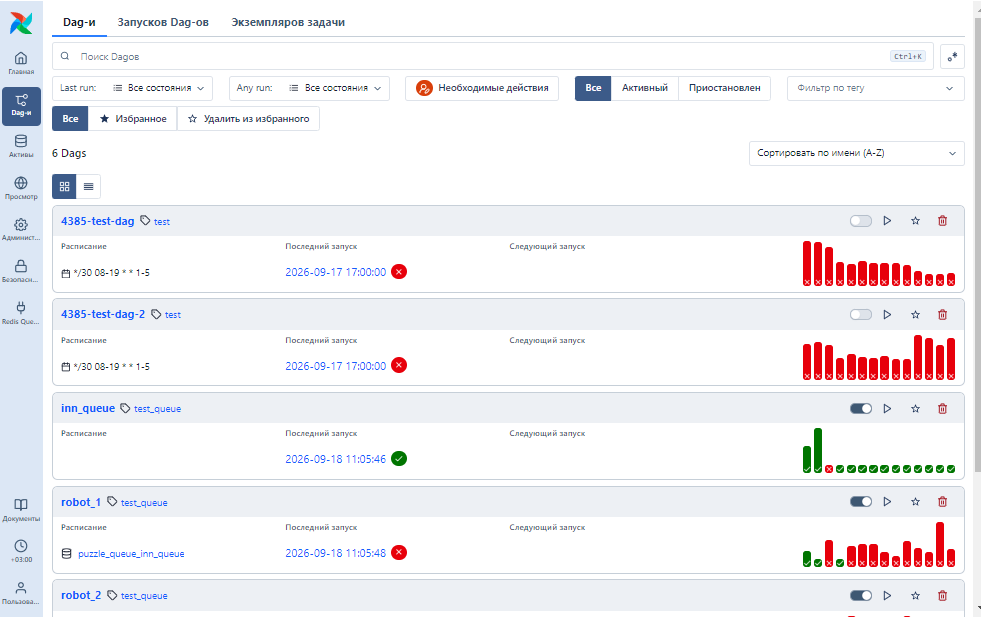
Для каждого робота в списке отображаются:
- идентификатор процесса и его теги;
- переключатель активности процесса (активен или на паузе);
- Расписание - заданное расписание запуска;
- Последний запуск - дата, время и статус последнего запуска;
- Следующий запуск - дата и время следующего запуска по расписанию;
- история последних запусков в виде диаграммы;
- кнопки запуска процесса, добавления в избранное и удаления истории запусков.
Над списком расположены фильтры и элементы управления:
- поиск по идентификатору процесса;
- фильтры по состоянию последнего запуска (Last run) и любого запуска (Any run);
- фильтр по активности: Все, Активный, Приостановлен;
- фильтр по тегам и переключатель Все / Избранное;
- сортировка списка и переключение вида: карточки или таблица.
В боковой навигационной панели расположены разделы:
- Главная - сводная статистика и состояние оркестратора;
- Dag-и - список загруженных роботов, запусков и экземпляров задач;
- Активы - наборы данных и зависимости между процессами;
- Просмотр - история запусков и задач;
- Администрирование - переменные, подключения, пулы задач, провайдеры и плагины;
- Безопасность - пользователи, роли и права доступа;
- Документы - документация Airflow и ссылка на REST API.
Клик по идентификатору процесса открывает страницу робота с вкладками Обзор, Запуски, Задачи, Календарь, Заполнение, Аудиторский журнал, Код и Детали.
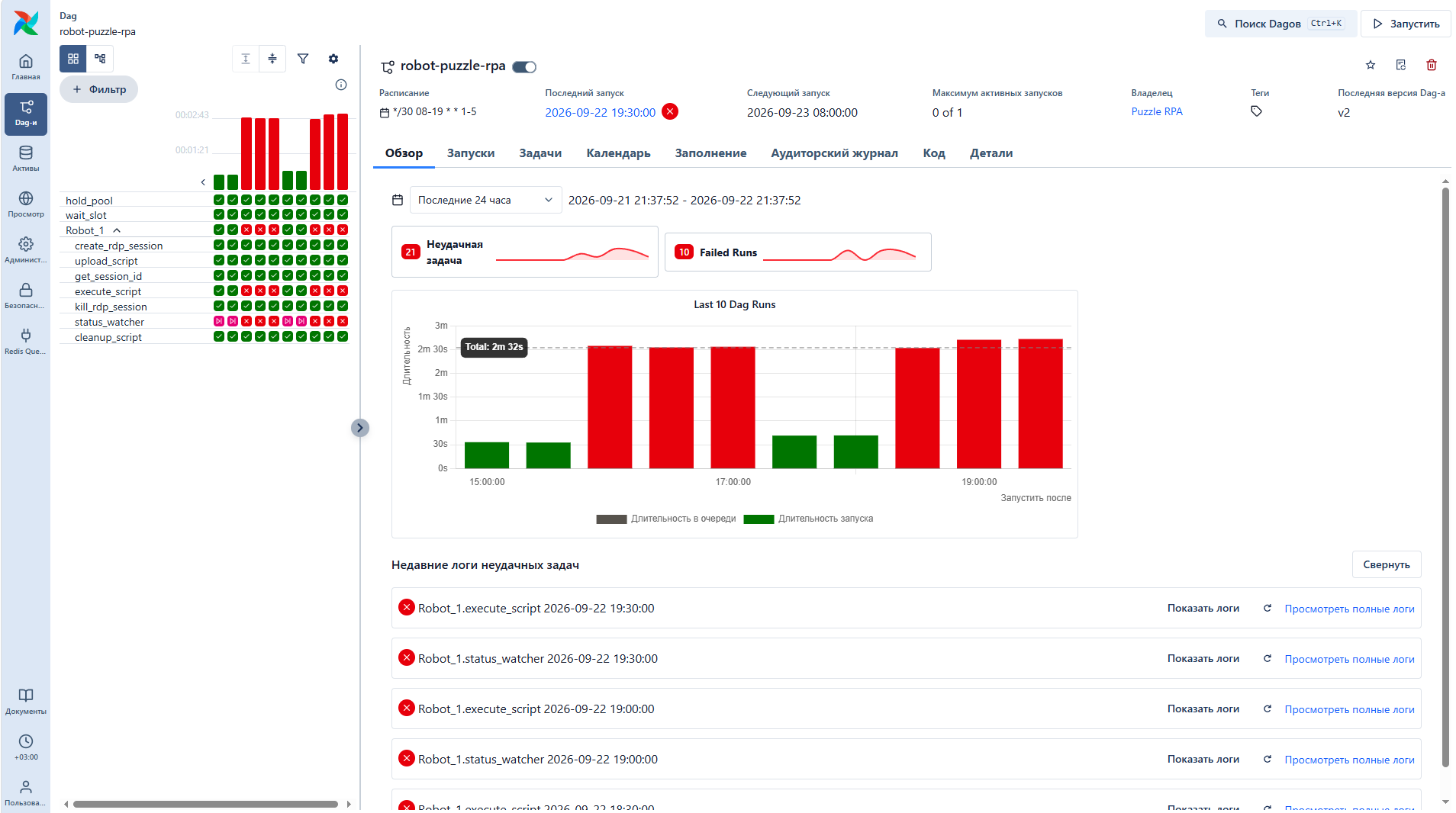
На странице робота доступны:
- сведения о процессе: расписание, последний и следующий запуск, владелец, теги, версия;
- статистика неудачных задач и запусков;
- диаграмма последних запусков с длительностью выполнения;
- граф задач и их состояния;
- логи выполнения каждой задачи;
- кнопка Запустить для ручного запуска процесса.
Запуск робота
В оркестраторе предусмотрено несколько типов запуска:
- ручной запуск - запуск из веб-интерфейса Airflow или из Панели управления Airflow студии;
- запланированный запуск - запуск по расписанию, указанному в DAG;
- запуск по триггеру - запуск одного процесса из другого процесса;
- запуск по API - запуск с использованием API-методов.
Ручной запуск
Для ручного запуска программного робота:
- Открыть веб-интерфейс оркестратора.
- Перейти в раздел Dag-и.
- Выбрать робота для запуска.
- Выполнить клик по кнопке Запустить.
- Дождаться отображения статуса запуска в истории запусков.
Тот же запуск выполняется из студии кнопкой Запустить Панели управления Airflow.
Запланированный запуск
Запланированный запуск выполняется по расписанию, заданному в DAG. Расписание настраивается в блоке Создать процесс (Dag). Информация о расписании отображается в списке процессов и на странице робота.
На странице робота можно просмотреть:
- статистику запусков;
- календарь запусков;
- задачи выбранного робота и их состояния;
- длительность выполнения задачи;
- количество повторений шагов запуска;
- логи выполнения и ошибки.
Запуск по триггеру
Запуск по триггеру используется, когда один DAG должен инициировать запуск другого DAG. В Puzzle RPA такой сценарий настраивается с помощью блока Запустить Робота в режиме Робот-триггер.
Этот способ подходит для цепочек процессов, в которых следующий робот должен запускаться только после выполнения предыдущего процесса или отдельной задачи.
Запуск по API
Запуск по API используется, когда DAG требуется запустить из внешней системы: портала, интеграционного сервиса, расписания во внешнем планировщике или другого backend-приложения.
Для запуска используется REST API Airflow. В запросе можно передать параметры запуска в поле conf, а затем использовать их в DAG и задачах робота.
Подготовка робота к запуску через Airflow
Запуск робота через сервер оркестрации состоит из нескольких шагов:
- Сохранение процессов робота как Python-скриптов и их загрузка в папку
scripts;Сохранение созданного робота как Python-скрипт Генерация Python-скриптов робота и их загрузка в директорию scripts. Подробнее... - Создание процесса (DAG) блоком Создать процесс (Dag) и его загрузка в папку
dags;Сохранение созданного процесса (Dag) Сохранение процесса с блоком «Создать процесс (Dag)» и загрузка DAG-файла в директорию dags. Подробнее... - связь проекта с DAG и запуск процесса.
Управление сервисами
Основные команды для администрирования:
# Запуск всех сервисовdocker compose up -d
# Остановка всех сервисовdocker compose down
# Просмотр логов всех сервисовdocker compose logs -f
# Просмотр логов API-сервераdocker compose logs -f airflow-apiserver
# Перезапуск API-сервераdocker compose restart airflow-apiserver
# Подключение к контейнеру API-сервераdocker compose exec airflow-apiserver bash
Для проверки состояния сервисов используется команда:
docker compose psМониторинг
Для проверки доступности сервисов используются health checks:
- API-сервер:
http://localhost:8080/api/v2/monitor/health; - Планировщик:
http://localhost:8974/health; - Celery worker: через Flower на
http://localhost:5555.
Логи выполнения DAG и отдельных задач доступны в веб-интерфейсе Airflow и во вкладке Логи Панели управления Airflow. При ошибке запуска требуется открыть подробную информацию о задаче и проверить журнал выполнения.
Устранение неполадок
Ошибки прав доступа
Если контейнеры не могут записывать файлы в рабочие каталоги, требуется привести AIRFLOW_UID в файле .env к идентификатору текущего пользователя и перезапустить сервисы:
sed -i "s/^AIRFLOW_UID=.*/AIRFLOW_UID=$(id -u)/" .envdocker compose downdocker compose up -dНе работает публикация файлов из студии
Если панель студии сообщает, что плагин публикации файлов не установлен:
- Проверить наличие плагина командой
docker compose exec airflow-apiserver airflow plugins; - Убедиться, что API-сервер имеет право записи в каталоги
dagsиscripts; - Проверить, что у учётной записи Airflow достаточно прав.
Очистка данных
Для остановки сервисов и удаления данных контейнеров выполняется:
docker compose stopdocker compose down -vНедостаточно ресурсов
Если сервисы запускаются нестабильно или контейнеры завершаются с ошибками, требуется проверить доступные ресурсы сервера:
- Оперативная память - не менее 4 ГБ;
- Процессор - не менее 2 vCPU;
- Свободное место на диске - не менее 50 ГБ.
Робот не запускается на Windows-машине
Требуется проверить:
- Доступность удаленной машины по SSH;
- Корректность подключения в Airflow;
- Наличие активной пользовательской сессии Windows;
- Наличие скриптов получения Session ID в каталоге
scripts; - Права пользователя на запуск робота и доступ к файлам проекта.