AI-помощник

Описание
AI-помощник - панель Puzzle RPA для работы с большими языковыми моделями (LLM). Помощник ускоряет рутинные задачи разработки роботов и состоит из четырёх режимов с единым подключением к модели:
| Режим | Назначение |
|---|---|
| Генерация | по описанию задачи на естественном языке собирает готовый процесс из блоков |
| Валидация | проверяет проект на правильность оформления и ошибки |
| Надёжность | анализирует устойчивость робота (обработка ошибок, ожидания, ресурсы и т.д.) |
| Документация | формирует описание проекта в формате Markdown |
AI-помощник не заменяет разработчика, а помогает быстрее получить черновик процесса, провести ревью качества и подготовить документацию.
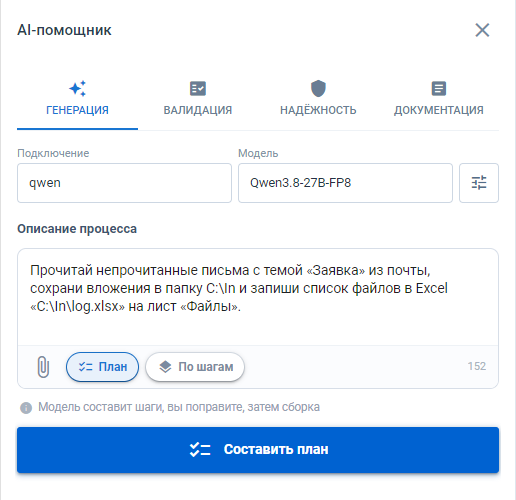
Панель открывается кнопкой AI-помощник на правой панели инструментов студии (и закрывается ею же, крестиком в заголовке или клавишей Esc). Вверху панели - вкладки режимов, под ними - строка подключения к модели, ниже - параметры выбранного режима. В нижней части режима «Генерация» находятся кнопки «История запусков» и «Журнал LLM» (открывает папку с файлом журнала запросов к модели).
Доступ к помощнику
AI-помощник лицензируется отдельно от студии. Каждому клиенту предоставляется бесплатный период на 14 дней — все четыре режима доступны без ограничений. После него для работы помощника нужна лицензия; остальная студия работает как обычно.
Сколько осталось
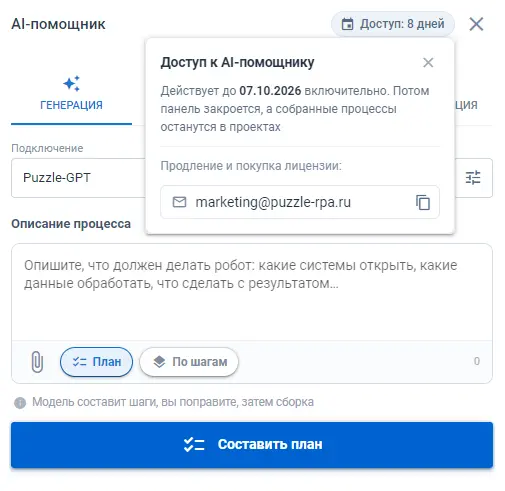
Пока доступ действует, в шапке панели показан счётчик: «Доступ: N дней», а если срок больше двух недель — дата окончания. За три дня до конца счётчик меняет вид на предупреждающий. Нажмите на него, чтобы увидеть дату окончания и адрес для продления (адрес копируется кнопкой).
Когда до конца остаётся три дня и меньше, а также когда доступ закончился, студия при запуске один раз показывает уведомление.
Когда доступ закончился
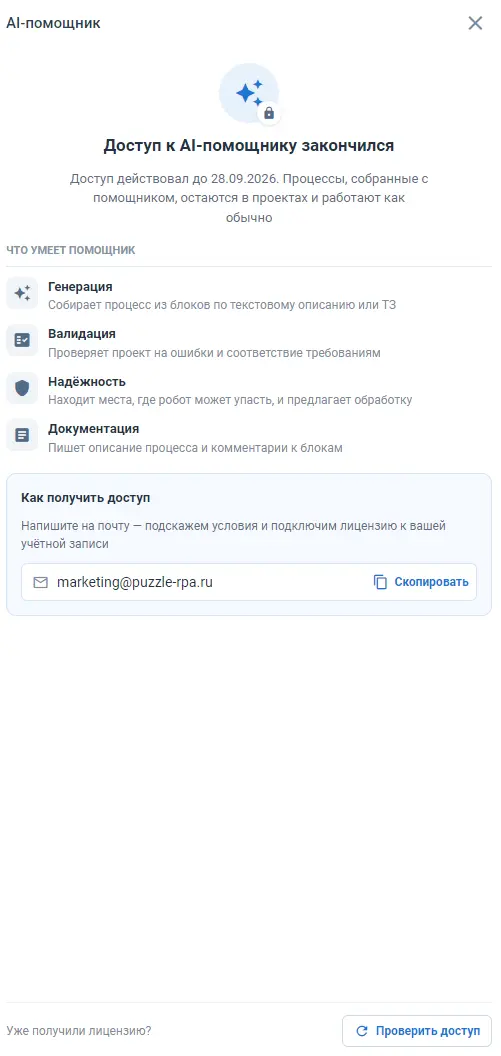
Панель открывается, но вместо режимов показывает экран с описанием возможностей помощника и адресом, по которому можно запросить лицензию. На кнопке помощника в боковой панели инструментов появляется значок замка.
Процессы, собранные с помощником, остаются в проектах и работают как обычно — блокируется только сама панель.
Если лицензию уже подключили, перезапускать студию не нужно: нажмите «Проверить доступ» на этом экране. Помощник откроется сразу после успешной проверки.
Подключение модели
Подключение настраивается один раз и используется всеми режимами. Поддерживаются OpenAI, Anthropic (Claude), Google Gemini, Yandex AI Studio, DeepSeek, Qwen, любой OpenAI-совместимый endpoint и локальные серверы моделей (Ollama, LM Studio, vLLM).
Под вкладками режимов - строка подключения: список «Подключение», список «Модель» (активную модель можно переключать здесь без открытия настроек) и кнопка с иконкой ползунков, которая открывает экран «Подключения». Пока идёт запрос к модели, строка неактивна.
-
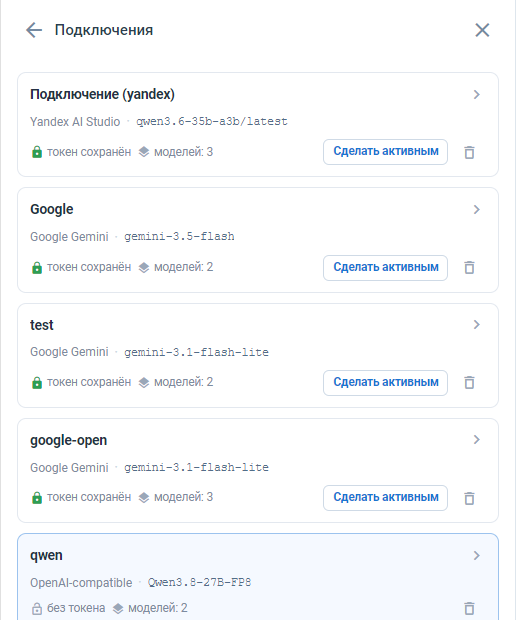
Нажать кнопку с иконкой ползунков в строке подключения. Откроется экран «Подключения» со списком: у каждого подключения видны провайдер, активная модель, есть ли токен («токен сохранён» / «без токена») и сколько моделей в списке; активное выделено рамкой. Кнопка «Сделать активным» переключает подключение прямо из списка, корзина удаляет его. Для нового подключения - кнопка «Новое подключение».
-
В форме заполнить группу «Сервер»: название (если оставить пустым, составится из провайдера и активной модели), провайдера - при выборе адрес (Base URL) подставляется автоматически, для локального сервера выберите «OpenAI-compatible» и впишите адрес вручную (например
http://localhost:11434/v1для Ollama); порт, если он не указан в адресе; API-токен. Токен не обязателен: локальные модели без авторизации работают с пустым полем. Для Yandex AI Studio дополнительно указывается каталог (folder ID). -
Собрать список в группе «Модели». При выборе провайдера в список уже подставлены его популярные модели - лишние удаляются крестиком. Добавить свою можно полем «Добавить модель» (имя точно так, как его ожидает провайдер, например
qwen3:8b) или чипами «Популярные модели провайдера». Кнопка «Получить список с сервера» запрашивает у сервера его модели: отметьте нужные галочками и нажмите «Добавить выбранные». Активная модель отмечается в списке кружком-переключателем. -
Кнопка «Получить список с сервера» (и «Проверить» внизу формы) заодно проверяет подключение: если сервер ответил, адрес, порт и токен верны. Ошибки различаются: «Нет связи с сервером» - проверьте адрес и порт (для локальной модели - запущен ли сервер); «Сервер отклонил токен» - введите токен заново; «Сервер не отдаёт список моделей» (жёлтое предупреждение) - подключение рабочее, просто этот сервер не поддерживает список, введите имена вручную.
-
При необходимости раскрыть «Дополнительно»: «Температура», «Таймаут, сек» - таймаут запроса (полезно для медленных локальных моделей; пусто - 200) и «Контекст, тыс.» - размер контекста модели в тысячах токенов (пусто - по провайдеру: 128 для облачных, 32 для OpenAI-compatible и Yandex). Учитывается только для текста прикреплённого ТЗ и среза проекта в проверках: если они не помещаются, помощник не обрывает запрос, а сжимает данные (см. ниже).
-
Нажать «Сохранить» - форма закроется, подключение появится в списке. Первое созданное подключение становится активным автоматически, остальные - кнопкой «Сделать активным».
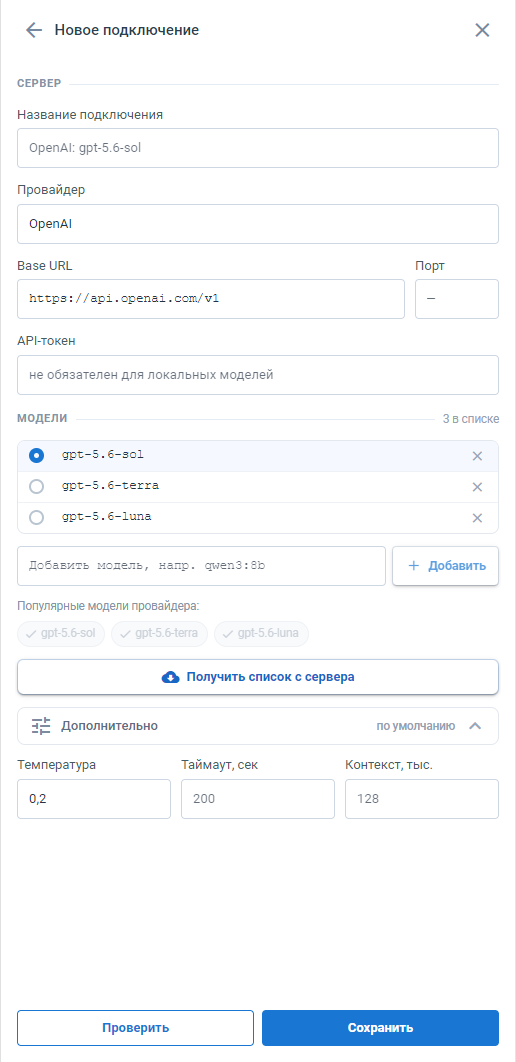
Если во время генерации модель недоступна, кнопка «Подключения» в карточке ошибки открывает тот же экран; «назад» возвращает к результату. Режимы «Валидация» (базовая проверка) и «Надёжность» работают и без подключения, поэтому при первом запуске помощник не требует создать его сразу: строка подключения показывает «нет подключений», а экран открывается по кнопке.
Режим «Генерация»
Режим собирает готовый процесс из блоков по текстовому описанию задачи.
- Открыть проект, в который нужно добавить процесс.
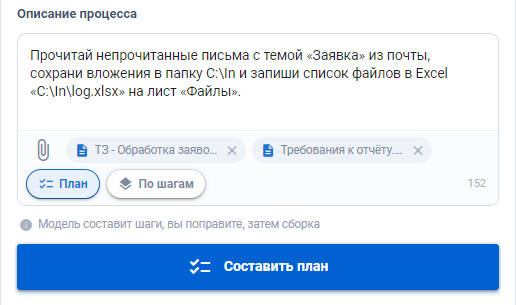
- В поле «Описание процесса» описать задачу (справа внизу поля - счётчик символов). В нижней строке поля - скрепка для файлов технического задания (см. ниже) и два переключателя режима: «План» и «По шагам» (их можно включать независимо; подсказка под полем объясняет сочетание).
- Нажать «Составить план» - помощник разобьёт задачу на шаги и покажет план (см. «План перед генерацией»). Проверить шаги и нажать «Сгенерировать по плану». Если переключатель «План» выключен, кнопка называется «Сгенерировать процесс» и сборка запускается сразу.
- Дождаться завершения: карточка прогресса показывает этап (отбор блоков, сборка, при необходимости - исправление), а при сборке по шагам - номер текущего шага из общего числа шагов плана. Затянувшуюся генерацию можно остановить кнопкой «Отменить» в этой карточке. Если запрос завершился ошибкой, на месте карточки появятся кнопки «Повторить» и «Настройки».
- Изучить результат: краткое описание, план процесса по шагам и, для разработчика, исходный JSON (разворачивается по кнопке «Показать JSON»).
- Нажать «Вставить в проект» - алгоритм добавляется в текущий активный процесс, обзор центрируется на нём, а внизу окна появляется уведомление «Процесс добавлен в рабочую область».
План перед генерацией
По умолчанию помощник сначала показывает план процесса - список шагов, которые он собирается реализовать. План можно править как обычный список дел: изменить текст шага, перетащить шаг за ручку слева, чтобы поменять порядок (синяя линия показывает, куда встанет шаг), удалить лишние или добавить свои. Блоки к шагам помощник подбирает сразу, вместе с планом. После нажатия «Сгенерировать по плану» процесс собирается именно по вашему плану: шаги, которые вы не трогали или только переставили, идут в сборку с уже подобранными блоками, а для добавленных и изменённых шагов помощник подберёт блоки заново (одним дополнительным запросом - об этом напомнит подсказка под планом). Пока план открыт, над ним - шапка «Текущий запрос» с кнопкой «Новый запрос» (начать с нуля), а исходный запрос свёрнут в одну строку - щёлкните по ней, чтобы поправить текст и нажать «Повторить с правками».
По умолчанию весь процесс собирается одним запросом, а после сборки на плане помечаются шаги, которые не удалось реализовать (⚠). Переключатель «По шагам» в нижней строке поля запроса собирает процесс шаг за шагом - каждый пункт плана отдельным запросом, а на плане видно, какой шаг уже готов и какой собирается сейчас. Он полезен для длинных линейных заданий и медленных локальных моделей; на коротких связных задачах (цикл с проверкой внутри) обычная сборка даёт более цельный результат.
Так удобно контролировать крупные задачи: вы видите, как помощник понял ТЗ, ещё до того, как потратите время на сборку. Если предварительная правка не нужна, выключите переключатель «План» в нижней строке поля запроса - помощник всё равно покажет составленный план, но сборка начнётся сразу, без остановки; если сборка не удалась, план останется редактируемым - его можно поправить и запустить заново. Переключатели «План» и «По шагам» запоминаются на время сеанса.
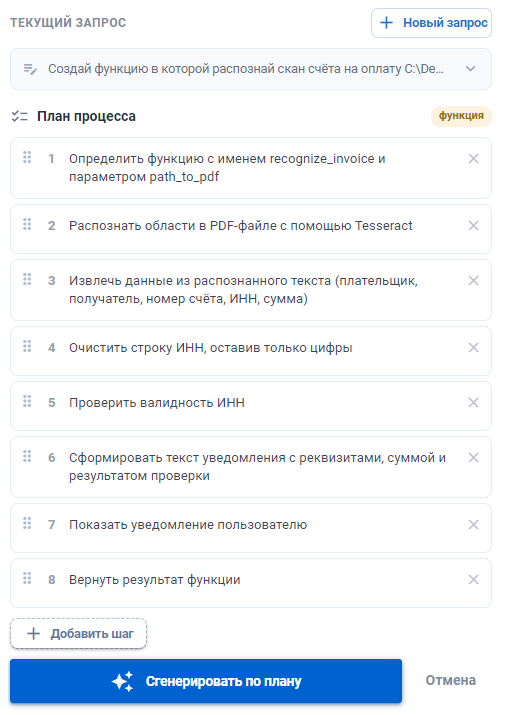
План перед генерацией — редактируемый список шагов, кнопка «Сгенерировать по плану»
Файлы технического задания
К запросу можно прикрепить документы с требованиями - значок скрепки в нижней строке поля запроса (можно выбрать несколько файлов). Поддерживаются docx, pdf (с текстовым слоем), txt, md, xlsx, rtf, odt, html, а также zip-архив с документами - каждый документ из архива становится отдельным вложением. Текст файлов извлекается на компьютере пользователя и передаётся модели вместе с описанием как обязательные требования к процессу - на всех этапах генерации, включая доработки.
Каждое вложение отображается чипом в строке под текстом запроса; лишнее удаляется крестиком. Если текст ТЗ не помещается в контекст модели (поле «Контекст» подключения), помощник сначала выделит из него список требований и передаст модели его, а не полный текст - об этом сообщит предупреждение в результате. Общий лимит - 20 файлов и 200 тыс. символов на все вложения, при превышении текст обрезается с предупреждением. Скан без текстового слоя прикрепить нельзя - сначала распознайте его OCR-блоком. В истории запусков сохраняются имена и пути файлов: «Повторить» перечитывает их заново.
Результат генерации в панели — краткое описание, план, «Показать JSON», «Вставить в проект», блок «Доработать результат»
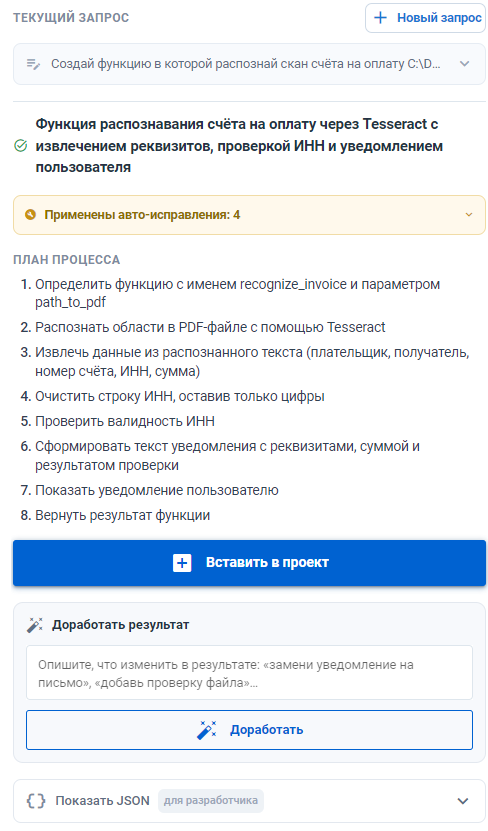
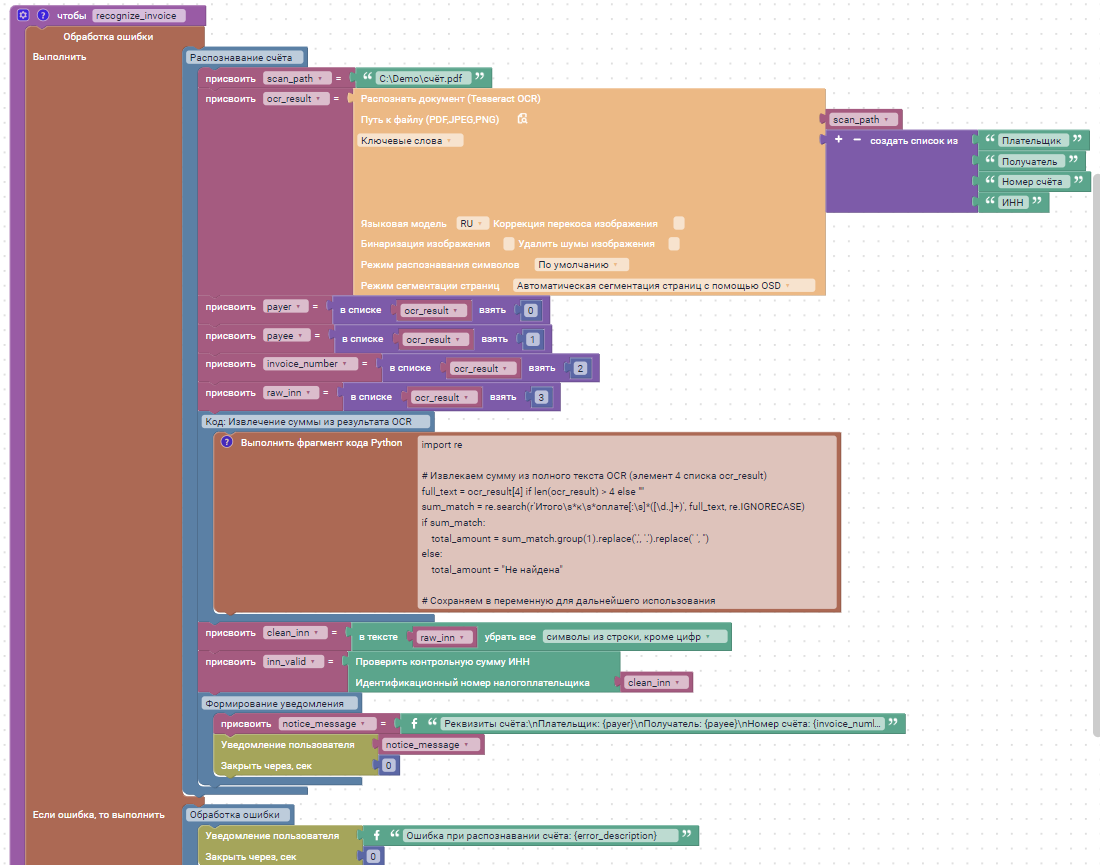
Помощник собирает процесс из реальных блоков Студии с группировкой по смыслу, проверками готовности и обработкой ошибок, а типовые ошибки структуры исправляет автоматически перед показом результата. Пример вставленного результата - функция распознавания счёта, собранная по запросу «Создай функцию, в которой распознай скан счёта на оплату … покажи уведомление с реквизитами»: блоки сгруппированы по этапам, вставка кода снабжена комментарием, а вся логика обёрнута в обработку ошибки.
Значения параметров блоков
Помощник не придумывает значения, которых нет в запросе. Параметры, значение которых не следует из задачи, получают предустановленные значения из списка блоков - те же, что при перетаскивании блока вручную; входы без предустановки остаются пустыми разъёмами, их можно заполнить после вставки. Поэтому в запросе достаточно указать только значимые данные - перечислять каждый параметр не нужно.
Генерация функций
Если нужна переиспользуемая функция, попросите её явно: «создай функцию, которая …». Результатом будет определение функции с параметрами; после вставки функция появляется в списке функций проекта и доступна для вызова из процессов. Без явной просьбы помощник всегда собирает обычный процесс - группу блоков. Сборка по шагам работает и для функций: сначала помощник определяет имя и параметры (шаг-сигнатура плана), затем собирает шаги тела, в конце - возвращаемое значение; на плане шаги отмечаются по ходу так же, как для группы блоков.
Доработка результата
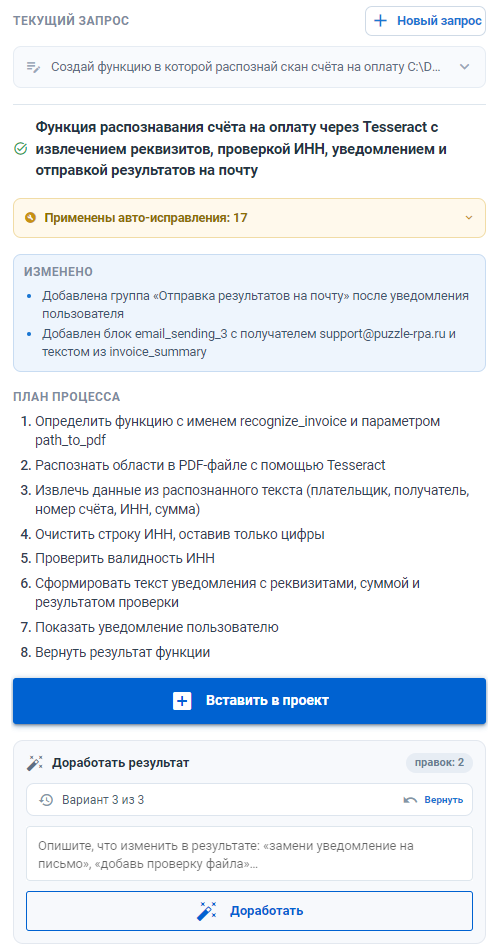
Если результат устраивает не полностью, опишите правку в блоке «Доработать результат» внутри карточки результата и нажмите «Доработать» - помощник изменит только то, о чём вы попросили, сохранив остальную часть процесса. Список внесённых правок отображается в блоке «Изменено»; строка «Вариант N из N» с кнопкой «Вернуть» откатывает последнюю доработку. Доработки можно повторять несколько раз подряд, каждая записывается в историю запусков. Исходный запрос при этом свёрнут в строку над результатом: кнопка «Новый запрос» в шапке начинает работу с чистого листа, а разворот строки позволяет поправить текст и нажать «Повторить с правками».
История запусков
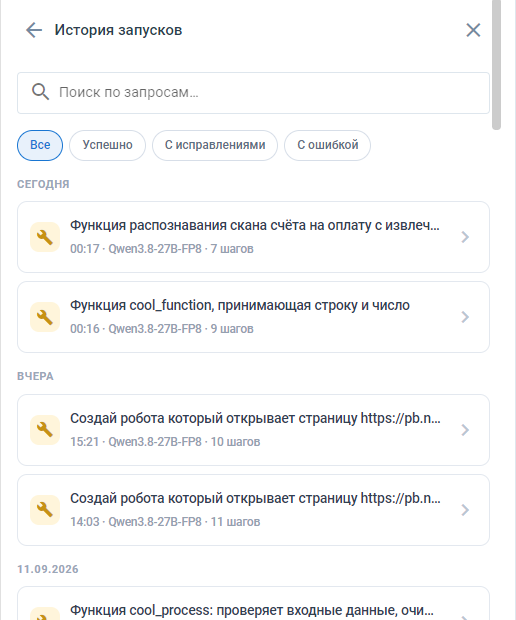
История прошлых генераций доступна по кнопке «История запусков» внизу режима. Запуски сгруппированы по дням («Сегодня», «Вчера», дата); у каждого видны текст запроса, время, модель и число шагов плана, а значок слева показывает итог: успешно, с исправлениями (помощнику пришлось чинить результат) или с ошибкой. Поле «Поиск по запросам…» ищет по тексту запроса, чипы «Все» / «Успешно» / «С исправлениями» / «С ошибкой» фильтруют список. Переход в историю не прерывает идущую генерацию - по возвращении отображается текущий этап или готовый результат.
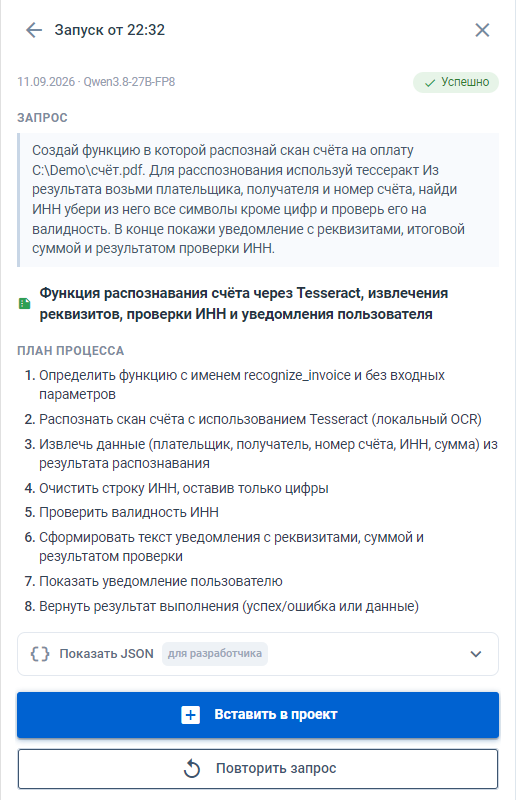
Нажатие на запуск открывает его карточку: исходный запрос, краткое описание результата, план процесса и JSON для разработчика. Кнопка «Вставить в проект» добавляет сохранённый результат на текущий активный процесс без нового обращения к модели, «Повторить запрос» возвращает на главный экран и подставляет текст запроса (и заново прочитанные вложения) в поле генерации - его можно поправить и запустить.
Как составить хороший запрос
Качество результата сильнее всего зависит от формулировки запроса. Описывайте задачу так же, как ставили бы её начинающему разработчику.
Хороший запрос:
- конкретная цель и шаги по порядку (что на входе, что сделать, что на выходе);
- явные данные - пути к файлам, адреса сайтов, имена листов Excel, тема писем, расписание;
- указан домен автоматизации - браузер, десктоп-приложение, Excel, почта, HTTP;
- названы проверки и обработка ошибок, если они важны («если файла нет - заверши с сообщением»);
- одна задача = один процесс;
- если нужна переиспользуемая функция - попросите явно («создай функцию …»);
- перечислять каждый параметр не нужно: незаданные значения получат предустановки списка блоков.
Плохой запрос:
- размытая цель в одно слово («сделай робота для отчётов»);
- слишком широкий охват - несколько несвязанных задач сразу;
- отсутствие конкретики (не указаны сайт, файл, формат);
- смешение доменов без уточнения.
| Плохо | Лучше |
|---|---|
| «Робот для писем» | «Прочитай непрочитанные письма с темой “Заявка”, сохрани вложения в C:\In» |
| «Автоматизируй Excel» | «Прочитай data.xlsx, лист “Заказы”, отфильтруй строки с суммой больше 1000, посчитай итог» |
| «Зайди и нажми» | «Зайди на https://site/login, введи логин и пароль, нажми “Войти”» |
Режим «Валидация»
Режим проверяет проект на правильность оформления и ошибки.
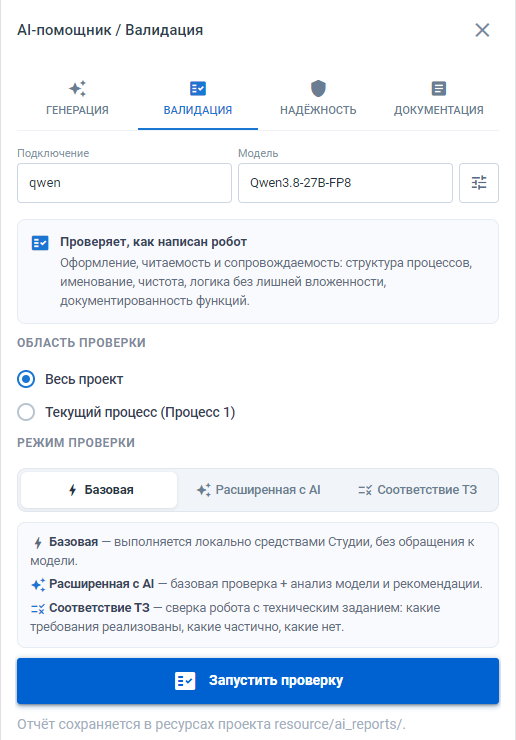
- В группе «Область проверки» выбрать «Весь проект» или «Текущий процесс» (в скобках - имя открытого процесса).
- В группе «Режим проверки» выбрать «Базовая» (выполняется локально средствами студии, без обращения к модели), «Расширенная с AI» (базовая проверка плюс анализ модели и рекомендации) или «Соответствие ТЗ» (см. ниже).
- Нажать «Запустить проверку».
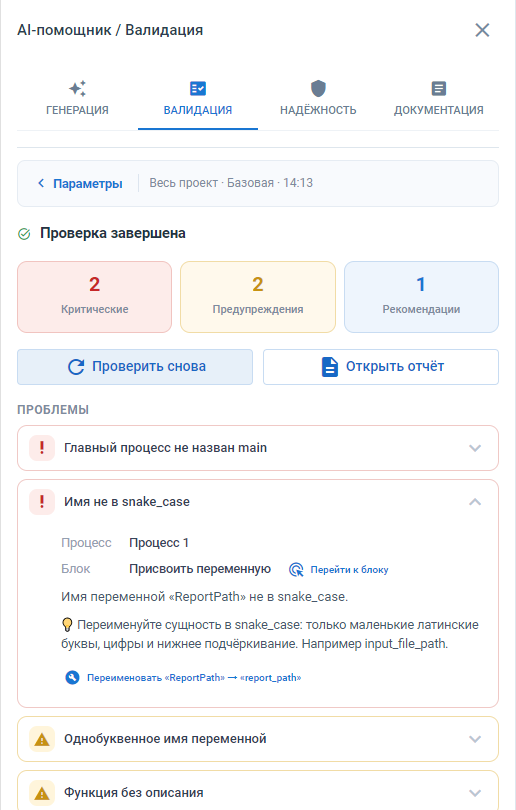
Экран результата открывается вместо параметров; вернуться к ним можно кнопкой «‹ Параметры» в шапке, рядом с которой указаны область, режим и время проверки. Результат отображается тремя счётчиками: Критические, Предупреждения, Рекомендации. Ниже, в списке «Проблемы», однотипные находки свёрнуты в карточки по названию проблемы; карточка раскрывается щелчком.
Для каждой проблемы указываются процесс, блок, описание и рекомендация (со значком лампочки). Кнопка «Перейти к блоку» подсвечивает нужный блок на рабочем пространстве, в том числе в другом процессе. Результат можно открыть отчётом - кнопка «Открыть отчёт» (файл .md сохраняется в папке проекта resource/ai_reports/), и перезапустить кнопкой «Проверить снова».
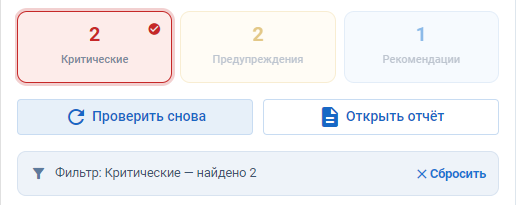
Счётчики кликабельны и работают как фильтр - нажатие оставляет в списке проблемы только выбранного уровня (доступен выбор нескольких уровней); над списком появляется строка «Фильтр: … - найдено N» с кнопкой «Сбросить».
Проверяются, среди прочего: структура и группировка, именование переменных (snake_case, без односимвольных имён), линейность (отсутствие глубокой вложенности условий), чистота (неиспользуемые переменные, оторванные блоки) и документированность функций.
Быстрые исправления
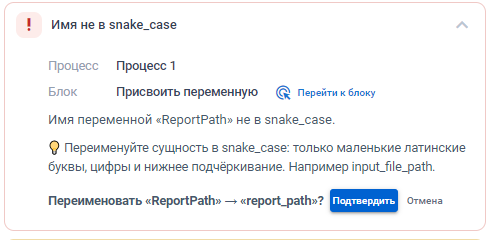
Часть найденных проблем можно исправить прямо из находки - у таких проблем внизу карточки отображается ссылка действия (например, «Переименовать «ReportPath» → «report_path»»). После нажатия на месте ссылки появляется вопрос с кнопками «Подтвердить» и «Отмена» - исправление применяется только после подтверждения, после чего находка помечается «Исправлено». Доступны:
- привести переменную к snake_case - помощник предлагает новое имя (например,
MyVariable→my_variable) и переименовывает переменную; - удалить неиспользуемую переменную (в открытом процессе);
- переименовать главный процесс в
main; - сгенерировать описание функции - модель составляет комментарий (назначение, аргументы, возвращаемое значение) и добавляет его к блоку определения функции; требуется подключение к модели.
Если однотипных исправлений несколько, над списком проблем появляется панель «Исправить все однотипные» - одно подтверждение применяет сразу все исправления этого вида, итог показывается уведомлением («Исправлено: X из N»).
Соответствие ТЗ
Режим «Соответствие ТЗ» сверяет робота с техническим заданием: какие требования реализованы, какие частично, а какие нет.
- Выбрать режим «Соответствие ТЗ» и область - проект или текущий процесс.
- Вставить текст ТЗ в поле «Текст ТЗ» и/или прикрепить файлы ссылкой «Прикрепить файл ТЗ» (
docx,pdf,txt,zip- так же, как в генерации). - Нажать «Сверить с ТЗ».
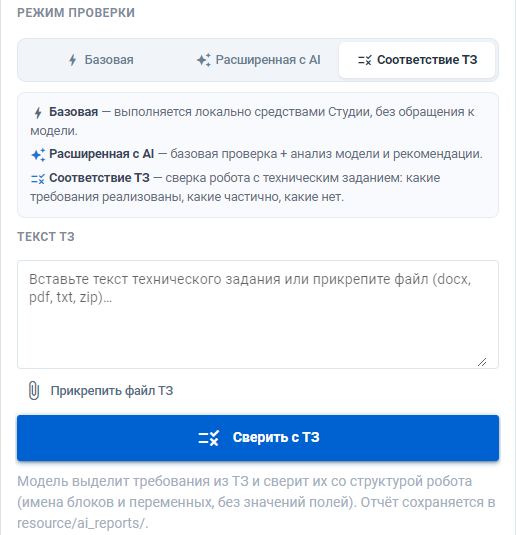
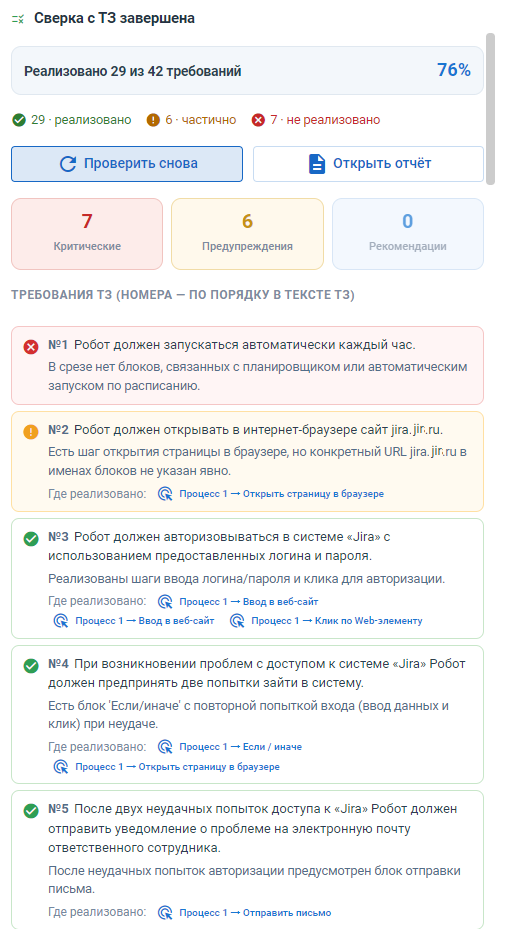
Помощник сначала выделяет из ТЗ проверяемые требования к роботу (организационные пункты - сроки, ответственные, оформление - пропускаются), затем сверяет каждое со структурой робота. Результат - сводка «Реализовано X из N» с процентом покрытия и список требований с отметками: реализовано, частично, не реализовано. Требования пронумерованы по порядку их следования в ТЗ. У каждого требования - комментарий модели и кнопки «Где реализовано», которые подсвечивают подтверждающие шаги на рабочем пространстве. Не реализованные требования учитываются как критичные, частичные - как предупреждения, поэтому счётчики-фильтры работают как в обычной проверке. Отчёт сохраняется в resource/ai_reports/.
Список требований запоминается на время сеанса: после правок робота повторная сверка того же ТЗ выполняется быстрее и дешевле.
Режим «Надёжность»
Режим ищет риски устойчивости робота - в отличие от валидации, которая проверяет оформление. Проверяется всегда весь проект.
- В группе «Режим проверки» выбрать «Базовая» (локально, без обращения к модели) или «Расширенная с AI» (базовая проверка плюс анализ модели и рекомендации).
- Нажать «Проверить надёжность».
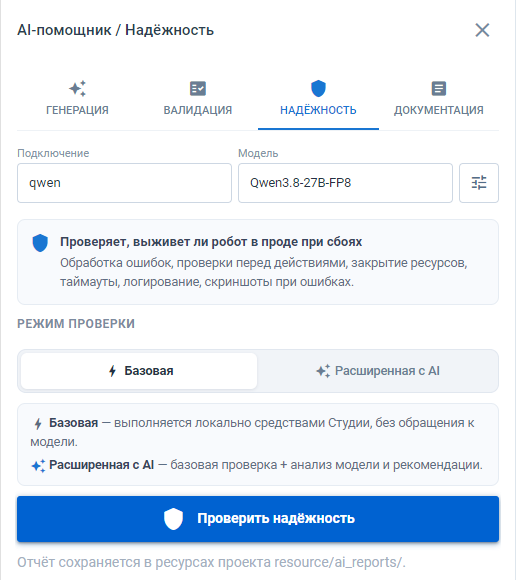
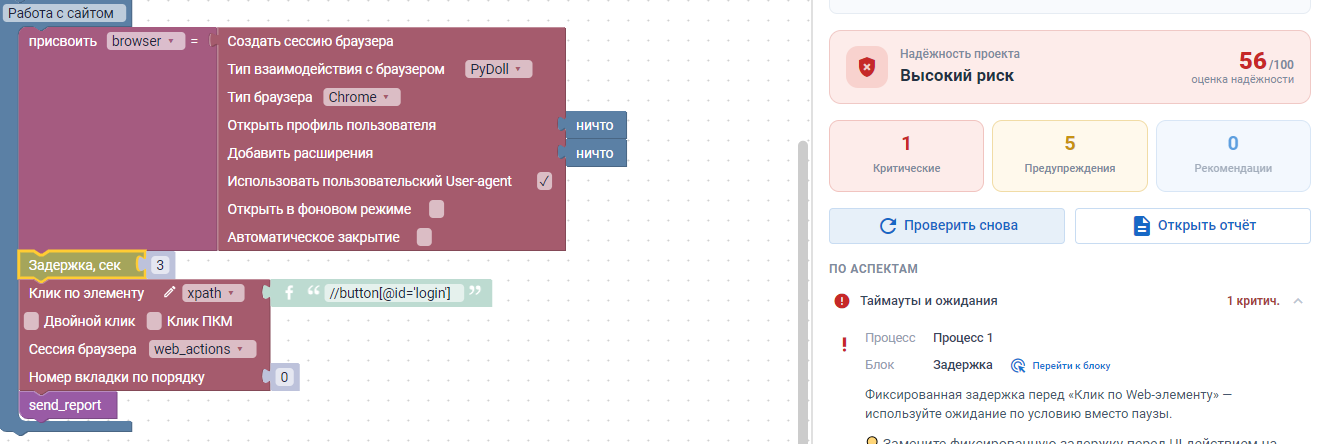
После запуска в баннере «Надёжность проекта» отображается уровень риска (низкий / средний / высокий), рядом - оценка надёжности по 100-балльной шкале (100 - рисков не найдено; каждая находка снимает баллы по весу правила, повторы однотипных проблем учитываются с затуханием). Ниже - те же три счётчика-фильтра. Находки сгруппированы в списке «По аспектам»; напротив каждого аспекта указано число находок и худший уровень:
| Аспект | Что проверяется |
|---|---|
| Обработка ошибок | рискованные действия без блока обработки ошибок |
| Работа с файлами | проверка существования путей перед чтением/записью |
| UI-элементы (web/desktop) | ожидание элемента перед действием, устойчивость селекторов |
| Закрытие ресурсов | закрытие браузера, соединений с БД |
| Таймауты и ожидания | фиксированные задержки вместо ожидания, запросы без таймаута |
| Логирование | логирование старта, ветвлений и ошибок |
| HTTP / API / БД | устойчивость внешних вызовов |
Раскрытие аспекта показывает находки разного уровня критичности с цветными значками: процесс, блок, описание проблемы и рекомендация. Доступны кнопки «Перейти к блоку» и «Открыть отчёт», как в режиме валидации.
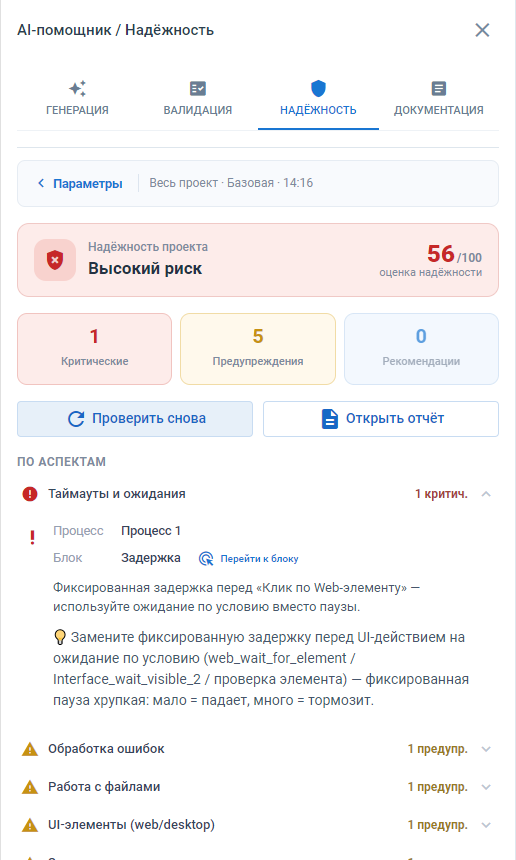
По кнопке «Перейти к блоку» рабочая область прокручивается к проблемному блоку, и он выделяется рамкой - в примере ниже это блок «Задержка» перед «Клик по элементу», на который указывает находка «Фиксированная задержка перед действием».
Режим «Документация»
Режим формирует описание проекта в формате Markdown.
- В группе «Область документирования» выбрать «Весь проект» или «Текущий процесс».
- В группе «Что создать» отметить «Файл документации», «Комментарии к группам (этапам)» и/или «Описания функций» (в любом сочетании; подписи справа напоминают, что комментарии ставятся только группам и функциям без описания).
- В группе «Стиль комментариев» выбрать «Минимальный», «Краткий» или «Подробный».
- Нажать «Сформировать документацию».
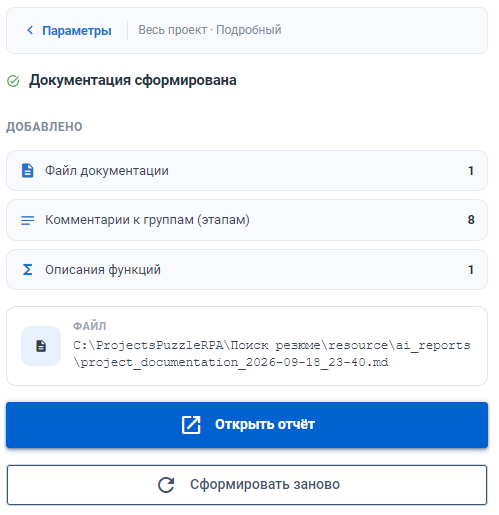
- Открыть готовый файл кнопкой «Открыть отчёт».
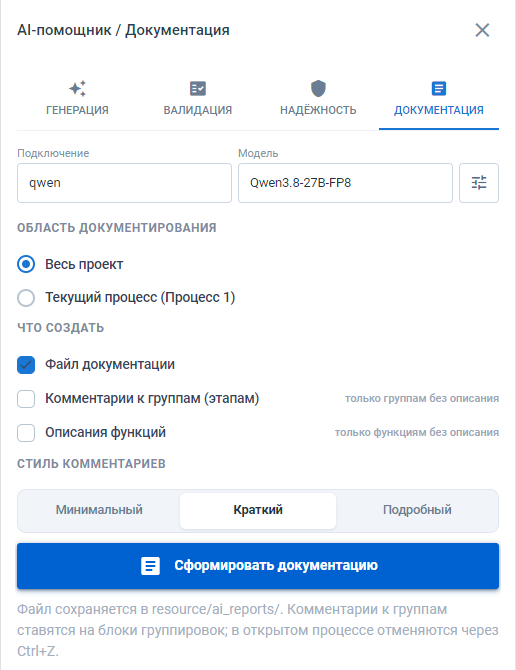
Документ содержит общий сценарий выполнения, перечень элементов интерфейса (Master UI) и описание каждого процесса: назначение, логику по шагам, используемые переменные, функции и блоки. Файл сохраняется в папке проекта resource/ai_reports/.
Комментарии к группам
Если процесс размечен «Группировками блоков», помощник может описать каждый этап прямо на схеме: по содержимому группы генерируется комментарий (что делает этап и что получается на выходе), который добавляется к блоку группировки. Заполняются только группы без описания - существующие комментарии не изменяются. В открытом процессе добавленный комментарий можно отменить сочетанием Ctrl+Z.
Описания функций
Цель «Описания функций» добавляет комментарий к каждой функции проекта без описания (пустой комментарий или стандартная подсказка «Опишите эту функцию…»): назначение, аргументы, возвращаемое значение, для сложной функции - краткая логика. Описания в том же стиле, что и быстрое исправление «сгенерировать описание функции» в режиме валидации; существующие описания не изменяются. Объём описания зависит от выбранного стиля.
Рекомендации
- Для генерации описывайте задачу конкретно и по шагам, указывая входные данные и домен автоматизации.
- Не указывайте в запросе генерации пароли, токены и персональные данные.
- После генерации проверяйте процесс режимами «Валидация» и «Надёжность».
- Используйте «Перейти к блоку», чтобы быстро находить проблемные места в проекте.