Навигация
В разделе представлено описание различных окон интерфейса и рабочей области, а также объяснение функций кнопок и элементов меню, используемых в интерфейсе разработки роботов Puzzle RPA.
Приветственный экран
При запуске студии отображается экран загрузки с индикатором, после чего открывается приветственный экран.
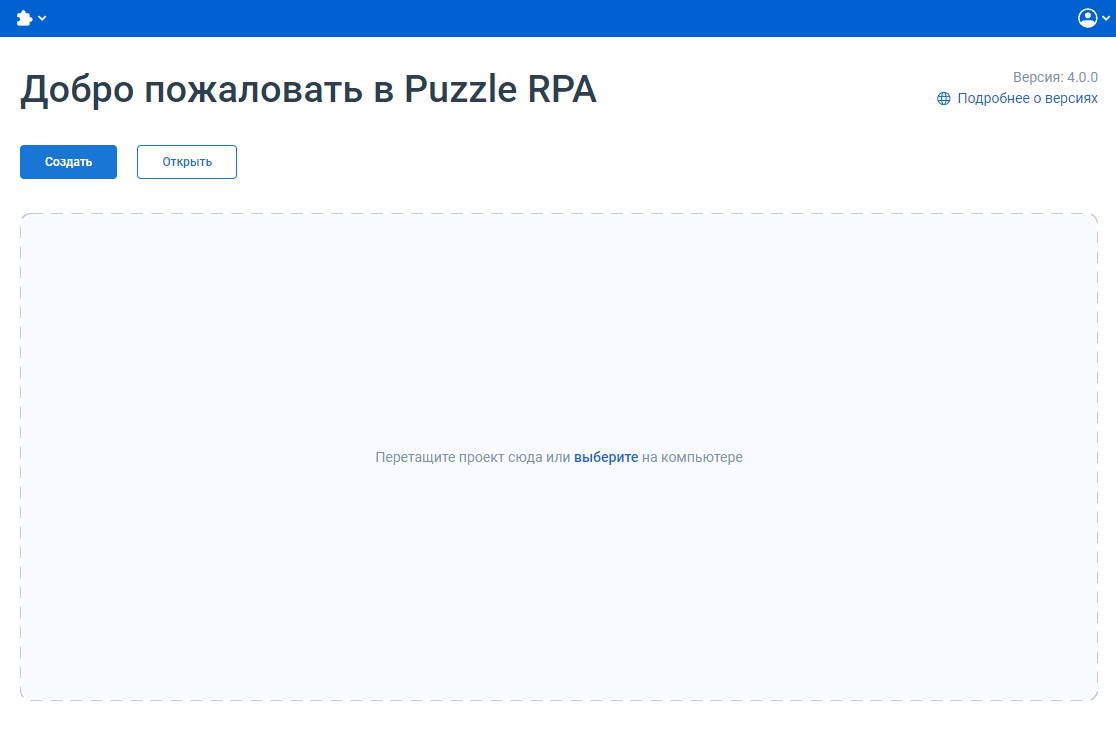
В левом верхнем углу расположены кнопки:
- Создать - создание нового проекта;
- Открыть - открытие ранее созданного проекта.
В центральной части экрана расположена область недавних проектов:
- Доступна функция drag’n’drop - папку проекта можно перетащить на приветственный экран и она откроется в студии.
В правом верхнем углу расположены:
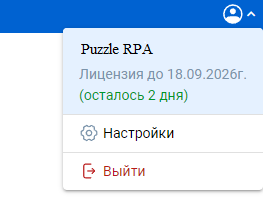
- Иконка профиля - при нажатии на которую отображается информация о лицензии, а также появляются кнопки Настройки и Выйти;
- Версия студии и ссылка Подробнее о версиях - открывает перечень обновлений.
Недавние проекты
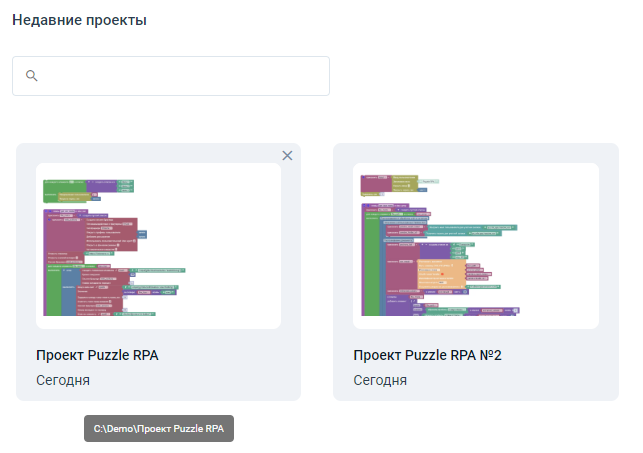
В центральной части область с историей открытых ранее проектов. Для каждого проекта отображается миниатюра рабочего пространства главного процесса и название. Над списком расположены поле поиска по названию и переключатель вида: плитка или список.
Директория проекта
При наведении курсора на карточку ранее открытого проекта появляется всплывающее окно с информацией о его директории.
Клик на кнопку ☓ в правом верхнем углу карточки - удаляет проект из истории.
Восстановление несохранённых изменений
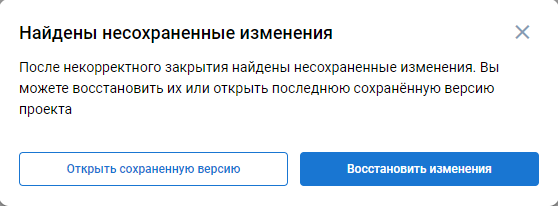
Если студия была закрыта некорректно, при следующем открытии проекта появляется окно Найдены несохраненные изменения с выбором: Восстановить изменения или Открыть сохраненную версию.
Рабочие области интерфейса
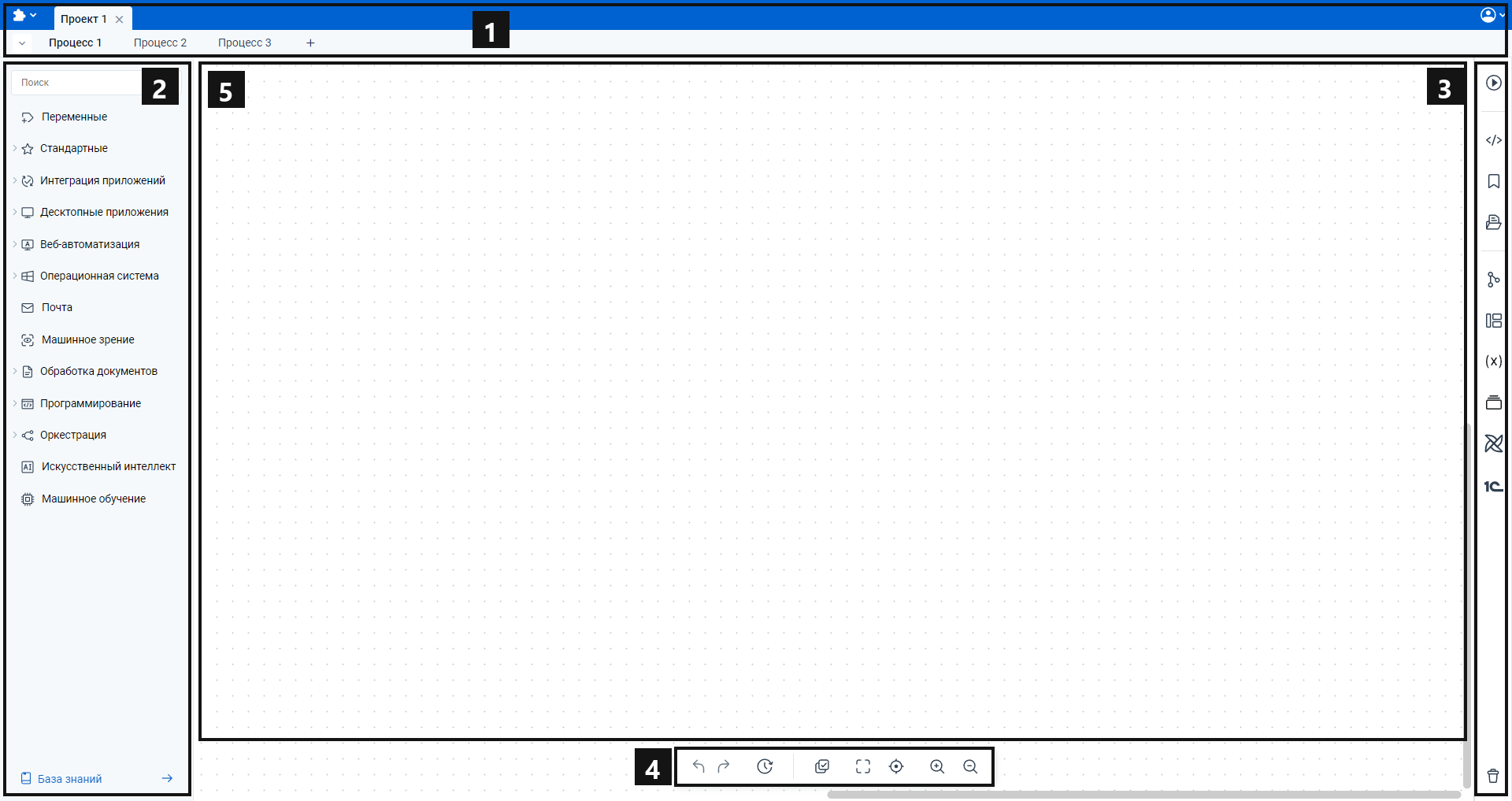
1 - Панель управления
Панель управления включает три основные области:
-
Область проектов:
В этой области расположены вкладки открытых проектов.

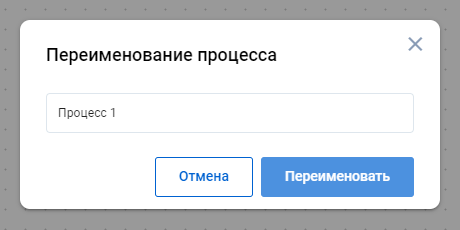
Двойной клик по названию вкладки открывает окно переименования проекта/процесса: требуется ввести новое название и выполнить клик на кнопку Переименовать.
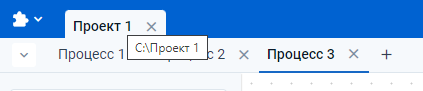
Всплывающая подсказка вкладки проекта содержит информацию о его расположении в файловой системе:
Клик на кнопку раскрытия выпадающего списка открывает меню с функциями:
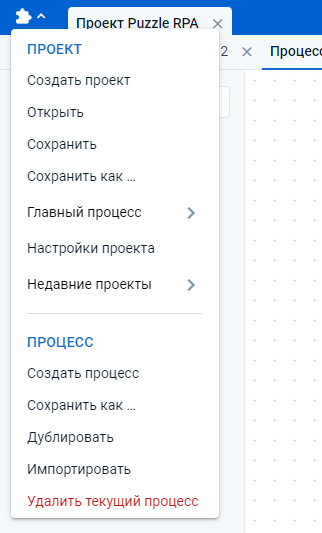
Проект:
- Создать проект - создает новый проект;
- Открыть - открывает существующий проект;
- Сохранить - сохраняет выбранный проект;
- Сохранить как - сохраняет выбранный проект с новым названием;
- Главный процесс - открывает список процессов в проекте и позволяет выбрать главный процесс из данного списка;
- Настройки проекта - открывает настройки выбранного проекта;
- Недавние проекты - открывает список недавних проектов.
Процесс:
- Создать процесс - создает новый процесс в выбранном проекте;
- Сохранить как - экспортирует выбранный процесс в другой проект;
- Дублировать - дублирует выбранный процесс;
- Импортировать - встроенный инструмент Puzzle RPA, который позволяет перенести процесс из другого проекта или созданный в студии Puzzle RPA до версии 2.0.0 в текущий открытый проект;
Импорт процессов Импорт - встроенный инструмент Puzzle RPA, который позволяет перенести процесс из другого проекта или созданный в студии Puzzle RPA до версии 2.0.0 в текущий открытый проект. Подробнее...
- Удалить текущий процесс - удаляет текущий процесс после подтверждения (не позволяет удалить главный процесс).
-
Панель процессов:
В этой области расположены вкладки открытых процессов внутри проекта. Клик на кнопку раскрытия выпадающего списка открывает меню с открытыми и закрытыми процессами в проекте:
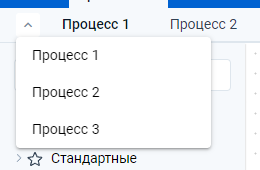
Вкладки процессов можно менять местами перетаскиванием с зажатой левой кнопкой мыши - порядок сохраняется в проекте. Если вкладки не помещаются в панель, по краям появляются стрелки прокрутки: клик прокручивает панель на шаг, удержание кнопки - непрерывно. При переключении на процесс панель автоматически прокручивается к его вкладке.
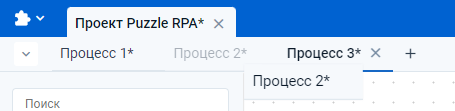
При наведении курсора на вкладку процесса появляется всплывающая подсказка, содержащая название и идентификатор процесса:

-
Иконка профиля:
При нажатии отображается информация о профиле пользователя, а также появляются кнопки Настройки и Выйти.
2 - Категории с блоками действий
- Список блоков с функциональными возможностями Платформы, распределенными по категориям;
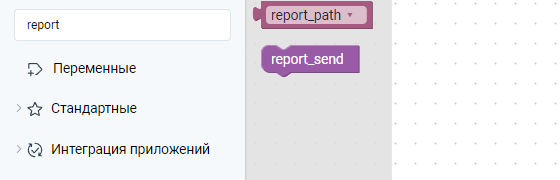
- Поиск по блокам (горячие клавиши Ctrl + B). В результатах поиска, помимо блоков, отображаются переменные и функции текущего процесса: по запросу можно сразу вытащить на рабочее пространство блок получения переменной или блок вызова функции;
- Кнопка открытия документации студии Puzzle RPA.
3 - Область кнопок взаимодействия с процессом
Содержит кнопки для работы с процессами:
-
Запустить - запускает процесс;
Клик правой кнопкой мыши по кнопке Запустить открывает Контекстное меню.
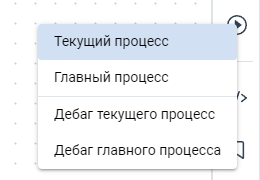
Контекстное меню предоставляет следующие возможности:
- Запустить текущий процесс;
- Запустить главный процесс проекта;
- Дебаг текущего процесса;
- Дебаг главного процесса проекта;
-
Процесс - открывает панель взаимодействия с текущим процессом, которая позволяет:
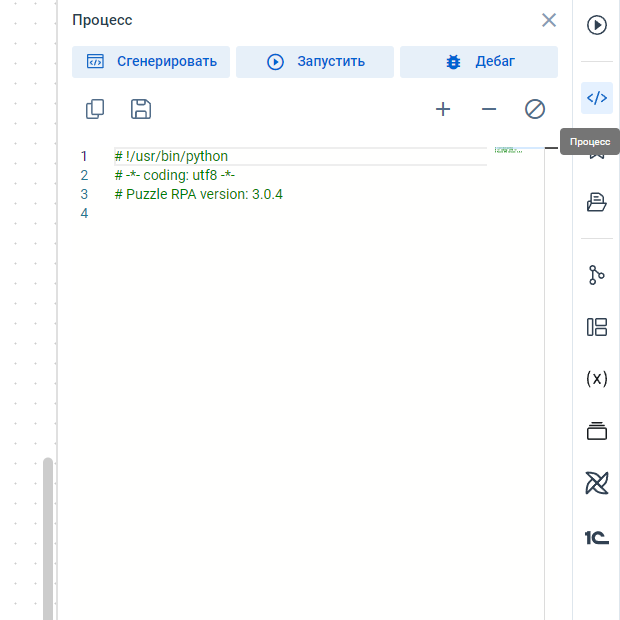
- Сгенерировать - сгенерировать и просмотреть Python-скрипт текущего процесса;
- Запустить - запустить Python-скрипт;
- Дебаг - запустить режим отладки;
- Скопировать - скопировать Python-скрипт в буфер обмена;
- Сохранить робота - сохранить текущий проект как Python-скрипт или исполняемый файл;
- Добавить точки останова / Удалить точки останова - поставить или снять точки останова с выделенных блоков для режима отладки;
- Удалить все точки останова.
Сохранение робота в исполняемый файл В разделе описаны особенности сохранения программного робота в виде исполняемого файла. Подробнее...
-
Избранное - панель избранных блоков или групп блоков. В избранное добавляются только выделенные блоки (в контекстном меню отображается их количество); кнопка Очистить избранное удаляет все сохранённые блоки;
-
Файлы проекта - панель ресурсов проекта, которая позволяет:
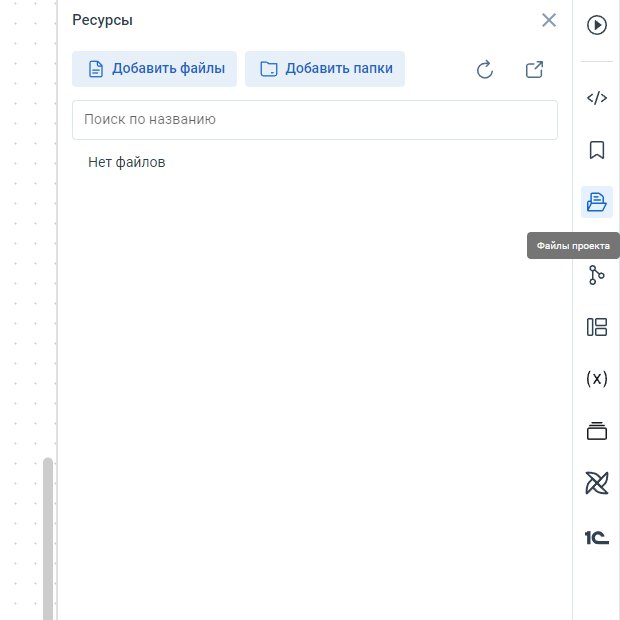
- Отображать текущие ресурсы проекта (папка
resource). Содержимое папок загружается при их раскрытии, поэтому большие проекты открываются без задержек; - Искать файлы по имени во всём дереве проекта (поле Поиск по названию);
- Добавить файлы / Добавить папки - скопировать файлы или папки в ресурсы проекта;
- Удалить/переименовать/открыть файлы и папки через контекстное меню;
- Скопировать абсолютный/относительный путь или название файла/директории;
- Обновить дерево ресурсов и открыть папку с ресурсами проекта в файловом менеджере;
- Отображать текущие ресурсы проекта (папка
-
Открыть панель управления Git - открывает панель управления Git;
-
Конструктор форм - открывает панель конструктора пользовательских интерфейсов ввода данных;
-
Список переменных и функций - открывает панель отображения списка переменных и функций;
-
Отладка процесса (дебаг) — как запускать дебаг, точки останова и управление шагами;
-
Шаблоны процессов - открывает панель шаблонов процессов;
-
Панель управления Airflow - открывает панель подключения к оркестратору Airflow, публикации DAG-файлов и скриптов, запуска процессов и просмотра логов;
-
Инструменты интеграции с 1С (API) - открывает панель инструментов интеграции с 1С (API);
-
Корзина - панель удаленных блоков или групп блоков. Кнопка Очистить корзину удаляет все блоки из корзины.
4 - Область кнопок взаимодействия с рабочим пространством
Содержит кнопки для:
- Действие назад/вперед - шаг назад / шаг вперед;
- Очистить рабочее пространство - удаляет блоки с рабочего пространства;
- Множественный выбор блоков - активирует возможность множественного выбора блоков;
- Переместить фокус в начало процесса - перемещает фокус в начало процесса;
- Центрировать рабочую область - перемещает фокус в центр процесса;
- Увеличить/уменьшить масштаб - Увеличивает/уменьшает масштаб.
5 - Рабочее пространство
Предназначена для разработки проекта, содержит текущий алгоритм.
Клик правой кнопкой мыши по свободному простанству рабочей области открывает Контекстное меню.
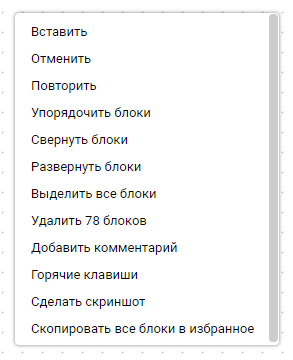
Контекстное меню предоставляет следующие возможности (пункты, недоступные в текущем состоянии, отображаются серым):
- Вставить - вставка скопированного блока/блоков;
- Отменить - отменить последнее действие;
- Повторить - восстановить последнее отменённое действие;
- Упорядочить блоки - автоматически расположить все блоки на рабочей области в заданном порядке;
- Свернуть блоки - свернуть содержимое всех блоков, оставив только их заголовки;
- Развернуть блоки - восстановить полное отображение содержимого всех блоков;
- Выделить все блоки - выбрать все блоки на рабочей области;
- Удалить N блоков - удалить все блоки с рабочей области;
- Добавить комментарий - вставить текстовый комментарий в указанное место рабочей области для пояснения или аннотации;
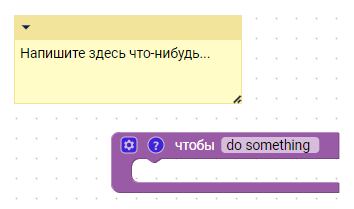
- Горячие клавиши - открыть справку по сочетаниям клавиш для быстрого доступа к основным функциям;
- Сделать скриншот - сохранить изображение всех блоков рабочего пространства в файл;
- Скопировать все блоки в избранное - добавить все блоки рабочего пространства в панель Избранное.
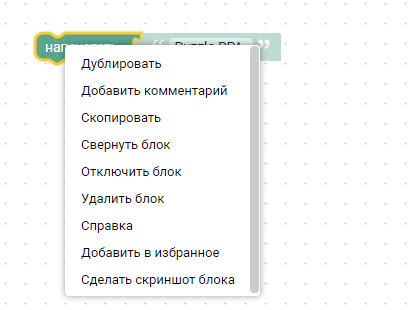
Клик правой кнопкой мыши по блоку открывает контекстное меню блока: Дублировать, Добавить комментарий, Скопировать, Свернуть блок, Отключить блок, Удалить блок, Справка (открывает статью документации о блоке), Добавить в избранное, Сделать скриншот блока.
Скриншоты блоков
Студия позволяет сохранить изображение алгоритма или отдельного блока в файл:
- Сделать скриншот в контекстном меню рабочего пространства - сохраняет все блоки текущего процесса;
- Сделать скриншот блока в контекстном меню блока (клик правой кнопкой мыши по блоку) - сохраняет выбранный блок вместе с вложенными в него блоками.
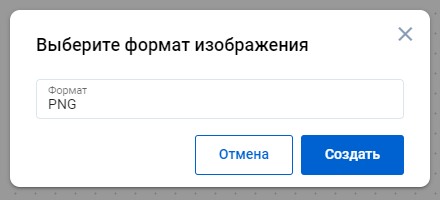
После выбора команды требуется указать Формат изображения в окне Выберите формат изображения (WebP, PNG, JPEG или SVG), выполнить клик по кнопке Создать и выбрать место сохранения файла. Путь к сохранённому файлу отображается в уведомлении.