Отладка процесса (дебаг)
Описание
Отладчик запускает процесс в режиме пошаговой отладки и синхронизирует выполнение с рабочей областью студии:
- при остановке на точке — студия подсвечивает текущий блок и переводит фокус на него;
- управление шагами выполняется из окна дебаггера;
- точки останова задаются в студии через панель Процесс и попадают в алгоритм.
- Чтобы добавить или снять точку останова, необходимо выбрать блок в алгоритме и нажать кнопку Добавить точки останова (+) или Удалить точки останова (−) в панели Процесс. Блоки, на которых установлены точки останова, окрашиваются в красный цвет.
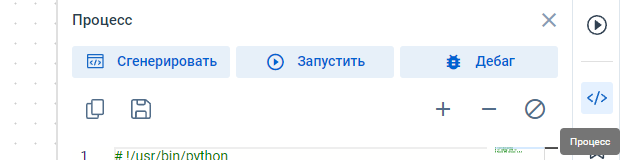
- Чтобы удалить все точки останова, необходимо нажать кнопку Удалить все точки останова (⊘) в панели Процесс.
- Точку останова можно поставить не на любой блок: если для выбранного блока она недоступна, студия выводит уведомление Точка останова недоступна для выбранного блока (при выделении нескольких блоков - На некоторые выбранные блоки нельзя ставить точку остановы). Точки останова сохраняются вместе с проектом.
- Чтобы добавить или снять точку останова, необходимо выбрать блок в алгоритме и нажать кнопку Добавить точки останова (+) или Удалить точки останова (−) в панели Процесс. Блоки, на которых установлены точки останова, окрашиваются в красный цвет.
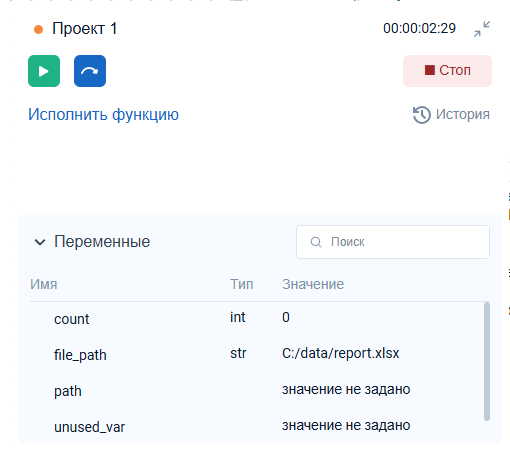
Окно дебаггера отображает:
-
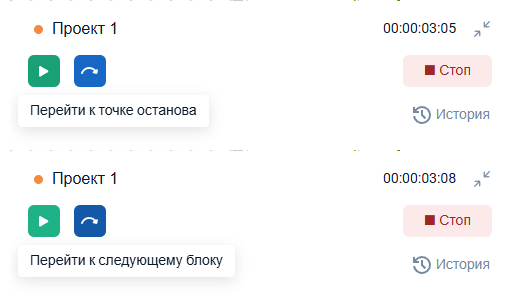
Название текущего проекта и время, прошедшее с начала отладки;
-
Название текущего выполняемого блока;
-
Кнопка История (Открыть историю шагов) открывает окно История шагов - таблицу выполненных блоков:
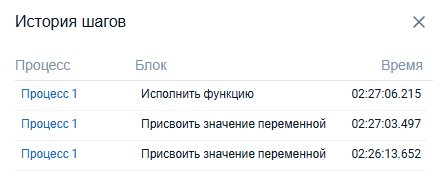
- Процесс;
- Блок;
- Время выполнения;
-
Раздел Переменные - список переменных процесса в виде таблицы (раздел можно свернуть кликом по заголовку);
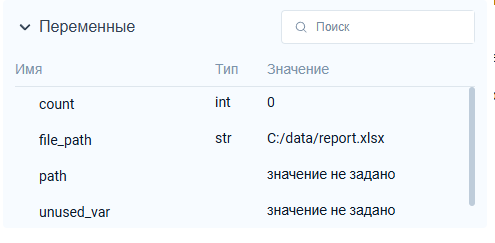
- Поле Поиск по имени переменной;
- Имя переменной;
- Тип переменной (например,
int,str); - Значение переменной;
- При наведении на строку доступны кнопки Открыть в окне (отслеживать изменение значения в отдельном окне в реальном времени) и Скопировать значение (в буфер обмена).
Окно дебаггера позволяет:
- Перейти к точке останова (зелёная кнопка) - продолжить выполнение до следующей точки останова;
- Перейти к следующему блоку (синяя кнопка) - выполнить один блок;
- Стоп - завершить отладку и закрыть окно;
- Свернуть окно до строки заголовка / развернуть обратно кнопкой в правом верхнем углу.

Как запустить отладку
Запуск возможен для текущего процесса или главного процесса.
- Требуется открыть проект и нужный процесс.
- Поставить точки останова на нужных блоках, если это необходимо.
- Запустить отладку одним из способов:
- через контекстное меню кнопки Запустить: Дебаг текущего процесса / Дебаг главного процесса;
- через панель Процесс: команда Запустить дебаг;
- Запуск начинается с паузы на первом блоке алгоритма.
Во время старта студия генерирует код в debug-режиме (точки останова/маркеры добавляются в Python), после чего запускается GUI-дебаггер.
Управление шагами в дебаггере
В окне дебаггера доступны основные действия:
- Перейти к точке останова — продолжить выполнение до следующей точки останова.
- Перейти к следующему блоку — выполнить один блок и остановиться.
- Стоп — завершить сессию отладки и закрыть окно.
Ошибки выполнения
Если процесс завершился с ошибкой, открывается окно Произошла ошибка с названием процесса, номером строки сгенерированного скрипта, функцией и описанием ошибки. Раздел Детали ошибки разворачивается стрелкой и содержит полную трассировку (traceback) Python - файл, строку и цепочку вызовов, приведших к ошибке; кнопка рядом с заголовком раздела копирует трассировку в буфер обмена. Полный текст трассировки также записывается в лог процесса.
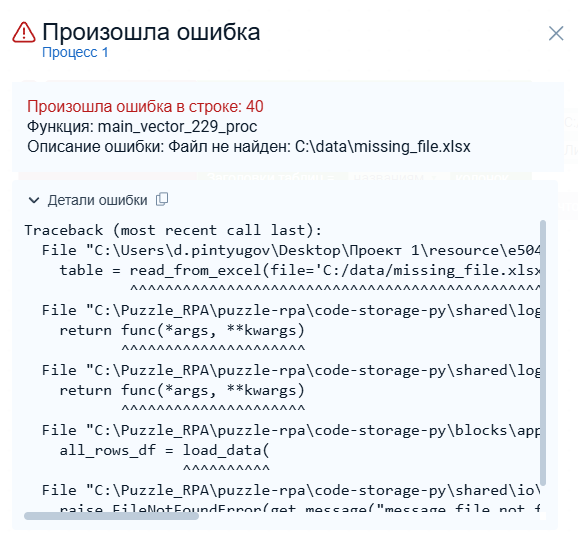
Если процесс не удалось запустить (например, из-за ошибки в сгенерированном коде), текст ошибки и трассировка отображаются в том же окне.