Настройки проекта
Описание
Для вызова окна настроек текущего проекта, необходимо выполнить клик на кнопку Настройки проекта в выпадающем списке области проектов.
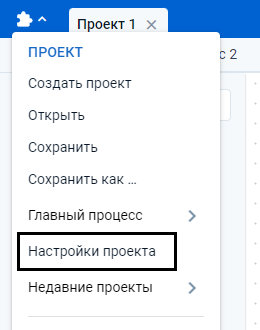
Интерфейс окна настроек проекта
В окне настроек проекта представлены разделы:
- Сохранение - бэкапы и автосохранение проекта;
- Окно выполнения - настройки окна выполнения;
- Логи - настройки логирования;
- Приложение - настройки конвертации робота в исполняемый файл.
Кнопка Сбросить настройки по умолчанию позволяет вернуть все настройки к значениям по умолчанию.
В нижней части окна настроек располагается информация о версии Puzzle RPA, лицензионное соглашение и кнопка Сохранить.
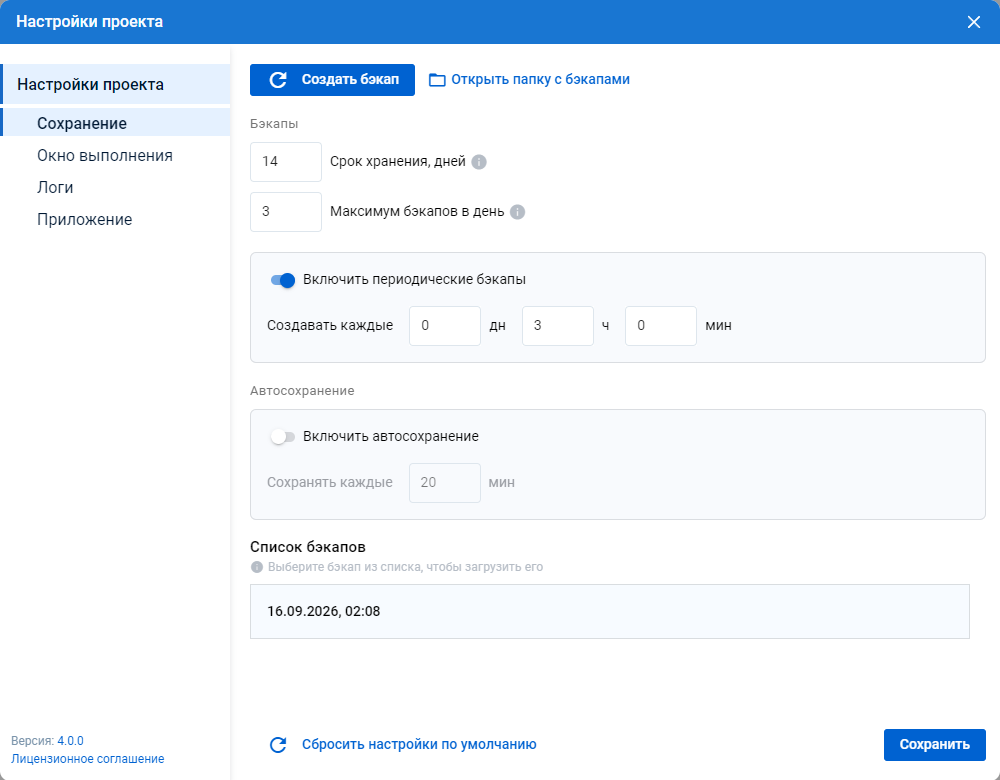
Сохранение
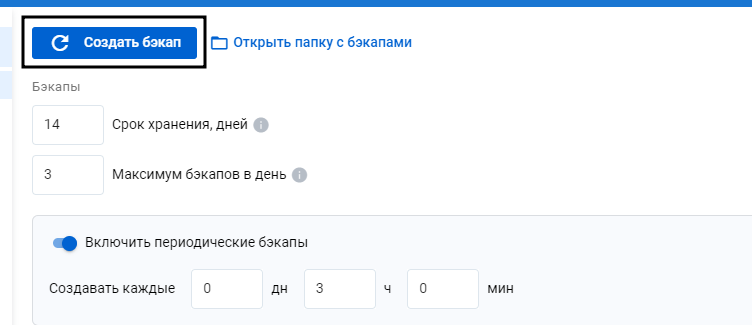
В верхней части раздела расположены кнопки Создать бэкап (горячие клавиши Ctrl + Shift + B) и Открыть папку с бэкапами.
Бэкапы:
- Срок хранения, дней - бэкапы старше указанного числа дней удаляются автоматически;
- Максимум бэкапов в день - сколько бэкапов хранится за один день. Когда лимит достигнут, новый бэкап перезаписывает самый старый за этот день;
- Включить периодические бэкапы - автоматическое создание бэкапа проекта через заданный интервал;
- Создавать каждые - интервал периодических бэкапов в днях, часах и минутах (по умолчанию - каждые 3 часа). Отсчёт ведётся от последнего созданного бэкапа.
Автосохранение:
- Включить автосохранение - включает/выключает автосохранение проекта;
- Сохранять каждые - интервал автосохранения в минутах.
Список бэкапов - перечень созданных бэкапов проекта с датой и временем. Клик по бэкапу в списке восстанавливает проект из него (см. Бэкапирование).
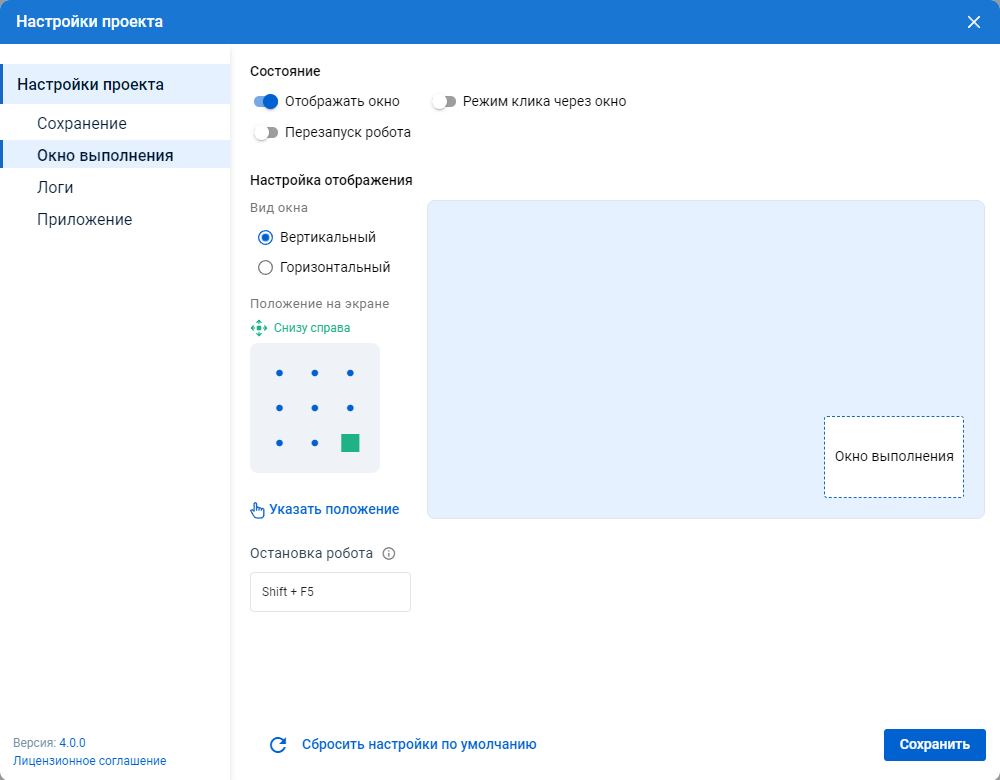
Окно выполнения
Раздел содержит настройки окна выполнения:
- Отображать окно - признак, определяющий, отображается ли окно выполнения;
- Режим клика через окно - признак, определяющий, можно ли выполнять клики через окно выполнения;
- Перезапуск робота - признак, определяющий, может ли окно выполнения перезапускать робота;
- Вид окна - вид окна выполнения (Вертикальный или Горизонтальный);
- Положение на экране - одна из девяти позиций окна на экране (клик по точке на схеме) либо Указать положение - окно выполнения требуется перетащить в нужное место экрана и подтвердить выбор; выбранное положение отображается на схеме экрана справа;
- Остановка робота - комбинация горячих клавиш для остановки робота (по умолчанию Shift + F5).
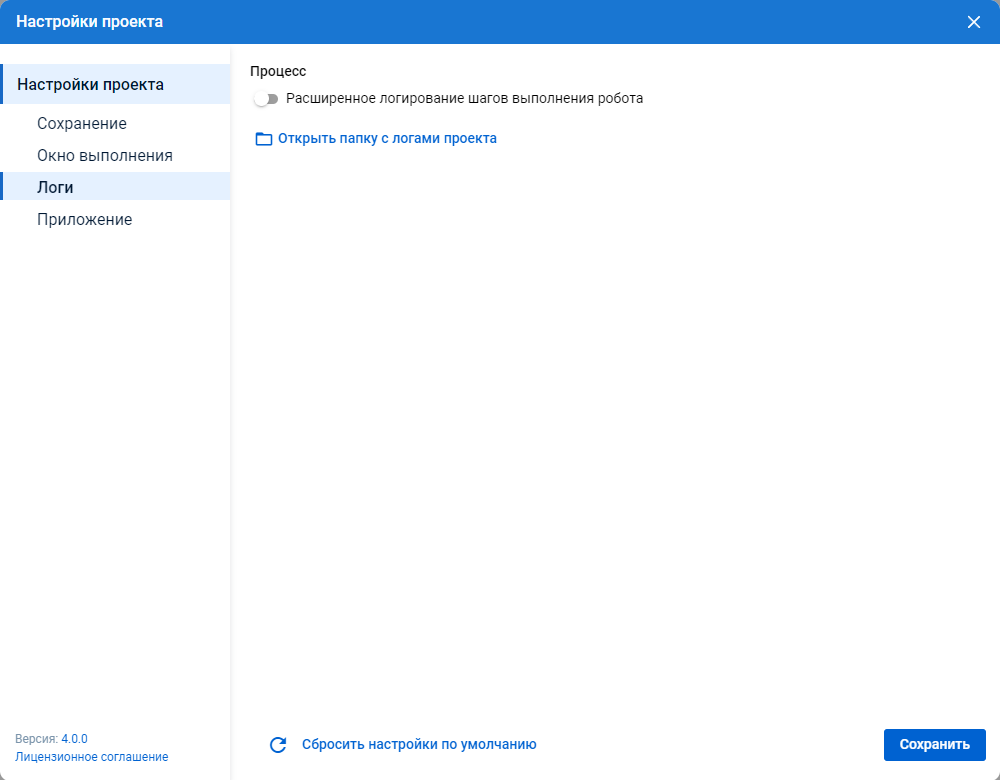
Логи
Раздел позволяет включить/отключить расширенное логирование и открыть папку с логами выбранного проекта.
Приложение
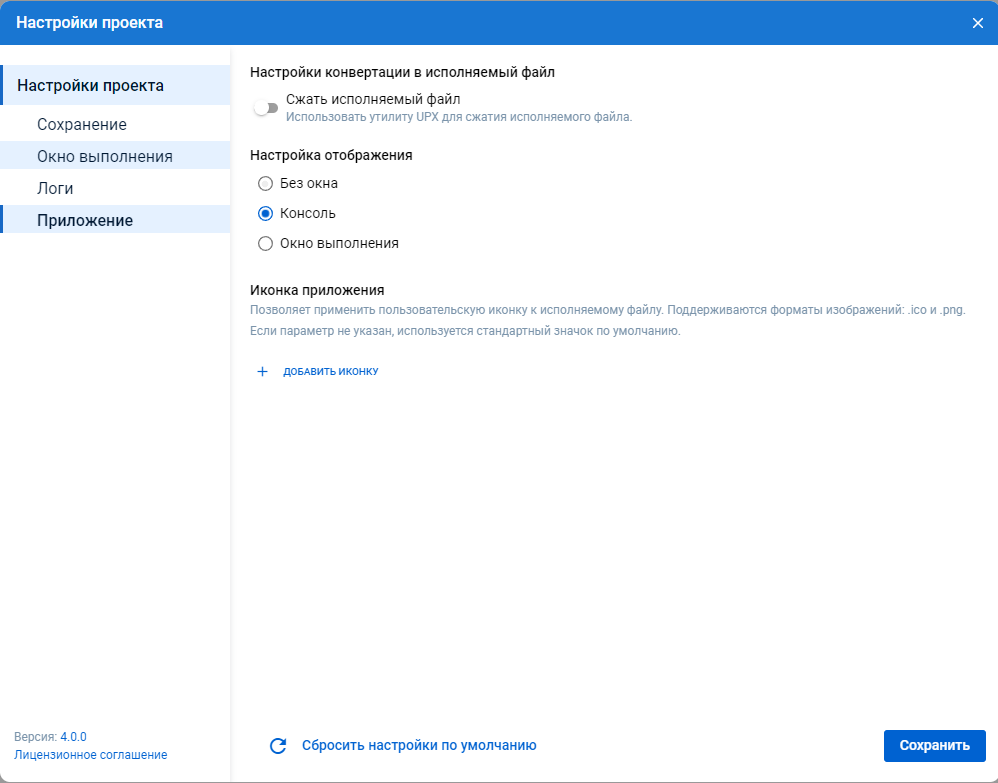
Раздел содержит настройки конвертации робота в исполняемый файл:
- Сжать исполняемый файл - использовать утилиту UPX для сжатия исполняемого файла;
- Настройка отображения - какое окно показывать при запуске робота, собранного в исполняемый файл:
- Без окна - робот работает в фоне, без консоли и окна выполнения;
- Консоль - отображается окно консоли для стандартного ввода-вывода (шаги работы робота, пользовательский вывод в консоль);
- Окно выполнения - отображается окно выполнения Puzzle RPA с шагами алгоритма;
- Иконка приложения - кнопка Добавить иконку позволяет применить пользовательскую иконку к исполняемому файлу (форматы
.icoи.png). Если иконка не указана, используется стандартный значок.
Бэкапирование
Бэкап - это резервная копия проекта, которая позволяет восстановить проект из сохраненного состояния.
Бэкап проекта сохраняется в виде архива в папку backups в директории проекта.
Ручное создание бэкапа
Для создания бэкапа проекта необходимо выполнить клик по кнопке Создать бэкап в разделе Сохранение окна настроек проекта или нажать Ctrl + Shift + B в рабочем пространстве. Информация о сохраненном бэкапе будет отображаться в списке бэкапов.
Автоматическое создание бэкапа
Бэкап проекта автоматически создается:
- периодически, если включена настройка Включить периодические бэкапы (интервал задаётся в поле Создавать каждые);
- при импорте процессов из других проектов;
- перед обновлением устаревших блоков до новой версии через панель Переменные и функции.
Восстановление проекта из бэкапа
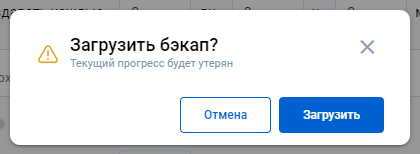
Для восстановления проекта из бэкапа необходимо выполнить клик по выбранному бэкапу в списке бэкапов и подтвердить восстановление проекта кнопкой Загрузить. Текущий прогресс при этом будет утерян.