Инструменты интеграции с 1С (API)
Описание
В студии разработки Puzzle RPA для сценариев, обращающихся к опубликованным HTTP-сервисам информационной базы «1С:Предприятие» (интеграция Puzzle RPA Data и связанные сервисы), используются блоки категории интеграции с 1С и вспомогательные окна (в т.ч. форма метаданных).
Статьи по блокам (параметры, режимы работы, примеры):
- Отправить запрос в 1С — типы запросов (ОСВ, произвольный запрос, взаимодействие с данными, добавление пользователя), подключение к базе, форма выбора счетов и организаций;
- Работа с файлами 1С — список вложений, скачивание и загрузка файлов к объекту;
- Конвертация ссылки 1С — преобразование
ref/uuid/guid.
Инструкция по установке сервиса
Установка выполняется в Конфигураторе 1С для нужной информационной базы. В веб-клиенте выполнить эти действия нельзя.
-
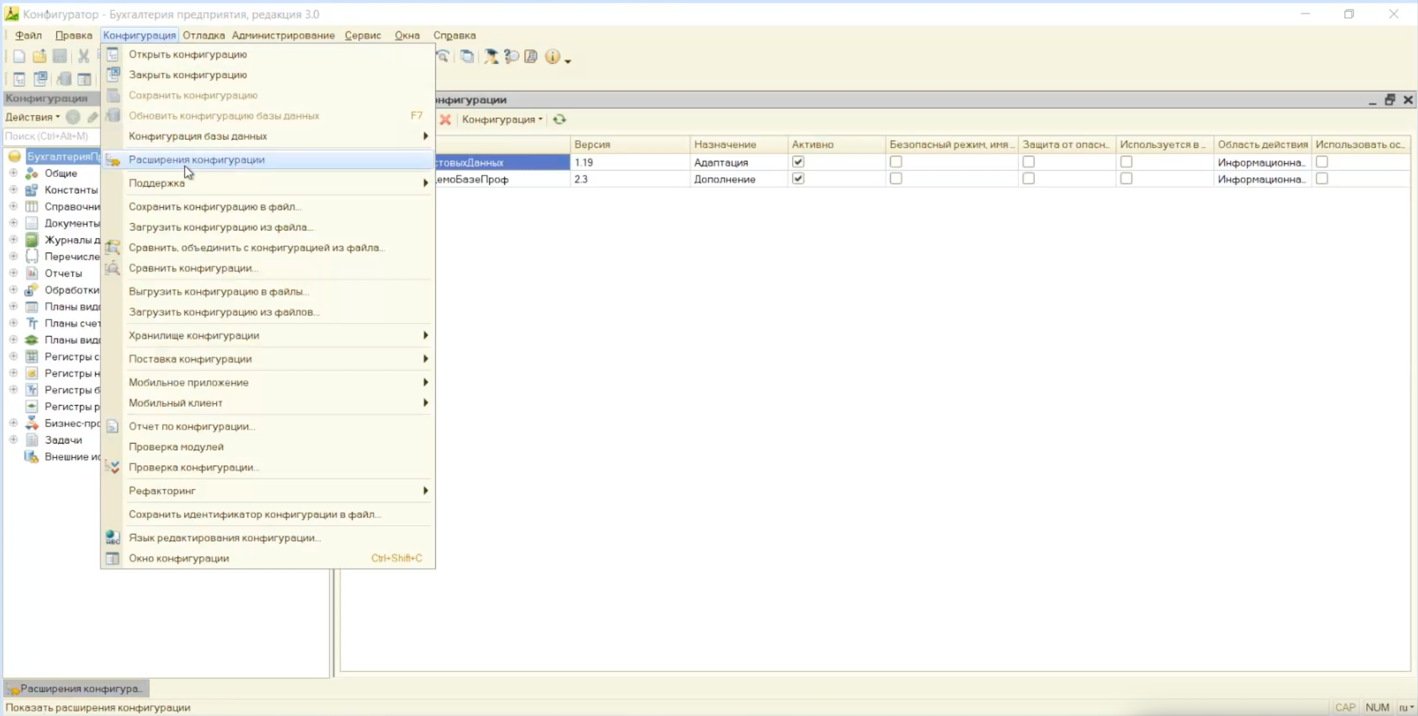
Открыть информационную базу в режиме Конфигуратор и перейти в раздел Расширения конфигурации.
-
Нажатье Добавить (
+) и создать новое расширение. На этом шаге имя можно не менять.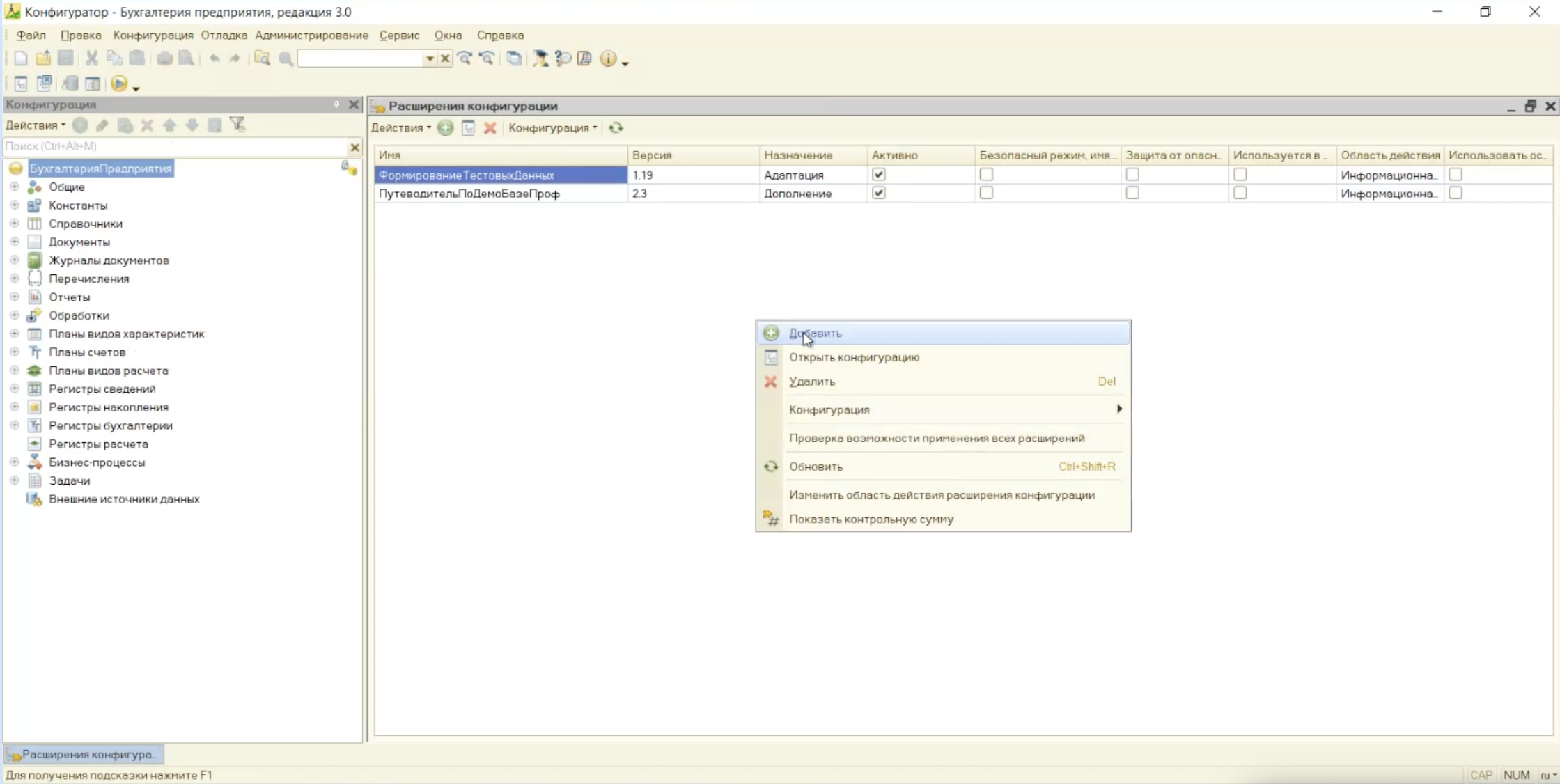
-
Для созданного расширения открыть контекстное меню и выбрать Конфигурация → Загрузить конфигурацию из файла.
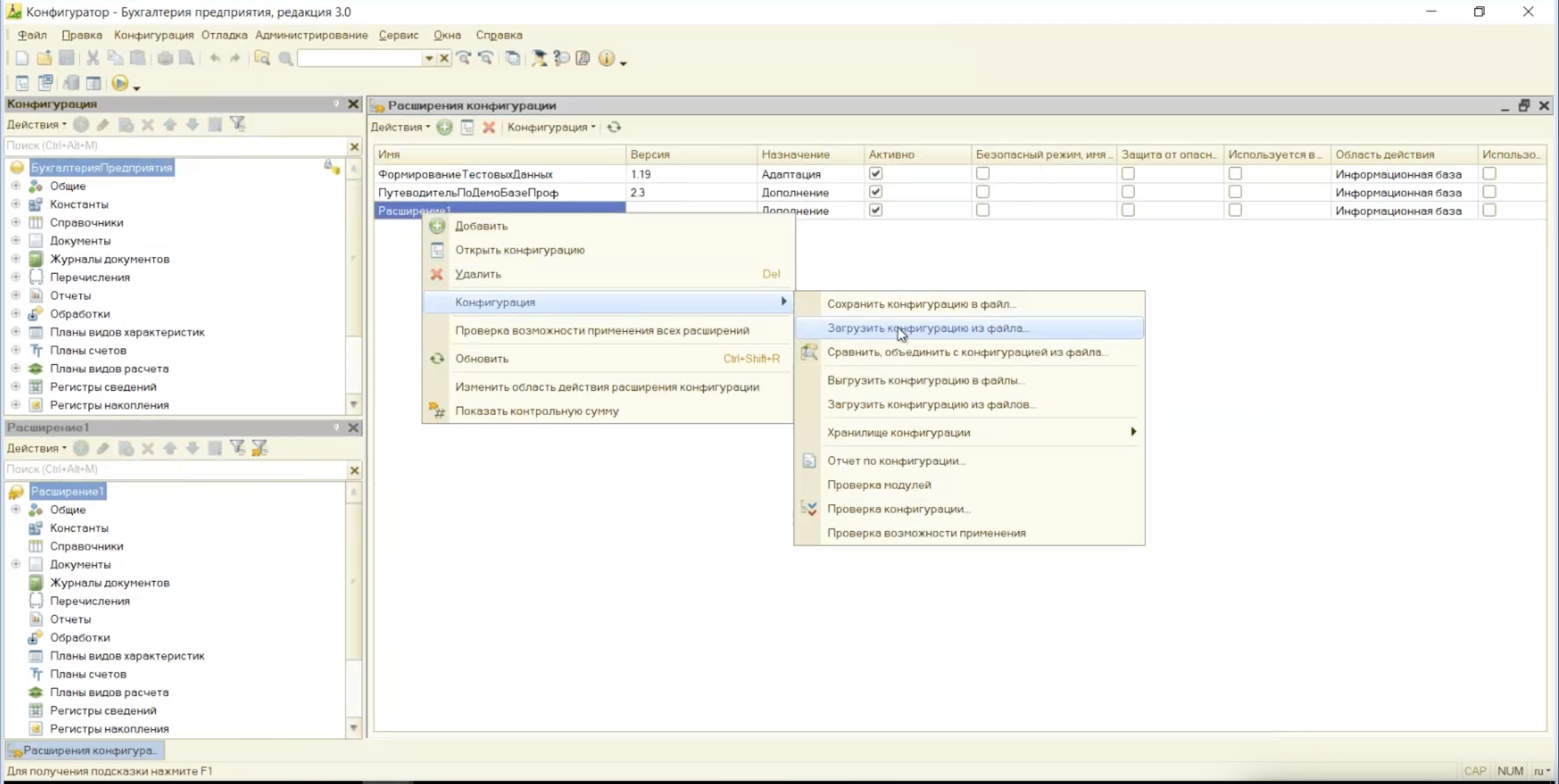
-
Выбрать файл расширения сервиса (файл поставки от команды внедрения) и подтвердить загрузку.
-
Дождаться завершения обновления расширения. Если после загрузки автоматически включились дополнительные флажки в свойствах расширения, снять их.
-
Записать изменения конфигурации и запустить базу в пользовательском режиме для проверки работы интеграции.
Форма метаданных
Интерфейс управления конфигурациями БД согласован с формой, используемой в режиме Получить ОСВ блока Отправить запрос в 1С. Дополнительно доступны кнопка Скачать метаданные базы и поле ввода с кнопкой Получить метаданные.
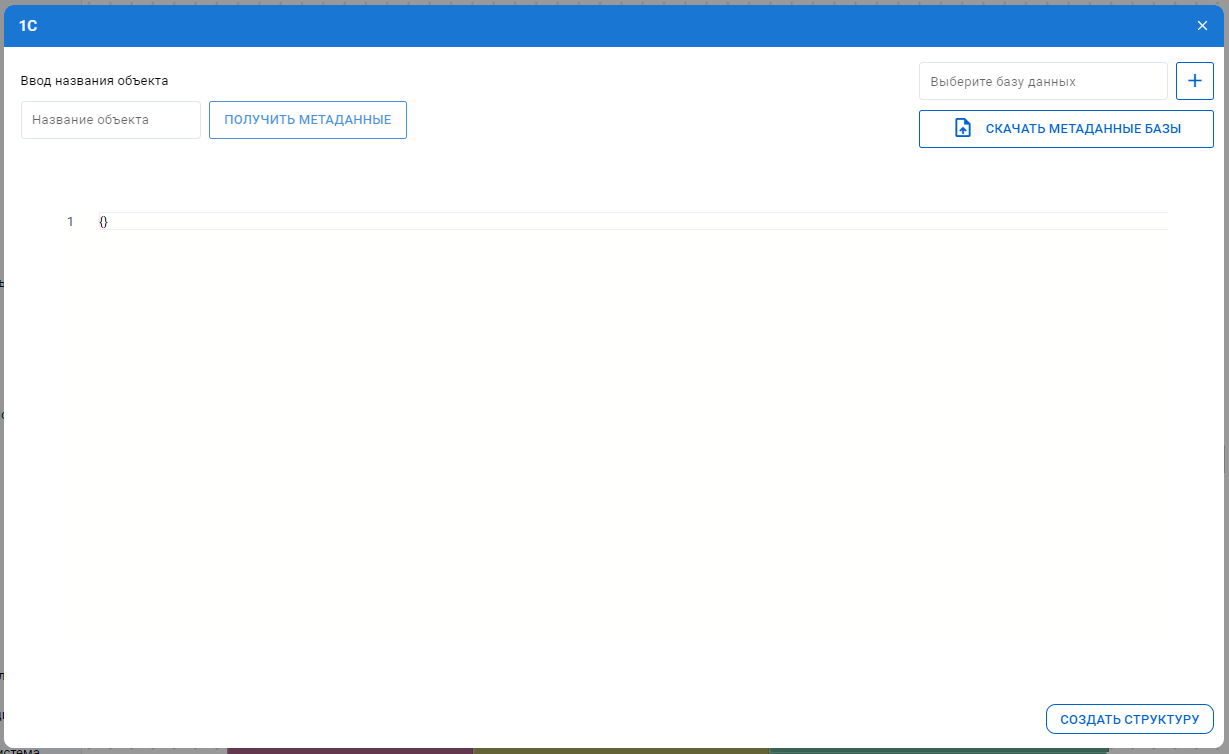
Чтобы загрузить описание конкретного объекта, введите его полное наименование в поле ввода и нажмите Получить метаданные. После успешного выполнения запроса метаданные отобразятся в редакторе формы.
{ "Объект": "Справочники.АвансовыйОтчетПрисоединенныеФайлы"}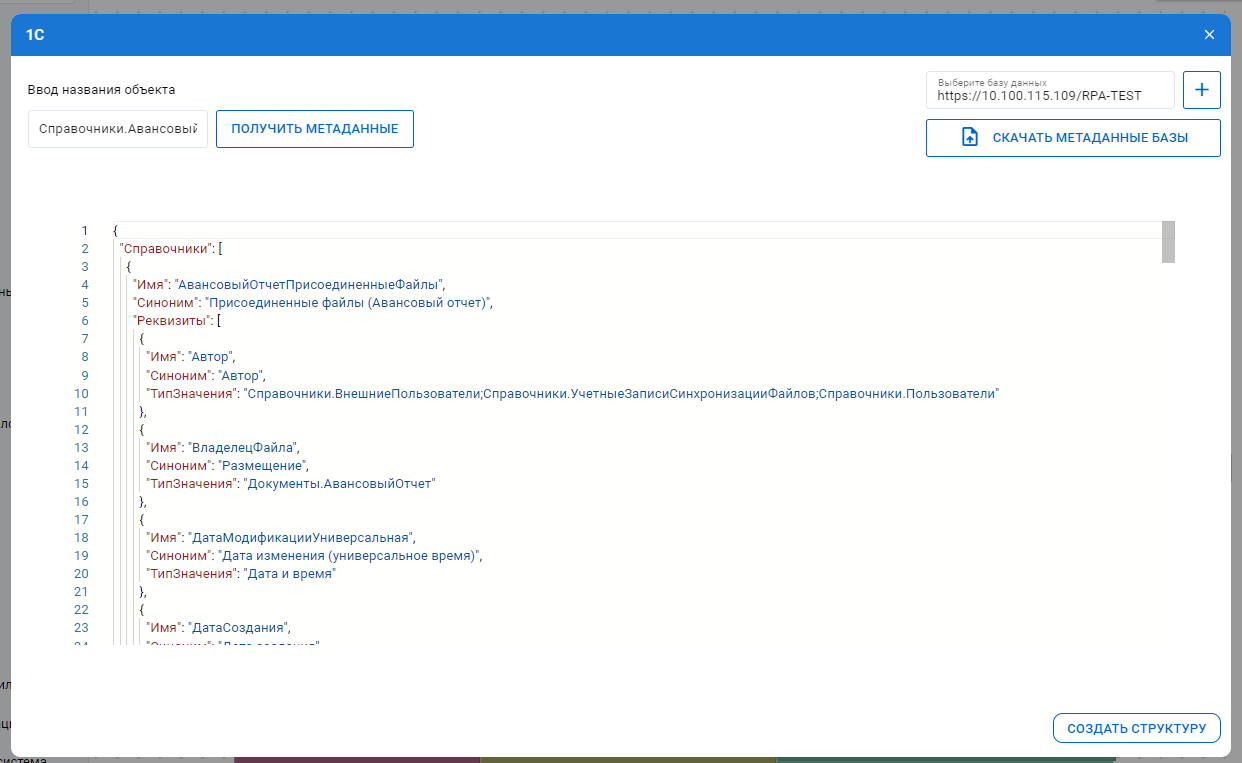
По кнопке Создать структуру можно перенести полученные данные на рабочую область схемы робота.
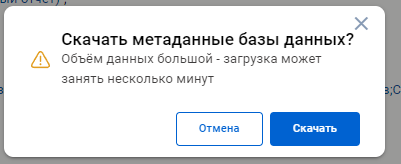
Если не указывать объект в поле ввода, полный файл метаданных базы можно выгрузить кнопкой Скачать метаданные базы. Операция может занять несколько минут; по завершении откроется диалог сохранения файла.
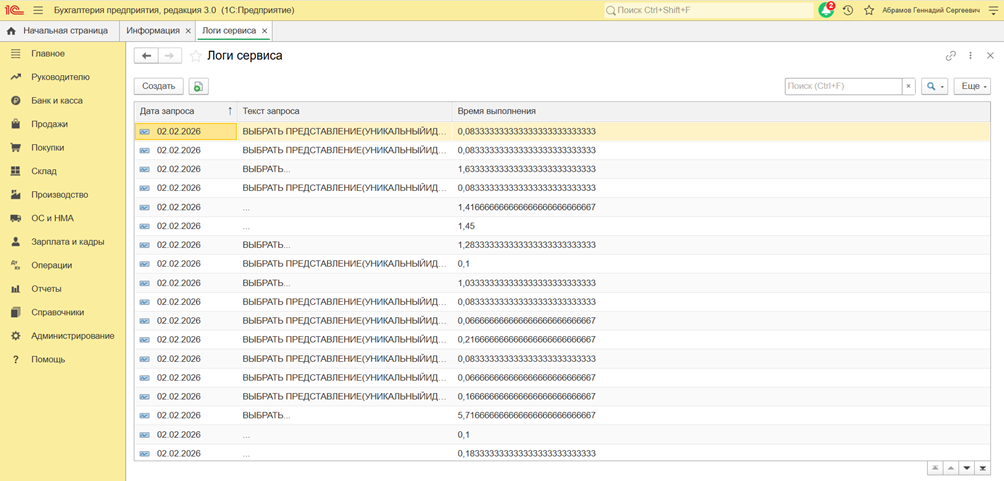
Просмотр логов сервиса в «1С»
Если в конфигурации ведётся журнал обращений к HTTP-сервисам интеграции (например, регистр сведений вроде Логи сервиса), просмотр записей выполняется в клиенте «1С:Предприятие» или в веб-клиенте опубликованной базы — под учётной записью с правами, которые настроит администратор.
Вход в опубликованную базу
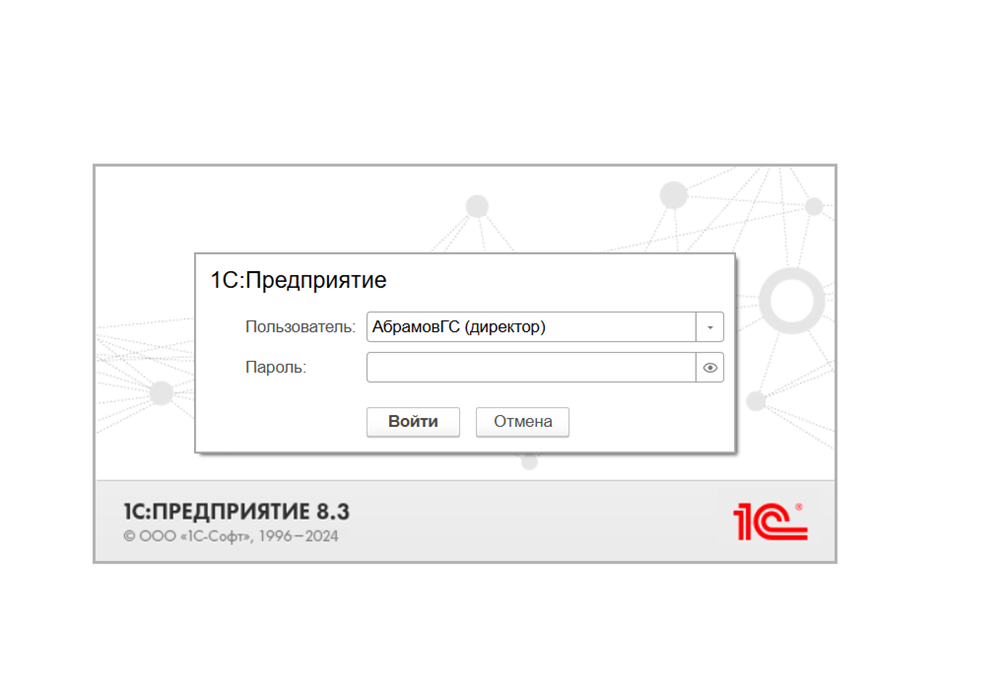
Требуется открыть опубликованный адрес информационной базы (тонкий клиент, веб-клиент или иной способ доступа, принятый у вас). В окне входа указать имя пользователя; в ряде сценариев поле пароля можно оставить пустым — это зависит от политики безопасности и типа клиента.
Режим технического специалиста
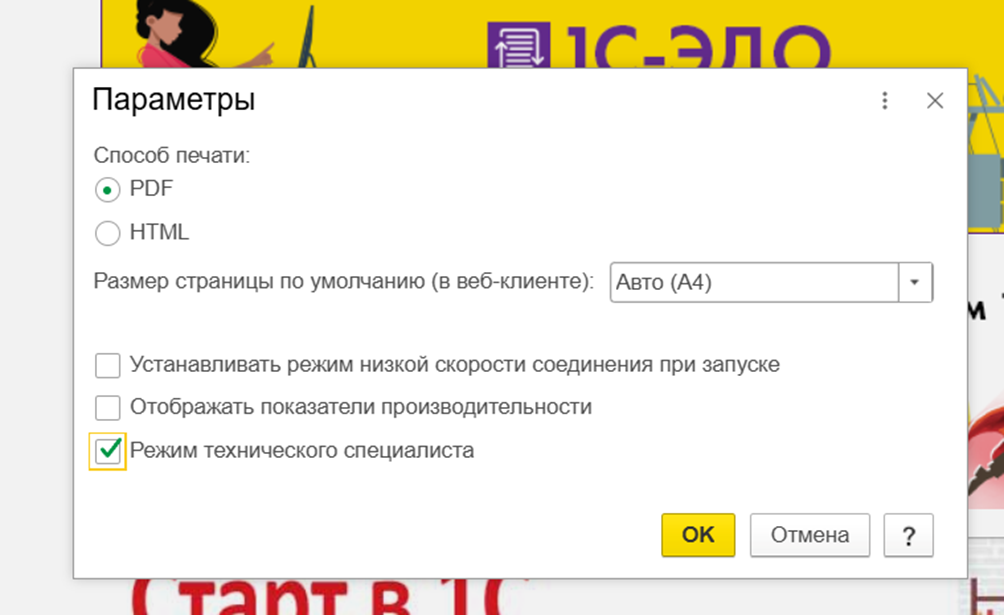
Требуется перейти в Параметры (меню Сервис или аналог в вашей версии платформы) и включить режим Технический специалист.
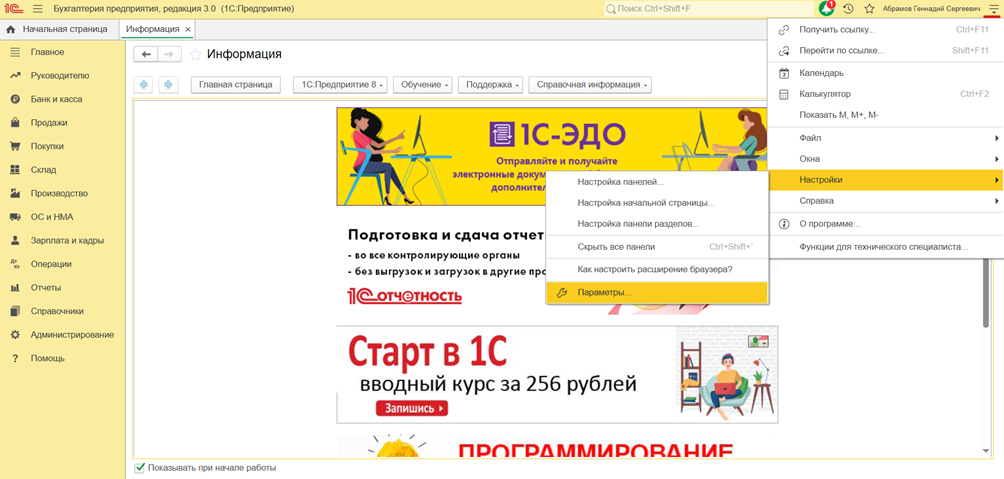
При необходимости открыть дополнительные настройки интерфейса, если они требуются для отображения служебных команд.
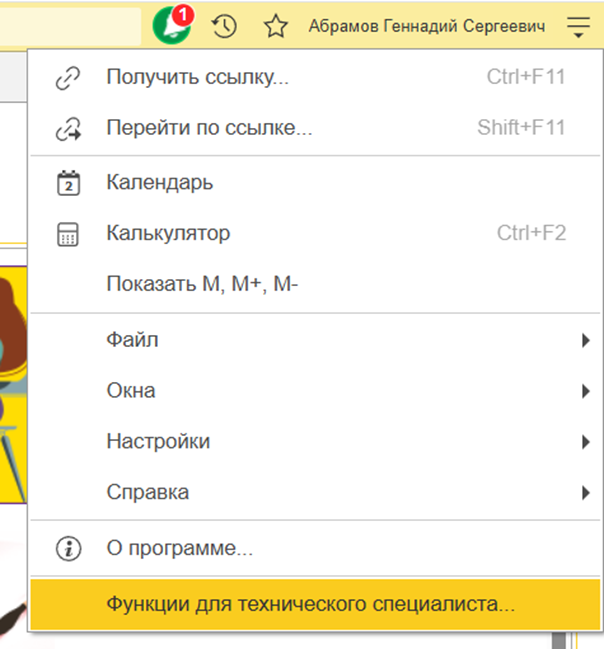
Открытие формы логов
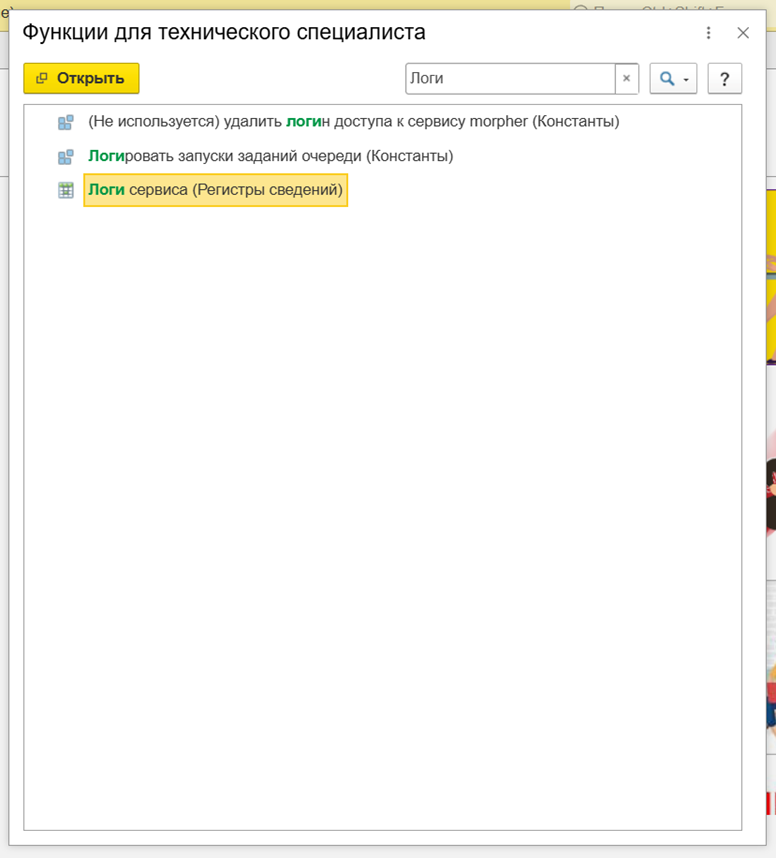
Требуется открыть раздел Функции для технического специалиста. В строке поиска ввести «Логи» и выбрать пункт вроде Логи сервиса (часто это форма регистра сведений с таким названием — точное имя зависит от конфигурации).
Работа со списком записей
Для удобного анализа обращений к сервису отсортировать записи по дате (или по тому полю, которое используется в вашей публикации как основной временной признак).