Настройка и запуск оркестратора Airflow
Описание
Оркестратор Apache Airflow - сервис для планирования, координации, запуска и мониторинга выполнения автоматизированных задач.
Оркестратор позволяет:
- просматривать список загруженных роботов;
- управлять запланированным запуском роботов;
- контролировать последовательность и зависимости между роботами;
- запускать роботов вручную из веб-интерфейса;
- запускать процессы по триггеру или через API;
- отслеживать статус выполнения каждого робота и всей цепочки задач в реальном времени;
- просматривать подробные логи выполнения для диагностики и анализа ошибок;
- управлять конфигурациями, переменными, подключениями и пулами задач;
- отправлять уведомления и оповещения.
В Puzzle RPA Airflow используется как сервер оркестрации: DAG описывает процесс запуска, а задачи DAG загружают робота на удаленную виртуальную машину, запускают его и очищают временные файлы после выполнения.
Общая схема взаимодействия
Схема показывает, как студия Puzzle RPA, оркестратор Airflow и виртуальные машины участвуют в подготовке и запуске робота.
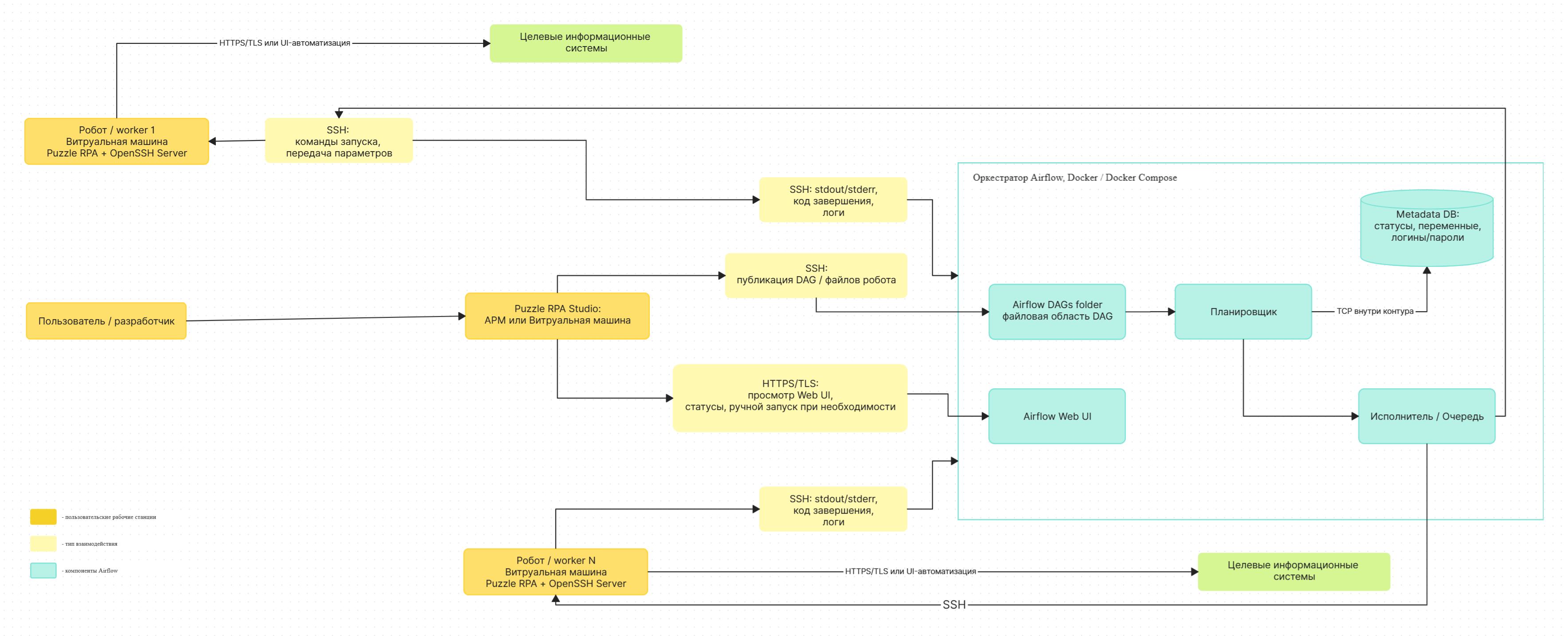
Основной сценарий работы:
- В Puzzle RPA создается робот и DAG-файл для Airflow.
- Python-скрипты робота и DAG-файл загружаются в репозиторий или на сервер оркестратора.
- Airflow получает DAG, отображает его в веб-интерфейсе и запускает по расписанию, вручную, по триггеру или через API.
- При запуске Airflow передает робота на целевую виртуальную машину, выполняет его и получает статус выполнения.
- Статусы, история запусков и логи доступны в веб-интерфейсе Airflow.
Требования
Минимальные системные требования:
- процессор - 2 vCPU с тактовой частотой от 1800 МГц;
- оперативная память - 4 ГБ;
- свободное место на диске - 50 ГБ.
Рекомендуемые системные требования:
- процессор - 4 vCPU с тактовой частотой от 1800 МГц;
- оперативная память - 8 ГБ;
- свободное место на диске - 100 ГБ.
Установка и запуск
Скачать и распаковать архив с подготовленной конфигурацией Airflow и перейти в каталог с файлами Airflow.
-
Перейти в каталог с файлами Airflow:
Окно терминала cd airflow -
Выдать права на каталог проекта и его содержимое:
Окно терминала sudo chown -R $(id -u):$(id -g) .chmod -R 755 . -
Создать рабочие директории:
Окно терминала mkdir -p dags logs plugins scripts data config -
Скопировать служебные скрипты для определения пользовательской сессии Windows:
Окно терминала cp -r get_user_session_scripts/* scripts/rm -rf get_user_session_scripts -
Создать или обновить файл
.env:Окно терминала echo "AIRFLOW_UID=$(id -u)" > .env -
Собрать кастомный образ Airflow:
Окно терминала docker compose build --no-cache -
Запустить сервисы:
Окно терминала docker compose up -d -
Проверить состояние контейнеров:
Окно терминала docker compose ps -
Открыть веб-интерфейс оркестратора:
- адрес:
http://localhost:8080; - логин по умолчанию:
airflow; - пароль по умолчанию:
airflow.
- адрес:
После запуска веб-интерфейс Airflow будет доступен по адресу сервера и порту, указанному в docker-compose.yaml, по умолчанию http://localhost:8080.
Структура проекта
В поставке оркестратора используются следующие файлы и каталоги:
Директорияairflow
- docker-compose.yaml - конфигурация Docker Compose
- Dockerfile - кастомный образ Airflow
- airflow.cfg - конфигурационный файл Airflow
- webserver_config.py - конфигурация веб-сервера Airflow
- dags - DAG-файлы для запуска роботов
- logs - журналы выполнения
- plugins - плагины Airflow
- scripts - служебные скрипты
- data - пользовательские данные
- config - дополнительные конфигурационные файлы
- get_user_session_scripts - служебные файлы для получения ID сессии Windows
В каталоге get_user_session_scripts находятся файлы:
get_user_session_id_airflow.py- получение ID активного сеанса Windows;get_user_session_id_airflow.exe- исполняемая версия скрипта получения ID активного сеанса Windows;get_user_session_id_airflow_v2.py- получение ID активного сеанса Windows для RDP-подключения;get_user_session_id_airflow_v2.exe- исполняемая версия скрипта для RDP-подключения;PsExec64.exe- утилита для удаленного запуска команд и программ.
Скрипты используются при запуске роботов на Windows-машинах, где требуется выполнить действия в пользовательской GUI-сессии.
Основные сервисы
В Docker Compose разворачиваются основные сервисы Airflow:
airflow-webserver- веб-интерфейс Airflow, по умолчанию доступен на порту8080;airflow-scheduler- планировщик задач;airflow-worker- Celery worker для выполнения задач;airflow-triggerer- обработчик триггеров;postgres- база данных Airflow;redis- брокер сообщений;flower- опциональный сервис мониторинга Celery worker.
Для запуска Flower требуется выполнить команду:
docker compose --profile flower up -dПосле запуска Flower будет доступен по адресу http://localhost:5555.
Настройка
Изменение порта веб-интерфейса
Чтобы изменить внешний порт веб-интерфейса, требуется отредактировать секцию airflow-webserver в файле docker-compose.yaml.
Пример настройки порта 9000:
airflow-webserver: <<: *airflow-common command: webserver ports: - "9000:8080"После изменения перезапустите веб-сервер:
docker compose restart airflow-webserverПеременные окружения
Основная переменная окружения хранится в файле .env:
AIRFLOW_UID=1000Значение AIRFLOW_UID должно соответствовать идентификатору пользователя, от имени которого контейнеры будут работать с файлами на сервере.
Настройка SMTP
В поставке может быть настроена отправка email через SMTP. Общие параметры SMTP задаются в docker-compose.yaml, например:
Пример:
AIRFLOW__EMAIL__EMAIL_BACKEND: "airflow.utils.email.send_email_smtp"AIRFLOW__EMAIL__EMAIL_CONN_ID: smtp_defaultAIRFLOW__SMTP__SMTP_HOST: smtp.test.ruAIRFLOW__SMTP__SMTP_PORT: 465AIRFLOW__SMTP__SMTP_MAIL_FROM: mail_from@test.ruAIRFLOW__SMTP__SMTP_STARTTLS: "False"AIRFLOW__SMTP__SMTP_SSL: "True"Учетные данные SMTP требуется хранить в подключении Airflow:
- Открыть веб-интерфейс Airflow.
- Перейти в раздел Admin -> Connections.
- Создать новое подключение.
- Указать параметры:
- Connection Id -
smtp_defaultили другое значение изAIRFLOW__EMAIL__EMAIL_CONN_ID; - Connection Type -
Email; - Host - адрес SMTP-сервера;
- Port - порт SMTP-сервера;
- Login - имя пользователя;
- Password - пароль.
- Connection Id -
- Сохранить подключение.
Airflow API
После запуска оркестратора вместе с веб-интерфейсом доступен REST API Airflow. API размещается на том же хосте и порту, что и веб-интерфейс.
Swagger UI доступен по адресу:
http://localhost:8080/api/v1/ui/OpenAPI-спецификация доступна по адресу:
http://localhost:8080/api/v1/openapi.jsonЕсли внешний порт веб-интерфейса был изменен, в адресе требуется указать новый порт.
Airflow API позволяет:
- получать список DAG и информацию о конкретном процессе;
- запускать DAG и передавать параметры запуска в поле
conf; - просматривать историю запусков DAG;
- получать статусы задач и отдельных экземпляров задач;
- просматривать логи выполнения;
- управлять объектами Airflow, например переменными, подключениями и пулами задач, если у пользователя есть соответствующие права.
Пример запуска DAG через API:
curl -X POST "http://localhost:8080/api/v1/dags/puzzle_robot/dagRuns" \ --user "airflow:airflow" \ -H "Content-Type: application/json" \ -d '{ "dag_run_id": "manual_api_run_001", "conf": { "document_id": "12345", "run_mode": "api" } }'В параметре conf можно передать данные, которые требуются роботу при запуске. В DAG эти данные обрабатываются как параметры запуска, указанные в блоке Создать процесс (Dag).
Использование веб-интерфейса
Доступ к веб-интерфейсу Оркестратора Airflow выполняется по логину и паролю пользователя.
После авторизации открывается страница со списком роботов, загруженных на сервер оркестрации.
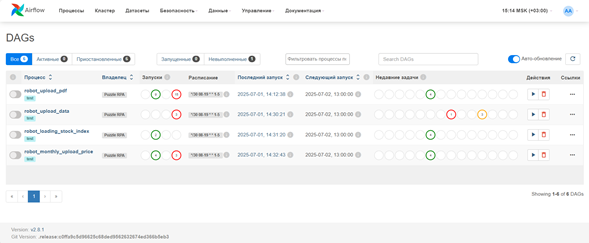
В списке роботов отображаются:
- Процесс - уникальный идентификатор робота;
- Владелец - имя владельца программного робота;
- Запуски - статус предыдущих запусков;
- Расписание - заданное расписание запуска;
- Последний запуск - дата и время последнего запуска;
- Следующий запуск - дата и время следующего запуска;
- Недавние задачи - статус задач из активного или последнего процесса;
- Действия - запуск робота и удаление истории запусков;
- Ссылки - переход к подробной информации о запусках робота.
Над списком роботов расположены фильтры и кнопки:
- фильтр по активности: Все, Активные, Приостановленные;
- фильтр по статусу запуска;
- фильтр по тегам;
- поиск по загруженным роботам;
- переключатель Авто-обновление;
- кнопка Обновить для ручного обновления статусов.
В верхней части интерфейса расположена навигационная панель:
- Процессы - список загруженных роботов;
- Кластер - метрики для мониторинга кластера оркестратора;
- Датасеты - список наборов данных и связанных зависимостей;
- Безопасность - пользователи, роли и статистика использования;
- Данные - статистика выполнения задач, логи, активные триггеры и зависимости;
- Управление - переменные, подключения, пулы задач и загруженные модули;
- Документация - документация по сервису оркестрации.
Запуск робота
В оркестраторе предусмотрено несколько типов запуска:
- ручной запуск - запуск из веб-интерфейса Airflow;
- запланированный запуск - запуск по расписанию, указанному в DAG;
- запуск по триггеру - запуск одного процесса из другого процесса;
- запуск по API - запуск с использованием API-методов.
Ручной запуск
Для ручного запуска программного робота:
- Откройте веб-интерфейс оркестратора.
- Перейдите в раздел Процессы.
- Выберите робота для запуска.
- Выполните клик на кнопку Запустить.
- Дождитесь отображения статуса запуска в столбце Запуски.
Запланированный запуск
Запланированный запуск выполняется по расписанию, заданному в DAG. Расписание настраивается в блоке Создать процесс (Dag). Информация о расписании отображается в карточке или подробной информации выбранного робота.
В подробной информации о роботе можно просмотреть:
- статистику запусков;
- календарь запусков;
- подзадачи выбранного робота;
- длительность выполнения задачи;
- количество повторений шагов запуска;
- логи выполнения и ошибки.
Запуск по триггеру
Запуск по триггеру используется, когда один DAG должен инициировать запуск другого DAG. В Puzzle RPA такой сценарий настраивается с помощью блока Запустить Робота в режиме Робот-триггер.
Этот способ подходит для цепочек процессов, в которых следующий робот должен запускаться только после выполнения предыдущего процесса или отдельной задачи.
Запуск по API
Запуск по API используется, когда DAG требуется запустить из внешней системы: портала, интеграционного сервиса, расписания во внешнем планировщике или другого backend-приложения.
Для запуска используется REST API Airflow. В запросе можно передать параметры запуска в поле conf, а затем использовать их в DAG и задачах робота.
Подготовка робота к запуску через Airflow
Запуск робота через сервер оркестрации состоит из нескольких шагов:
- отправка робота на виртуальную машину, на которой планируется запуск;
- запуск Python-скрипта или исполняемого файла на удаленной машине;
- очистка временных файлов после выполнения.
Сохранение робота как Python-скрипта
Для загрузки робота на сервер оркестрации требуется сохранить процесс как Python-скрипт.
- Открыть проект с роботом в Puzzle RPA.
- Открыть главный процесс проекта.
- Перейти в раздел Процесс.
- Для генерации Python-скрипта выполнить клик на кнопку Сгенерировать.
- Выбрать тип сохранения Python-скрипт.
- Сохранить процесс.
- Создать папку с названием проекта, например
robot_upload_pdf. - Переместить сохраненные Python-скрипты в созданную папку.
Создание DAG-файла
DAG (Directed Acyclic Graph) - процесс Airflow, который объединяет задачи и задает последовательность их выполнения по расписанию.
Для создания DAG-файла:
-
Создать DAG с помощью блока Создать процесс (Dag).
-
Добавить задачи запуска роботов с помощью блока Запустить Робота и настроить зависимости между ними.
-
Если DAG должен выполняться на контуре Inside, добавить аргумент по умолчанию:
{"queue": "inside_queue"} -
Открыть настройки Puzzle RPA.
-
Перейти в раздел Окно выполнения.
-
Отключить отображение окна выполнения.
-
Сохранить изменения настроек.
-
Перейти в раздел Процесс.
-
Для генерации Python-скрипта выполнить клик на кнопку Сгенерировать.
-
Выбрать тип сохранения Python-скрипт и сохранить процесс.
-
Переименовать Python-файл так, чтобы его имя совпадало с названием процесса DAG.
Загрузка файлов на сервер
Для загрузки робота на сервер оркестрации требуется:
- разместить Python-скрипты робота в каталоге проекта на сервере;
- разместить DAG-файл в каталоге
dags; - убедиться, что у Airflow есть доступ к файлам и правам запуска;
- при использовании репозитория Git загрузить созданные файлы в репозиторий.
Управление сервисами
Основные команды для администрирования:
# Сборка кастомного образаdocker compose build
# Запуск всех сервисовdocker compose up -d
# Остановка всех сервисовdocker compose down
# Просмотр логов всех сервисовdocker compose logs -f
# Просмотр логов веб-сервераdocker compose logs -f airflow-webserver
# Перезапуск веб-сервераdocker compose restart airflow-webserver
# Подключение к контейнеру веб-сервераdocker compose exec airflow-webserver bash
Для проверки состояния сервисов используйте:
docker compose psМониторинг
Для проверки доступности сервисов используются health checks:
- веб-сервер:
http://localhost:8080/health; - планировщик:
http://localhost:8974/health; - Celery worker: через Flower на
http://localhost:5555.
Логи выполнения DAG и отдельных задач доступны в веб-интерфейсе Airflow. При ошибке запуска требуется открыть подробную информацию о задаче и проверить журнал выполнения.
Устранение неполадок
Ошибки прав доступа
Если контейнеры не могут записывать файлы в рабочие каталоги, обновите AIRFLOW_UID и перезапустите сервисы:
echo "AIRFLOW_UID=$(id -u)" > .envdocker compose downdocker compose up -dОчистка данных
Для остановки сервисов и удаления данных контейнеров выполните:
docker compose stopdocker compose down -vНедостаточно ресурсов
Если сервисы запускаются нестабильно или контейнеры завершаются с ошибками, проверьте доступные ресурсы сервера:
- оперативная память - не менее 4 ГБ;
- процессор - не менее 2 vCPU;
- свободное место на диске - не менее 50 ГБ.
Робот не запускается на Windows-машине
Проверьте:
- доступность удаленной машины по SSH;
- корректность подключения в Airflow;
- наличие активной пользовательской сессии Windows;
- наличие скриптов получения Session ID в каталоге
scripts; - права пользователя на запуск робота и доступ к файлам проекта.